
操作画面の名称とはたらき
ホーム画面
画面中央下の[ホーム]( )を押すと、各機能のアイコンを表示したホーム画面が表示されます。ホーム画面には、よく使用するショートカットやウィジェットを登録できます。

画面に強い衝撃や力を加えないでください。破損の原因になります。約30N(約3kgf)が限界です。(Nはニュートンです。kgfは重量キログラムです。1kgfは約9.8Nです。)
ホーム画面はタッチで操作します。
操作方法については、指先でできる直感的な画面操作を参照してください。
アイコンやウィジェットの追加や削除、並べ替えができます。
詳しくは、よく使用するアプリケーションやウィジェットをホーム画面に追加するを参照してください。
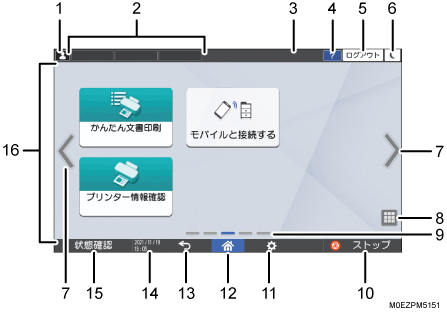
ログインアイコン
ログインして本機を使用しているときに表示されます。押すとログイン中のユーザー名を表示します。
機能キー
アプリケーションを登録できます。よく使用する機能を登録しておくと、機能を素早く切り替えられます。
機能キーの登録については、よく使用する機能を機能キーに割り当てるを参照してください。
システムメッセージ
システムやアプリケーションからのメッセージが表示されます。複数のメッセージがあるときは、交互に表示します。
トナー切れやエラーなどが表示されたときは、メッセージを押してシステムメッセージ一覧画面を表示し、内容を確認してください。
ヘルプ

インターネットに接続していて、表示中の画面や、発生中のエラーに対応するヘルプトピックがあるときに押すと、画面に応じたヘルプが表示されます。
ヘルプを適切に表示するには、操作部ブラウザーの設定で[Cookieを受け入れる]が有効に設定されている必要があります。
設定方法については、操作部ブラウザーの設定を参照してください。
[ログイン]/[ログアウト]
ユーザー認証または管理者認証を設定しているときに表示されます。ログインまたはログアウトするときに押します。
ログイン/ログアウトについては、本機にログインするを参照してください。
[省エネ]

スリープモードの移行、解除をするときに押します。
スリープモードについては、省エネルギー機能を参照してください。
画面切り替え


左右に画面を切り替えるときに押します。ホーム画面は5つの画面から構成されます。
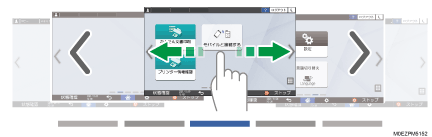
フリックでも切り替えられます。
操作方法については、指先でできる直感的な画面操作を参照してください。
[ホーム画面の空白ページ]を[空白ページを表示しない]にすると、アイコンを配置していない画面を非表示にできます。
設定方法については、表示/入力を参照してください。
アプリケーション一覧

ホーム画面にないアプリケーションを表示するときに押します。
詳しくは、よく使用するアプリケーションやウィジェットをホーム画面に追加するを参照してください。
現在表示位置
現在表示している画面が、5つある画面のどの位置なのかを示します。
[ストップ]
印刷を中断するときに押します。
[メニュー]

使用しているアプリケーションで操作可能なメニューがあるときに表示されます。
ホーム画面では、アイコン配置を工場出荷時の状態に戻すことができます。
[ホーム]
ホーム画面を表示するときに押します。
[戻る]

ひとつ前の画面に戻るときに押します。
日時/トナー残量情報
現在の日時が表示されます。
トナー残量を表示するときは、[システムバー設定]の[時刻/トナー残量の表示]を[トナー残量]に設定します。
設定方法については、表示/入力を参照してください。
[状態確認]
以下を確認するときに押します。エラーが発生しているときは、赤く点灯します。
本機の状態
エラーの有無やネットワークの状態など
プリンターの状態
プリンターの使用状況、状態
実行中ジョブの状況
ジョブ履歴
本機の保守情報
確認方法については、操作部のランプ、マーク、メッセージを確認するを参照してください。
アイコン表示エリア
アイコンやウィジェットが表示されます。

電源を入れたときに表示される画面は、[優先機能設定(初期表示するアプリケーション)]で変更できます。設定方法については、表示/入力を参照してください。
指先でできる直感的な画面操作
ホーム画面やアプリケーション画面では、画面を指先でタッチして、以下の操作ができます。
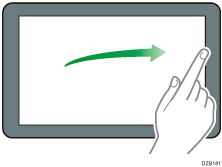
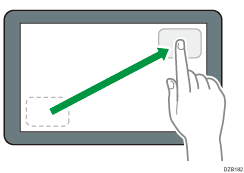
フリック:画面を切り替える
画面をタッチした状態で指を素早く滑らせ、次の画面を表示します。
ドラッグ:アイコンを移動する
アイコンなどを長押しして、そのまま指を滑らせ移動します。
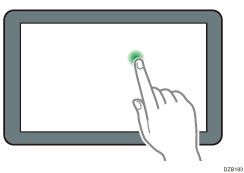
長押し:可能な操作メニューを開く
画面を一定時間タッチし続けてメニュー画面を表示します。
ホーム画面の空いているところを長押しすると、フォルダーの追加、壁紙の変更などができます。
そのほか、アプリケーション画面では以下の操作ができます。
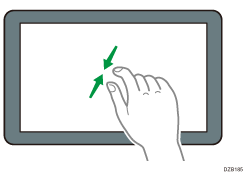
ピンチイン:画面を縮小する
画面を2本の指でタッチし、指の間隔を狭めます。文書や画像をプレビュー表示するときなどに使用できます。
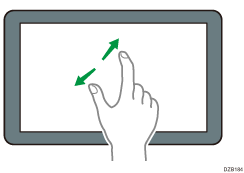
ピンチアウト:画面を拡大する
画面を2本の指でタッチし、指の間隔を広げます。画面を素早く2回押しても、画面を拡大できます。もう一度画面を素早く2回押すと、全体表示に戻ります。文書や画像をプレビュー表示するときなどに使用できます。
「プリンター情報確認」画面
プリンターのジョブの確認や、エラーの確認、対処などをするには、ホーム画面で[プリンター情報確認]を押します。
「プリンター情報確認」画面には以下のメニューがあります。
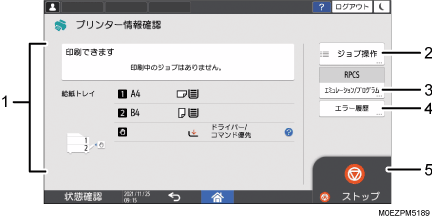
プリンター情報表示
プリンターのジョブの状況や、給紙トレイの情報が表示されます。
[ジョブ操作]
印刷待ちの文書の確認や操作をするときに押します。優先して印刷する文書を指定したり、文書を消去したりできます。
[エミュレーション/プログラム]
エミュレーションやプログラムを切り替えるときに押します。
[エラー履歴]
エラー履歴を確認するときに押します。
[ストップ]
印刷を中止するときに押します。
「かんたん文書印刷」画面
本機に蓄積した文書を印刷するには、ホーム画面で[かんたん文書印刷]を押します。
「かんたん文書印刷」画面には以下のメニューがあります。
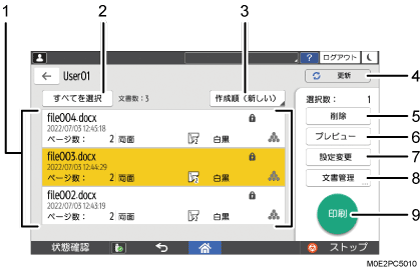
文書一覧
本機に蓄積されている文書が一覧表示されます。
[すべてを選択]
すべての文書を選択できます。
表示順
文書一覧の表示順を変更できます。
[更新]
文書一覧の表示を更新するときに押します。
[削除]
選択した文書を削除するときに押します。
[プレビュー]
選択した文書をプレビューするときに押します。文書の1ページ目をプレビューします。複数の文書を選択しているときは表示できません。
[設定変更]
選択した文書の印刷設定を変更するときに押します。
[文書管理]
保留印刷文書の印刷時刻やパスワードを変更するときに押します。複数の文書を選択しているときや、プリンタードライバーで暗号化して蓄積したときは変更できません。
[印刷]
選択した蓄積文書を印刷するときに押します。
「設定」画面
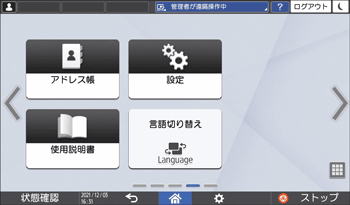
本機の設定変更やアドレス帳の編集、各種情報の確認などをするには、ホーム画面で[設定]を押します。
[設定]画面には以下のメニューがあります。
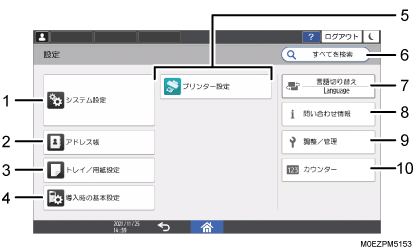
システム設定
操作部の表示、本機の動作設定、本機から出る音、タイマー、ネットワークの設定などを変更します。
設定方法については、システム設定を参照してください。
アドレス帳
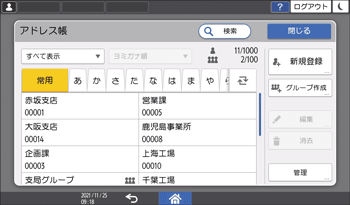
本機にログインするときの認証情報を管理します。
アドレス帳については、操作部からアドレス帳を使用するを参照してください。
ホーム画面で[アドレス帳]を押して起動することもできます。
トレイ/用紙設定
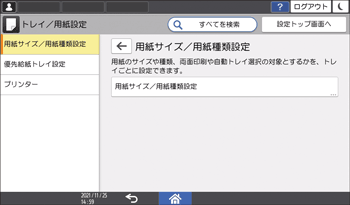
給紙トレイにセットする用紙サイズや用紙種類を設定します。
設定方法については、トレイ/用紙設定を参照してください。
導入時の基本設定
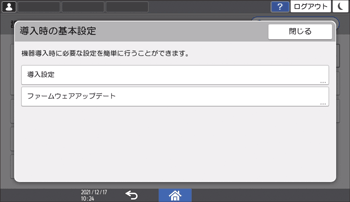
機器導入時の設定を簡単に行うことができます。
「導入設定」では、本機を移動したときや設置環境が変わったときなどに、ウィザード形式で以下項目の再設定ができます。
基本設定
ネットワーク設定
プリンター設定
プリンターの設定を変更します。
設定項目の一覧については、プリンター設定を参照してください。
すべてを検索
設定項目をキーワードで検索して探せます。複数のキーワードで絞り込むこともできます。
言語切り替え
操作部の表示言語を変更できます。
問い合わせ情報
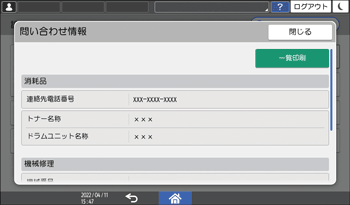
機器の修理や消耗品の発注をするときの連絡先、消耗品の名称を確認できます。
調整/管理
印刷位置の調整、サプライ交換通知時期の設定、カール低減の設定、薄紙モードの設定ができます。
カウンター
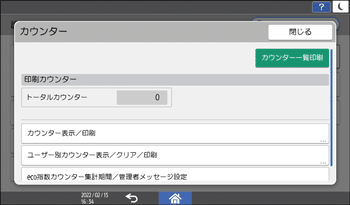
各機能で使用した用紙の枚数の合計を表示/印刷します。eco指数カウンターの設定もできます。
カウンターについては、カウンターを参照してください。
設定を変更する場合に管理者認証が設定されているときは、管理者に確認してください。
操作を終了するときは、[ホーム](
)を押して通常画面に戻ります。
インフォメーション画面
インフォメーション画面は、eco指数カウンターの集計結果を確認できます。eco指数カウンターとは、両面印刷や集約印刷の利用率をあらわしたものです。両面印刷や集約印刷を多く使用して用紙削減率を上げるほど、省資源化につながります。
インフォメーション画面は、本機の電源を入れたときやスリープモードから復帰したときなどに表示されます。ユーザー認証を設定しているときは、ログインしたときに、そのユーザーの節約状況が表示されます。
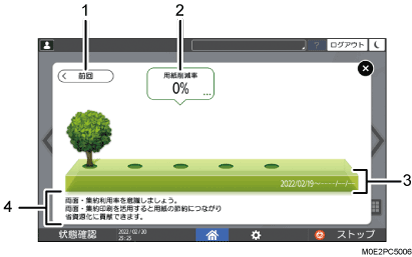
[前回]/[現在]
前回の集計期間と現在の集計期間のインフォメーション画面を、切り替えるときに押します。
用紙削減率
削減できた用紙の割合を表示します。削減するほど、木の本数が増え、削減率が一定の割合以上になると実がなります。
吹き出しを押すと、以下の項目が表示されます。
総印刷ページ数
両面利用率
集約利用率
集計期間
現在の集計期間と前回の集計期間が表示されます。
メッセージ
管理者からのメッセージが表示されます。
インフォメーション画面の表示設定をする
eco指数カウンターの集計期間や、インフォメーション画面に表示する管理者からのメッセージ内容を設定します。インフォメーション画面を表示するタイミングの設定もできます。
 機器管理者として本機にログインします。
 ホーム画面で[設定]を押します。
 [カウンター]を押します。
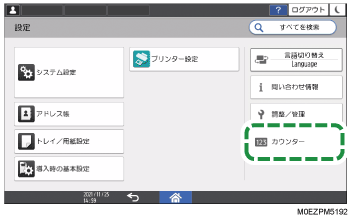
 [eco指数カウンター集計期間/管理者メッセージ設定]を押し、eco指数カウンターの設定画面を表示します。
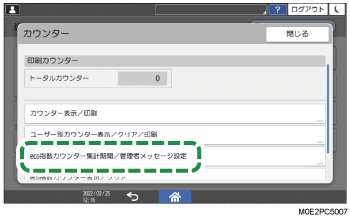
 eco指数カウンターの集計期間やインフォメーション画面の設定をします。
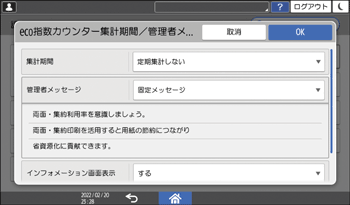
集計期間:eco指数カウンターの集計期間を設定します。
管理者メッセージ:ユーザーがログインしたときに通知するメッセージを選択します。
インフォメーション画面表示:ユーザーがログインしたときにインフォメーション画面を表示するかどうかを設定します。
表示のタイミング:インフォメーション画面を表示するタイミングを設定します。
 [OK]を押します。
 設定が終わったら、[ホーム]()を押します。
ユーザー認証の認証方式をベーシック認証、Windows認証、またはLDAP認証にしているときは、ユーザーごとのeco指数カウンターを集計し、表示します。
ユーザー認証の認証方式をユーザーコード認証にしているとき、またはユーザー認証を使用していないときは、機器全体のeco指数カウンターを集計し、表示します。
機器全体のeco指数カウンターを初期化するには、[設定]
 [カウンター][eco指数カウンター表示/クリア]と押し、[現在値のみクリア]または[すべてクリア]を押します。
ユーザー別ecoカウンターを初期化するには、[設定]
[カウンター][ユーザー別eco指数カウンター表示/クリア]と押し、項目を選択して[現在値のみクリア]または[すべてクリア]を押します。