
本機にログインする

認証するための情報についてはユーザー管理者に確認してください。ユーザー認証の詳細は、『セキュリティー』「ユーザー認証を設定する」を参照してください。
ユーザーコード認証のときに、ユーザーコードとして入力するのはアドレス帳に「ユーザーコード」として登録されている数字です。
管理者によって本機の使用が制限されているときは、認証してから操作します。
認証には、以下のような方法があります。
ベーシック認証、Windows認証、LDAP認証が設定されているときは、ユーザー名とパスワードを入力して認証してから操作します。
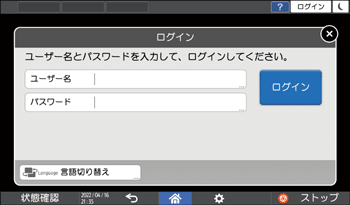
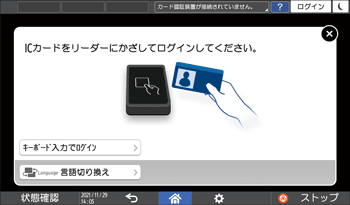
本機の設定によっては、ICカードやスマートデバイスによる認証もできます。
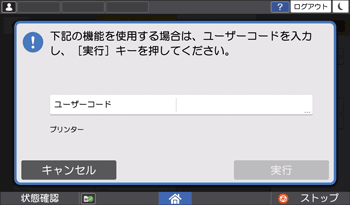
ユーザーコード認証が設定されていて、制限対象のアプリケーションを操作するときは、ユーザーコードを入力して認証します。
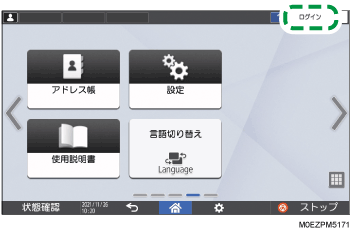
他のユーザーに不正使用されないよう、本機の操作が終わったら必ずログアウトしてください。ログイン中は、ユーザー名がシステムメッセージに表示されます。

本機を一定時間操作しないでいると、自動的にログアウトします(オートログアウト)。工場出荷時は3分でオートログアウトします。[システム設定]の[オートログアウト時間設定]でオートログアウトまでの長さを変更したり、無効にしたりできます。設定方法については、日付/時刻/タイマーを参照してください。
ログインユーザー名、ログインパスワード、ユーザーコードは、ユーザー管理者に確認してください。ユーザー認証については、『セキュリティー』「ユーザー認証を設定する」を参照してください。
ユーザー名とパスワードを入力してログインする
本機の操作部に表示されるキーボードを使用して認証情報を入力します。
 画面右上の[ログイン]を押します。
 [ユーザー名]を押します。
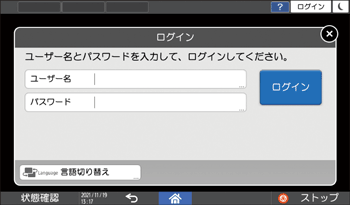
 ログインユーザー名を入力し、[完了]を押します。
 [パスワード]を押します。
 ログインパスワードを入力し、[完了]を押します。
 [ログイン]を押します。
パスワードを一定回数以上連続して間違えると、そのユーザー名でのログインができなくなります(ロックアウト機能)。工場出荷時の許容回数は5回です。ロックアウトされたときは、管理者による解除が必要です。
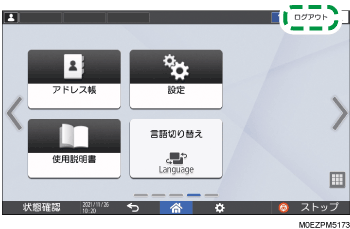
ログアウトするときは、画面右上の[ログアウト]を押して、[実行]を押してください。
ICカードを使用してログインする
オプションのカードリーダーにICカードをかざします。カードが本機に未登録のときは、認証情報を入力して登録します。
カードリーダーにICカードをかざします。
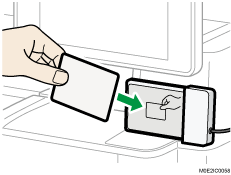
カードが本機に登録済みのときは、これでログイン操作が完了します。
カードが本機に登録されていないときは、登録画面が表示されます。次の手順に進んでカードを登録します。
ログインユーザー名とログインパスワードを入力し、[登録]を押します。
もう一度、カードリーダーにICカードをかざします。
ログアウトするときは、カードリーダーにICカードをかざすか、画面右上の[ログアウト]を押します。
ログアウトしないまま別のユーザーのICカードをかざすと、自動的にログアウトして新しいユーザーがログインします。
スマートデバイスを使用してログインする
スマートデバイスのRICOHカンタン入出力アプリを使用し、本機にログインします。Bluetooth Low Energy (BLE)に対応したスマートデバイスが必要です。
事前にスマートデバイスに本機を登録しておきます。
詳しくは、スマートデバイスから使用するを参照してください。
事前に[かんたんカード認証設定]で[認証機能を使用する]を有効にしてください。
スマートデバイスのBluetoothを有効にします。
スマートデバイスのRICOH カンタン入出力アプリを起動し、左右にフリックしてログイン用の画面を表示します。
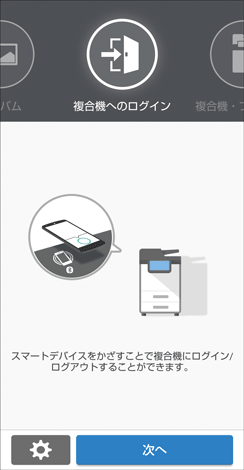
[次へ]を押します。
本機の操作部にログイン画面を表示し、NFCタグにスマートデバイスをかざします。
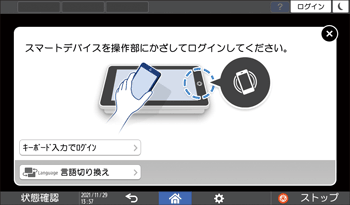
ログアウトするときは、操作部のNFCタグにスマートデバイスをかざすか、画面右上の[ログアウト]を押します。
ログアウトしないまま別のユーザーのスマートデバイスをかざすと、自動的にログアウトして新しいユーザーがログインします。
ユーザーコードを使用して認証する
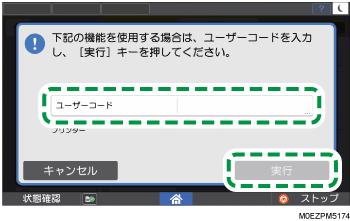
本機の認証方式がユーザーコード認証のときは、アプリケーションの操作前にユーザーコードを入力します。
ユーザーコードを入力し、[実行]を押します。
アプリケーションの操作が終わったら、[省エネ](
 )を押して、認証状態を解除してください。
プリンタードライバーからのログインのしかた
本機に設定されているログインユーザー名とログインパスワードを入力してください。初回だけ入力が必要です。
Windows 10を例に手順を説明します。
プリンターのプロパティを開き、[応用設定]タブをクリックします。
プロパティ画面の開きかたについては、プロパティ画面を開くを参照してください。
[ユーザー認証]をクリックします。
[ユーザー認証]で[する]を選択し、必要に応じて以下の項目を設定します。
|
[OK]を2回クリックしてプロパティを閉じます。
[デバイスとプリンター]ウィンドウから印刷設定画面を開きます。
印刷設定画面の開きかたについては、[スタート]から印刷設定画面を開いて、初期値を変更するを参照してください。
[基本]タブをクリックします。
 [認証]をクリックし、本機やサーバーで設定したユーザー認証用のログインユーザー名とログインパスワードを入力します。
ログインユーザー名とログインパスワードは正しく入力してください。誤って設定すると印刷できません。
 [OK]を2回クリックし、プリンタードライバーの設定画面を閉じます。
アプリケーションによっては、本手順で設定した初期値が反映されないことがあります。
プリンタードライバーからのユーザーコード認証のしかた
ユーザーコード認証が設定されているときは、各ドライバーの印刷設定画面でユーザーコードを設定します。
各ドライバーの操作については、各ドライバーのヘルプを参照してください。
ユーザーコード認証のときは、ログアウトする必要はありません。
Web Image Monitorからのログインのしかた
ユーザー認証が設定されているときにWeb Image Monitorからログインします。
ログイン方法は、Web Image Monitorで本機を管理するを参照してください。
使用するブラウザーの設定により、ログイン名、パスワードがブラウザーに保存されることがあります。保存されないようにするには、ブラウザーの設定を変更してください。
ユーザーコード認証のときは、ログインユーザー名にユーザーコードを入力して、[ログイン]をクリックします。
Web Image Monitorからのログアウトのしかた
ユーザー認証が設定されているときにWeb Image Monitorからログアウトします。
[ログアウト]をクリックします。
ログアウト後は、Webブラウザーのキャッシュを削除してください。
ロックアウト機能
本機にはロックアウト機能が搭載されています。
ログイン時に管理者が設定した回数以上にパスワードを連続して間違えて入力すると、ロックアウト機能が働き、そのユーザー名でのログインが禁止されます。
ロックアウトされたユーザーは、正しいパスワードを入力しても認証に失敗し、本機を使用できなくなります。
ロックアウトされたときは、解除が必要です。詳しくは、『セキュリティー』「ロックアウト機能」を参照してください。
ログインパスワードを変更する
ログインパスワードに登録できる文字は、アルファベット、数字、記号です。
登録できる文字数は、半角で最大128文字です。
アルファベットは、大文字、小文字を区別して正しく登録してください。
パスワードは、第三者に教えないでください。またパスワードを紙に書いて人目に付くところに貼らないでください。
パスワードは、定期的に変更してください。
推測されにくいパスワードにしてください。
パスワードポリシーについて
本機にはパスワードポリシーが設定されています。
パスワードの複雑度と使用できる最小文字数が設定されているので、条件を満たすパスワードだけが設定できます。条件については、『セキュリティー』「セキュリティー強化機能を設定する」を参照してください。
パスワードに使用できる文字の種類は次のとおりです。
英大文字:[A-Z](26文字)
英小文字:[a-z](26文字)
数字:[0-9](10文字)
記号:(スペース) ! " # $ % & ' ( ) * + , - . / : ; < = > ? @ [ ] ^ _ ` ¥ { | } ~(33文字)
操作部やパソコンによっては入力できない文字があります。
操作部からログインパスワードを変更する
本機にログインします。
ホーム画面で[アドレス帳]を押します。
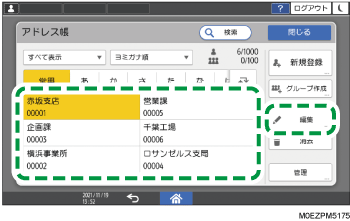
アドレス帳画面でログインしたユーザーを選択し、[編集]を押します。
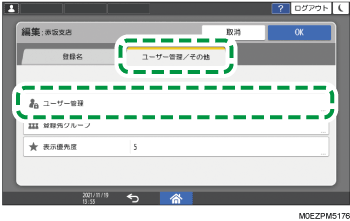
[ユーザー管理/その他]タブ  [ユーザー管理]と押します。
新しいログインパスワードを入力し、確認のためにもう一度ログインパスワードを入力してから[OK]を押します。
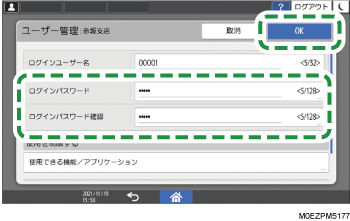
半角128文字まで入力できます。
[OK]を押します。
設定が終わったら、[ホーム]( )を押します。
Web Image Monitorからパスワードを変更する
Web Image Monitorにログインします。
ログイン方法は、Web Image Monitorで本機を管理するを参照してください。
メニューエリアの[機器の管理]から[アドレス帳]をクリックします。
ユーザーまたはグループを選択します。
[詳細入力]タブの[変更]をクリックします。
[詳細入力]タブが表示されないときは、[変更]をクリックして次の手順に進みます。
「認証情報」の[変更]をクリックします。
新しいパスワードを入力し、確認のためにもう一度パスワードを入力します。
[OK]を2回クリックします。
[ログアウト]をクリックします。
プリンタードライバーのログインパスワードを変更する
プリンタードライバーの印刷設定画面を開きます。
印刷設定画面の開きかたについては、[スタート]から印刷設定画面を開いて、初期値を変更するを参照してください。
[基本]タブをクリックします。
[認証]をクリックし、本機やサーバーで設定したユーザー認証用のログインユーザー名とログインパスワードを入力します。
ログインユーザー名とログインパスワードは正しく入力してください。誤って設定すると印刷できません。
[OK]を2回クリックし、プリンタードライバーの設定画面を閉じます。