
ホーム画面をカスタマイズする
ホーム画面の壁紙を変更したり、よく使用するショートカットやウィジェットをホーム画面に登録してカスタマイズできます。
ユーザー認証の個人認証を設定しているときは、ユーザーごとにホーム画面のカスタマイズができます。
ホーム画面の壁紙を変更する


- SDカードは、子供の手に触れないようにしてください。もし子供が誤ってSDカードを飲み込んだときは、直ちに医師の診断を受けてください。
ホーム画面の背景表示(壁紙)をお好みの画像に変更できます。本機に内蔵されているライブ壁紙(アニメーション壁紙)や静止画像のほか、任意の画像をSDカードから読み込んで設定できます。
 [ホーム](
 )を押します。
任意の画像を設定するときは、[ホーム]()を押したあと、画像を保存したSDカードをメディアスロットにセットします。
BMP、JPEG、PNG、GIFの画像を読み込めます。
原寸で全体表示できる解像度は1024 × 520ピクセルです。解像度が合わない画像は、縦横比を維持して1024ピクセルの横幅に拡大/縮小し、画面の中央に配置します。
 「ホーム画面に追加」画面が表示されるまで、アイコンが表示されていないエリアを押します。
 「ホーム画面に追加」画面で、[壁紙]を押します。
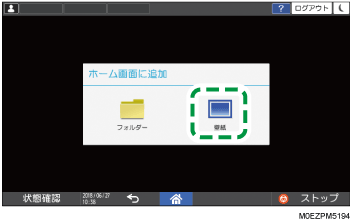
 壁紙の種類を選択し、壁紙を選択します。
ギャラリー:SDカードに保存された画像を選択します。
ライブ壁紙:本機に内蔵されているアニメーション壁紙を選択します。
壁紙:本機に内蔵されている静止画像を選択します。
 [壁紙に設定]または[壁紙を設定]を押します。
よく使用する機能を機能キーに割り当てる
よく使用する機能を機能キーに割り当てると、ホーム画面に戻らなくても機能を切り替えられて便利です。
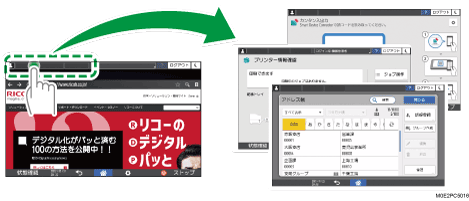
[機能キー設定]で[機能キー]が[OFF]のときは、表示されません。
設定方法については、表示/入力を参照してください。
機能キーに割り当てる機能を変更する手順は、以下のとおりです。
ホーム画面で[設定]を押します。
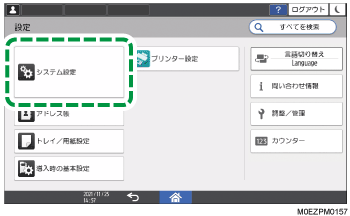
[システム設定]を押します。
[表示/入力] [キー/キーボード/入力補助][機能キー設定]と押します。
[機能キー]が[OFF]になっているときは、[機能キー]を[ON]にします。
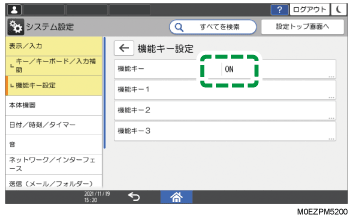
機能を割り当てる機能キーを選択し、[割り当て機能]を押します。
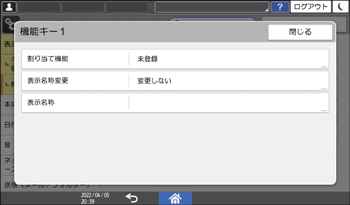
[割り当て機能]の右のボタンを押します。
 割り当てる機能を一覧から選択し、[OK][OK]と押します。
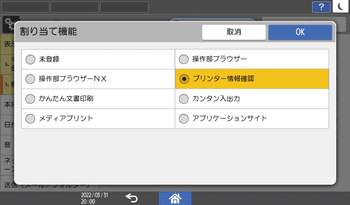
 表示される名称を変更したいときは、「表示名称変更」を押し「変更する」を選択します。
名称を変更しないときは手順10に進みます。
 「表示名称」の右のボタンを押し、機能キーに表示する名称を入力します。
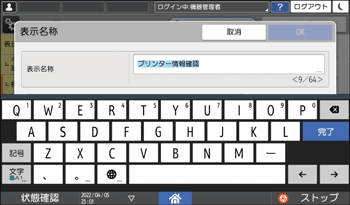
 [完了][OK]と押します。
 設定が終わったら、[ホーム]()を押します。
よく使用するアプリケーションやウィジェットをホーム画面に追加する
よく使用するアイコンやウィジェットはホーム画面に登録しておくと便利です。ホーム画面のアイコンは自由に並べ替えたり、フォルダーにまとめたりして整理できます。
アイコンやウィジェットはアプリケーション一覧画面から追加します。
アイコンやウィジェット、フォルダーは、ホーム画面の各ページに最大6個、全ページで30個まで表示できます。1つのフォルダーにはアイコンを80個まで格納できます。
操作部ブラウザーに登録されているブックマークのショートカットもホーム画面に追加できます。
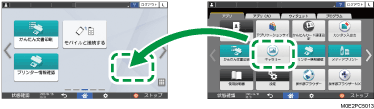

ホーム画面にショートカット、フォルダー、またはウィジェットを表示するスペースがないときは、新規に作成したり移動したりできません。追加ができないときは、すでに登録されているものを削除してから、もう一度同じ操作をしてください。
アイコンやウィジェットの名称は、全角20文字(半角30文字)まで表示できます。全角21文字以上のときは、20文字目以降が「...」で表示されます。
アイコン/ウィジェットをホーム画面に追加する
ホーム画面でアプリケーション一覧アイコンを押します。
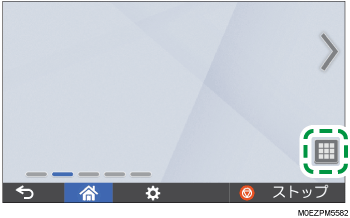
アプリケーション一覧画面で、追加するアイコンやウィジェットを長押しします。
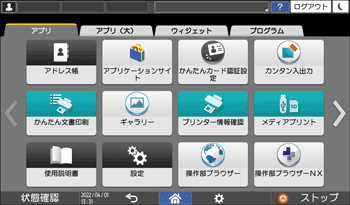
ウィジェットを追加するときは[ウィジェット]タブを、プログラムやブックマークを追加するときは[プログラム]タブを押して画面を切り替えてください。
ホーム画面の表示に切り替わったら、アイコンやウィジェットを移動し、追加する位置で指を離します。
アイコンやウィジェットを移動/削除する
アイコンやウィジェットを移動するには、アイコンを長押ししてから配置する位置まで移動し、指を離します。
アイコンやウィジェットを削除するには、アイコンを長押ししてからゴミ箱アイコンまで移動し、指を離します。
ホーム画面から各機能やプログラムへのショートカットアイコンを消去しても、機能やプログラム自体は消去されません。
ホーム画面を初期化するときは、以下の操作をしてください。
ホーム画面で、画面中央下の[メニュー](
 )を押します。
[ホーム画面のリセット]を押します。
[OK]を押します。
フォルダーを作成してアイコンを整理する
ホーム画面で、フォルダーを作成する位置を長押しします。
「ホーム画面に追加」画面が表示されたら、[フォルダー]を押します。
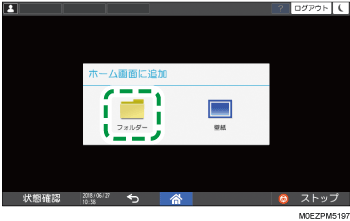
作成されたフォルダーを開き、タイトル部分を長押ししてフォルダー名を変更します。
入力できるフォルダー名は30文字までです。
フォルダーに格納するアイコンをドラッグし、フォルダーの上で離します。
ウィジェットと[設定]のアイコンはフォルダーに格納できません。