
操作部のランプ、マーク、メッセージを確認する
本機やアプリケーションの状態を、メッセージや[状態確認]ランプで知らせます。状態を確認し、対処してください。
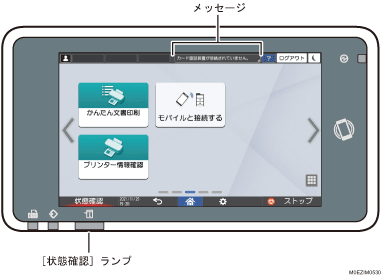
メッセージ
本機やアプリケーションの状態を示すメッセージが表示されます。メッセージを押すと、メッセージ全文や複数のメッセージを一覧で確認できます。
[状態確認]ランプ
紙づまりなど対処が必要なときは、メッセージの表示とともに[状態確認]ランプが点灯・点滅します。[状態確認]を押して本機やアプリケーションの状態を確認して、対処します。
メッセージにマークが表示されたとき
紙づまりなど対処が必要なときは、メッセージの先頭にマークが表示されます。マークには以下のような意味があります。
マーク | 状態 |
|---|---|
| 用紙がつまったときに表示されます。操作部に表示されるアニメーションを参照し、用紙を取り除いてください。 紙づまりを取り除く方法は、用紙がつまったときを参照してください。 |
| 用紙がなくなったときに表示されます。 用紙の補給方法は、 用紙をセットする を参照してください。 |
| トナーがもうじきなくなるか、トナーが空になったときに表示されます。交換用のトナーカートリッジを準備し、トナーが空になったら交換してください。 トナーカートリッジを交換するときの注意事項や使用済みトナーカートリッジの廃棄などについては、トナーカートリッジを交換するを参照してください。 |
| 機械が故障したり、修理が必要なときに表示されます。 お問い合わせを参照してください。 |
| 本機の前カバー、上カバーまたは後ろカバーが開いているときに表示されます。 |
 :用紙づまり表示
 :用紙補給表示
 :トナー補給表示
 :サービスコール表示
 :カバーオープン表示
消耗品の名称や連絡先は、[設定]
 [問い合わせ情報]で確認できます。操作が終わったら[ホーム](
 )を押して[設定]を終了してください。
[状態確認]ランプが点灯・点滅したとき
[状態確認]ランプは、本機への対処がすぐに必要かどうかを示しています。
赤色の点灯
本機が使用できない状態になっています。[状態確認]を押してすぐに対処してください。
黄色の点滅
本機のメンテナンスが必要な時期が近づいています。状況に応じて対処してください。
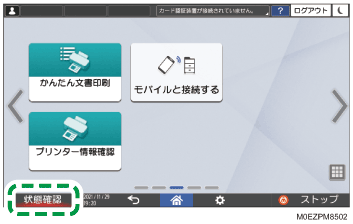
[状態確認]を押すと状態確認画面が表示され、本機やアプリケーションの状態をより詳細に確認できます。
 [状態確認]を押します。
 [確認]を押し、詳細を確認して対処します。
対処方法については、メッセージにマークが表示されたときを参照してください。
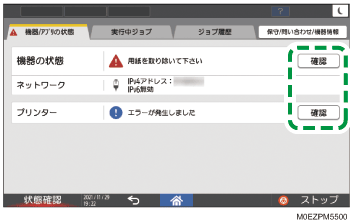
 :本機が使用できないとき。
 :一部の機能が使用できないときや、トナーがもうじきなくなるとき。
用紙がつまったときやカバーが開いているときなど、本機の状態によっては、[状態確認]を押さなくても状態確認画面が自動的に表示されます。