
操作部からアドレス帳を使用する
アドレス帳を使用すると、ユーザーごとにユーザーコードなどを登録して一括管理できます。

アドレス帳の登録データは、ハードディスクに記録されます。万一、本機のハードディスクに不具合が生じたときは、記録されたデータが消失することがあります。お客様のデータ消失による損害につきましては、当社は一切その責任を負えませんので、あらかじめご了承ください。
セキュリティー機能を強化した設定で本機を使用しているときは、一般ユーザーによるアドレス帳へのユーザー登録が制限されていることがあります。
アドレス帳の見かた

フィルター
すべてのユーザーの表示から、グループ/ユーザーコード/認証ユーザーでフィルターをかけて一覧表示できます。
並べ替え
表示優先度順/表示名順/ヨミガナ順/登録番号順にユーザーの一覧表示を並べ替えます。
検索
名前の一部などの検索ワードを入力してユーザー/グループを検索します。
検索ワードの種類を名前/ヨミガナ/登録番号から選択します。
登録内容変更キー
アドレス帳への登録、登録内容の編集、消去のときなどに押します。
管理
アドレス帳の見出しの編集やバックアップ/リストア、登録情報の一括消去などができます。
アドレス帳一覧
登録したユーザー/グループが一覧表示されます。名前の下に登録番号が表示されます。グループの場合はアイコン(
 )が表示されます。
見出し切り替え
ユーザーを見出しで切り替えます。見出しは登録時に設定します。
アドレス帳にユーザーを登録してログイン情報を設定する
本機のユーザー認証の方式として「ベーシック認証」が設定されているときは、本機を使用する各ユーザーにログインユーザー名とパスワードを設定します。
 ホーム画面で[アドレス帳]を押します。
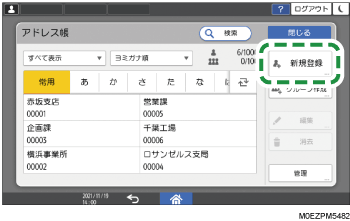
 アドレス帳画面で[新規登録]を押し、ユーザーの名前を入力します。
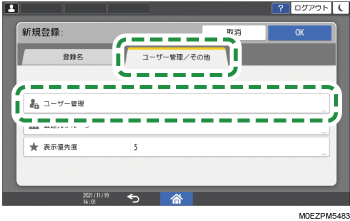
 [ユーザー管理/その他]タブ
  [ユーザー管理]と押します。
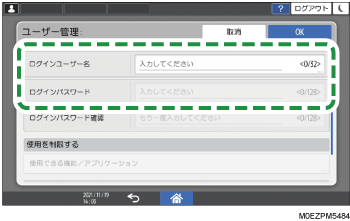
 ログインユーザー名とログインパスワードを入力します。
 [OK]を押します。
 設定が終わったら、[ホーム](
 )を押します。
アドレス帳にユーザーコードを登録する
ユーザーコード認証を設定すると、機能ごとに使用者を制限したり、使用状況を確認したりできます。ユーザーコード認証を設定したときには、本機の機能を誰が使用したのかを識別するために、アドレス帳のユーザーまたはグループにユーザーコードを登録します。
ユーザーコードは1,000件まで登録できます。
あらかじめ、ユーザーコード認証の機能を有効にしてください。ユーザー認証については、『セキュリティー』「ユーザー認証を設定する」を参照してください。
ホーム画面で[アドレス帳]を押します。
アドレス帳画面でユーザーまたはグループを選択し、[編集]を押します。

[ユーザー管理/その他]タブ [ユーザー管理]と押します。
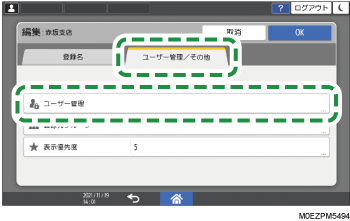
ユーザーコードを設定します。
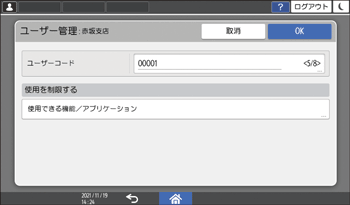
ユーザーコード:最大8桁までの数字を入力します。複数のユーザーに同じユーザーコードを設定できます。
使用できる機能/アプリケーション:使用を許可する機能を以下の中から選択します。
プリント機能
ブラウザー機能
[OK]を押します。
設定が終わったら、[ホーム]()を押します。

ユーザーコードを変更/削除するときは、アドレス帳画面で変更/削除するユーザーまたはグループを選択し、[編集]
[ユーザー管理/その他]タブ [ユーザー管理]と押して、ユーザーコードを変更/削除します。プリンタードライバーにユーザーコードを設定できます。詳しくは、プリンタードライバーのヘルプを参照してください。
ユーザーコードごとの使用状況をカウンターで確認できます。詳しくは、カウンターを参照してください。
使用できる機能を確認する
本機の管理者によってユーザー認証が設定されているときは、個人やグループ単位で使用できる機能が制限されていることがあります。使用できる機能は、以下の手順で確認できます。
ホーム画面で[アドレス帳]を押します。
アドレス帳画面でユーザーまたはグループを選択し、[編集]を押します。

[ユーザー管理/その他]タブ [ユーザー管理]と押します。
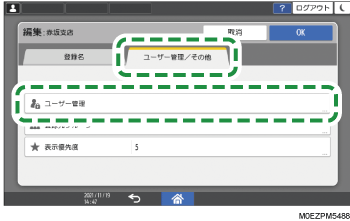
[使用できる機能/アプリケーション]を押し、使用できる機能を確認します。

[OK]を押します。
確認が終わったら、[ホーム]()を押します。
アドレス帳からユーザーを消去する
登録したユーザーが本機を使用しなくなったときは、アドレス帳からユーザーを消去します。
ホーム画面で[アドレス帳]を押します。
アドレス帳画面で消去する宛先を選択します。
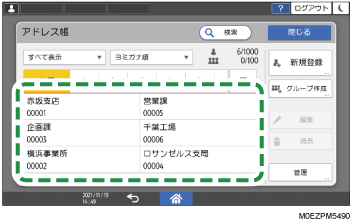
複数のユーザーを同時に消去できます。
[消去]を押します。
[OK]を押します。
削除が終わったら、[ホーム]()を押します。
操作部でアドレス帳をバックアップ/リストアする
万一のデータ消失に備えて、アドレス帳のバックアップデータを保存し、復元できるようにします。
管理者認証を設定しているときは、ユーザー管理者の権限を持ったアカウントで操作する必要があります。
情報漏えいを防ぐため、アドレス帳データは暗号化してバックアップしてください。
アドレス帳をリストアすると、バックアップ後に登録/変更した内容があっても、バックアップした時点の内容に上書きされます。
USBメモリーまたはSDカードを、操作部の側面にあるメディアスロットに差し込みます。
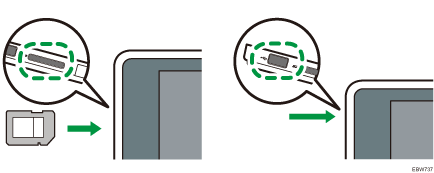
ホーム画面で[アドレス帳]を押します。
アドレス帳画面で[管理]を押します。
[アドレス帳のバックアップ/リストア]を押し、アドレス帳をバックアップ/リストアします。
バックアップする
[バックアップ]を押すとバックアップファイルが保存されます。
アドレス帳データを暗号化するときは以下の手順で操作します。
「暗号鍵」で[指定する]を押します。
半角英数字32文字以内で暗号鍵を入力します。
「暗号鍵確認」にもう一度同じ暗号鍵を入力します。
[バックアップ開始]を押します。
リストアする
[リストア]を押すとリストアが開始されます。
暗号化したアドレス帳データをリストアするときは、バックアップのときに入力した暗号鍵を入力し、[リストア開始]を押します。
バックアップ/リストアが終わったら、[OK]を押します。