
RICOH e-Sharingサービスを使用するには
e-Sharingサービス:StationでRICOH e-Sharingサービスを使用するには、RICOH e-Sharingサービスアプリケーションを起動します。

RICOH e-Sharingサービスを安全に使用するため、はじめてe-Sharingサービス:Stationにアクセスするときには、必ずビルトイン管理者のパスワードを設定してください。ビルトイン管理者のパスワードは、初期設定画面で設定できます。
2023年6月4日以前にRICOH e-Sharingサービスを契約し、2023年6月5日以降に再度RICOH e-Sharingサービスを契約したときは、以下の手順を実施します。
最新の更新プログラムをシステムに適用する。
最新の更新プログラムをシステムに適用するを参照してください。
本機と新しいライセンスを関連付ける
ライセンスとデバイスの関連付けを変更するを参照してください。
 お使いのパソコンからe-Sharingサービス:Stationへリモートデスクトップ接続します。
e-Sharingサービス:Stationへのリモートデスクトップ接続の方法は、I-O DATA 管理マニュアルの「リモートデスクトップ接続する」を参照してください。
 接続先のデスクトップにある「RICOH e-Sharingサービスを利用する」のアイコンをダブルクリックし、アプリケーションを起動します。
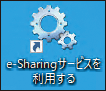
 EULA(サービス利用同意画面)が表示されるので、[同意し、起動する]をクリックします。
 Webブラウザーを起動します。
 アドレスバーに「https://<e-Sharingサービス : StationのIPアドレス、またはホスト名>/home/」と入力します。
「この接続ではプライバシーが保護されません」の画面が表示されたときは、以下の手順でアクセスを継続できます。表示される内容はWebブラウザーの種類によって異なります。ここではChromeの例で説明します。その他のWebブラウザーをお使いのときは同様に操作してください。
[詳細設定]をクリックします。
「<e-Sharingサービス:StationのIPアドレス、またはホスト名>にアクセスする(安全ではありません) 」のリンクをクリックします。
 エンターキーを押します。
管理者初期設定画面が表示されます。
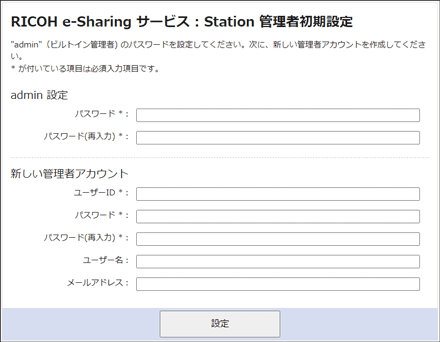
 ビルトイン管理者のパスワードを、「admin設定」の「パスワード」と「パスワード(再入力)」に入力します。
ビルトイン管理者のユーザー名と初期パスワードについてはアクセス権についてを参照してください。
推奨しないパスワードは設定しないでください。詳しくは推奨しないパスワードを参照してください。
 ビルトイン管理者とは別の管理者アカウントの情報を、「新しい管理者アカウント」の以下の欄に入力します。
ユーザーID
半角英数字で任意の文字列を設定します。
パスワード
推奨しないパスワードは設定しないでください。詳しくは推奨しないパスワードを参照してください。
パスワード(再入力)
ユーザー名
メールアドレス
 [設定]をクリックします。
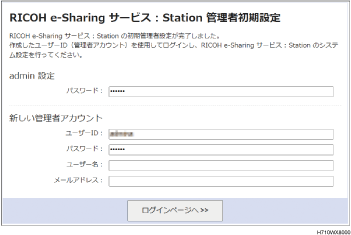
入力した内容が登録され、画面に表示されます。
 必要に応じてRICOH e-Sharing Boxのデータを復元します。
RICOH e-Sharing Boxのデータを復元する方法は、RICOH e-Sharing Boxのデータをリストアするを参照してください。
 最新の更新プログラムをシステムに適用します。
最新の更新プログラムをシステムに適用する方法は、最新の更新プログラムをシステムに適用するを参照してください。
 RICOH e-Sharingサービスを使用するユーザーを登録します。
ユーザーを登録する方法は、ユーザーを登録するを参照してください。
 必要に応じて特定のユーザーとだけファイルを共有するように設定します。
特定のユーザーとファイルを共有する方法は、特定のユーザーとファイルを共有するを参照してください。
 リコーワークプレイス管理サイトに契約しているときは、リコーワークプレイス管理サイトに本機を登録します。
リコーワークプレイス管理サイトに本機を登録する方法は、リコーワークプレイス管理サイトに本機を登録するを参照してください。