リコーワークプレイス管理サイトに本機を登録する
リコーワークプレイス管理サイトに本機を登録し、ライセンスを関連付ける方法を説明します。
 Webブラウザーから管理者権限でe-Sharingサービス : Stationにログインします。
 [設定画面を表示]をクリックします。
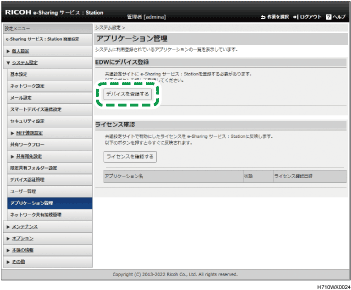
 「設定メニュー」の「システム設定」で[アプリケーション管理]をクリックします。
 「EDWにデバイス登録」の[デバイスを登録する]をクリックします。
「未適用の更新プログラムが見つかりました。」というダイアログが表示された場合
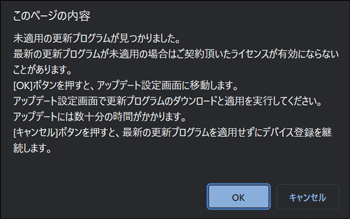
あとで更新プログラムを適用するときは[キャンセル]をクリックします。
すぐに更新プログラムを適用するときは以下の手順を実施します。
 [OK]をクリックします。
 「アップデート実行」の「最新更新プログラムを確認」欄の「今すぐ確認」で、[最新更新プログラムダウンロード]をクリックします。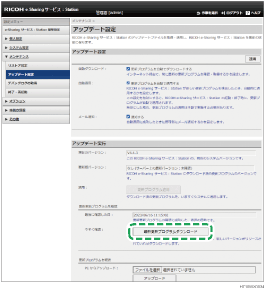
更新プログラムのダウンロードが完了すると、「アップデート実行」の「適用」で[更新プログラム適用]をクリックできるようになります。
 [更新プログラム適用]をクリックします。
 更新プログラムの適用が終了したら、「設定メニュー」の「システム設定」で[アプリケーション管理]をクリックします。
 「EDW にデバイス登録」の[デバイスを登録する]をクリックします。
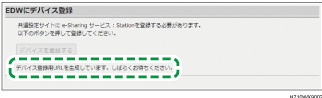
「デバイス登録用URLを生成しています。しばらくお待ちください。」というメッセージが表示されます。処理が終わるとデバイス登録用URLへのリンクが表示されます。
 [デバイス登録用URL]をクリックします。
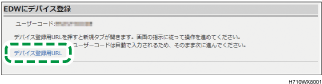
リコーワークプレイス管理サイトの画面が表示されます。
 ユーザーコードが自動で入力されていることを確認して、[次へ]をクリックします。

 RICOH e-Sharingサービスに契約したときのメールアドレスとパスワードを入力し、[ログイン]をクリックします。
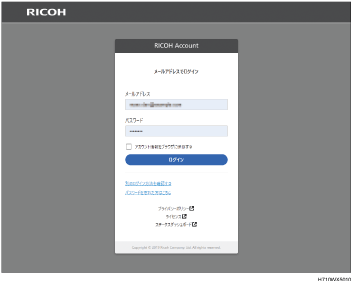
リコーワークプレイス管理サイトにログインし、画面に「Webでの操作は完了しました。デバイスの操作に戻れます。」と表示されることを確認します。

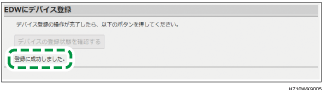
 e-Sharingサービス : Stationの画面で[デバイスの登録状態を確認する]をクリックします。
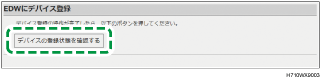
処理中は画面に「登録状態を確認中です。」と表示されます。

処理が終了すると「登録に成功しました。」と表示されます。
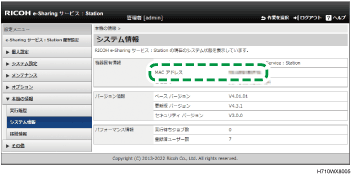
 「設定メニュー」の[本機の情報]で[システム情報]をクリックします。
「機器固有情報」の「MACアドレス」をメモしておきます。
 リコーワークプレイス管理サイトの画面で、右上の管理者モードを[ON]に設定します。
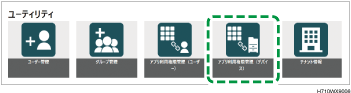
 [アプリ利用権限管理(デバイス)]をクリックします。
 RICOH e-Sharingサービスの列をマウスオーバーし、[設定]をクリックします。
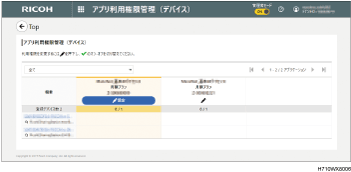
複数のライセンスを購入しているときは、ライセンスごとに1つの登録デバイスを設定します。ライセンスを購入したときに送信されたメールでライセンスの契約番号と契約内容を確認し、該当する列で[設定]をクリックします。
 ライセンスを関連付けるデバイスにチェックを付けて、[保存]をクリックします。
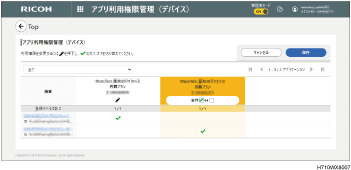
複数のデバイスを登録しているときは、MACアドレスでデバイスを判別します。手順9でメモしたMACアドレスのデバイスにチェックを付けます。
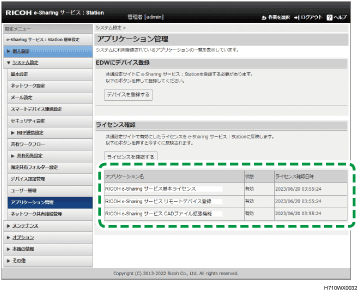
 e-Sharingサービス : Stationの画面で[ライセンスを確認する]をクリックします。
デバイスに関連付けたライセンスの情報が表示されることを確認します。