
ユーザーを登録する
ログイン画面でユーザーを登録します。登録できるユーザー数は100件です。
ログイン画面では一般ユーザーを登録できます。ユーザーの種類については、アクセス権についてを参照してください。
 Webブラウザーを起動します。
 アドレスバーに「https://<e-Sharingサービス : StationのIPアドレス、またはホスト名>/home/」と入力します。
 エンターキーを押します。
ログイン画面が表示されます。
 [新規ユーザー登録]をクリックします。
 「ユーザーID」に登録するユーザーIDを入力します。
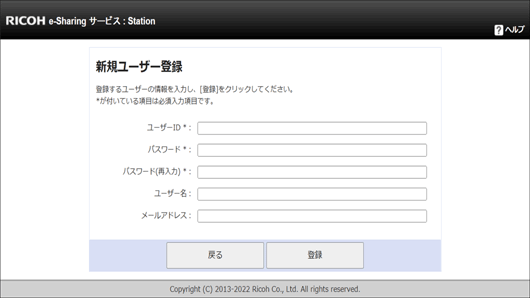
 「パスワード」と「パスワード(再入力)」にパスワードを入力します。
 必要に応じてユーザー名とメールアドレスを入力します。
 [登録]をクリックします。
ユーザーが登録されます。

「ユーザーID」は1~20文字、「パスワード」は8~64文字、「メールアドレス」は7~128文字の半角英数字と半角記号が入力できます。ただし、一部の半角記号は入力できないことがあります。
「ユーザー名」に入力できる文字は64文字までの半角英数字と全角文字です。
すでに限定共有フォルダー名として登録されている名前は、ユーザー名には使用できません。
推奨しないパスワードを入力しないでください。詳しくは推奨しないパスワードを参照してください。
「システム設定」の「セキュリティ設定」で「ユーザー登録制限」のボックスがチェックされていないとき、e-Sharingサービス : Stationが接続されているネットワークにアクセスできるユーザーは、ユーザーの登録と“AllUsers”フォルダーの閲覧ができます。「ユーザー登録制限」のボックスにチェックが入っていると、ログイン画面に[新規ユーザー登録]は表示されません。管理者だけがユーザーを登録できます。
「システム設定」の「ユーザー管理」でユーザーの登録や権限の変更ができます。操作には管理者権限が必要です。
パスワードを変更する
e-Sharingサービス : Stationにログインします。
[設定画面を表示]をクリックします。
[ユーザー情報を入力する]をクリックします。
「パスワード」と「パスワード(再入力)」に新しいパスワードを入力します。
[適用]をクリックします。
[OK]をクリックします。
推奨しないパスワードを入力しないでください。詳しくは推奨しないパスワードを参照してください。
ユーザー名、メールアドレスを設定・変更する
e-Sharingサービス : Stationにログインします。
[設定画面を表示]をクリックします。
[ユーザー情報を入力する]をクリックします。
「ユーザー名」にユーザー名を入力します。
「メールアドレス」にメールアドレスを入力します。
[適用]をクリックします。
[OK]をクリックします。
「メール送信認証」が有効に設定されているときは、「個人設定」の「メールアカウント」で認証に使用するユーザーIDとパスワードを設定してください。
管理者権限で他ユーザーの情報を変更する
Webブラウザーから管理者権限でe-Sharingサービス : Stationにログインします。
[設定画面を表示]をクリックします。
[システム設定]タブを開き、[ユーザー管理]をクリックします。
編集したいユーザーの[編集]をクリックします。
ユーザーID、パスワード、権限を変更します。
[適用]をクリックします。
[OK]をクリックします。