
ライセンスとデバイスの関連付けを変更する
2023年6月4日以前にRICOH e-Sharingサービスを契約し、2023年6月5日以降に再度RICOH e-Sharingサービスを契約したときは、本機と古いライセンスの関連付けを解除し、新しいライセンスと関連付ける必要があります。ここではその手順を説明します。
 以下のURLにアクセスし、リコーワークプレイス管理サイトにログインします。
 右上の管理者モードを[ON]に設定します。
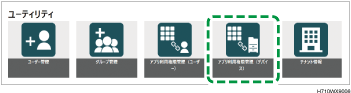
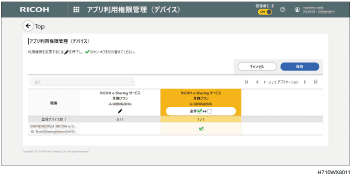
 [アプリ利用権限管理(デバイス)]をクリックします。
 古いライセンスの列をマウスオーバーし、[設定]をクリックします。
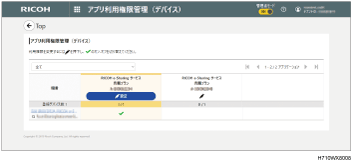
古いライセンスの契約番号は、古いライセンスを購入したときに送信されたメールで確認できます。
 チェックを外し、[保存]をクリックします。
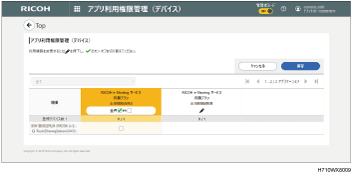
 新しいライセンスの列をマウスオーバーし、[設定]をクリックします。
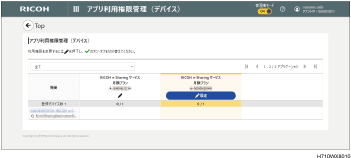
新しいライセンスの契約番号は、新しいライセンスを購入したときに送信されたメールで確認できます。
 新しいライセンスを関連付けるデバイスにチェックを付けて、[保存]をクリックします。
 Webブラウザーから管理者権限でe-Sharingサービス : Stationにログインします。
 [設定画面を表示]をクリックします。
 「設定メニュー」の「システム設定」で[アプリケーション管理]をクリックします。
 [ライセンスを確認する]をクリックします。
新しいライセンスの情報が表示されることを確認します。