
こまったときには(色見本合わせ)
「色見本合わせ」でメッセージが表示されたときや、色の再現性の品質を高くしたいときの対処方法を説明します。

用紙づまりなど本機で問題が発生したときや、アプリケーションの起動に失敗したときなどは、以下を参照してください。
メニュー画面で[色見本合わせ]をクリックしても「色見本合わせ」画面が表示されず、メッセージも表示されないときは、メニュー画面を閉じてWindowsを再起動してください。それでもメニュー画面から「色見本合わせ」画面を表示できないときは、サービス実施店に連絡してください。
メッセージが表示されたとき(色見本合わせ)
メッセージ | 原因 | 対処方法と参照先 |
|---|---|---|
「CMYKソースプロファイル設定エラー」 | 「色合わせ後の再現印刷」の「CMYKソース」が選択されていない。 | 「色合わせ後の再現印刷」の「CMYKソース」で、原稿データを印刷したときに、印刷設定に設定されていたプロファイルを選択してください。 |
「位置合わせエラー」 | 「原稿データ」に色合わせができない画像を選択した。 | ベタ塗りや線対称の絵柄など、画像によっては色合わせができません。色合わせができる画像か確認してください。 |
「原稿データ」に表示されている画像と一致しない色見本/原稿を読み取った。 | 「原稿データ」に表示されている画像と一致する色見本/原稿を読み取ってください。 | |
「原稿データ」の[領域選択]で画像の向きや領域を指定したときに、「色見本」や「色合わせ前」で読み込んだ画像の向きや領域が一致していない。 | 「色見本」や「色合わせ前」の[領域選択]で、読み込んだ画像の向きや領域を「原稿データ」の画像にそろえてください。 | |
「色合わせエラー」 | 何らかの設定に誤りがあった。 |
|
「上書き禁止」 | 「色合わせ後の再現印刷」の「CMYKソース」で、プリインストールされているファイルと同じファイル名のファイルを追加しようとした。 | プリインストールファイルは上書きできません。異なるファイル名に変更してから追加してください。 |
「削除禁止」 | 「色合わせ後の再現印刷」の「CMYKソース」で、プリインストールされているファイルを削除しようとした。 | プリインストールファイルは削除できません。 |
「測色タイムアウトエラー」 | 原稿の読み取り中に、用紙づまりなど本機の不具合が発生した。 | 本機の不具合を解消してください。 それでもエラーが表示されるときは、サービス実施店に連絡してください。 |
「測色ファイル作成エラー」 | ||
「ファイル選択エラー」 「XXを開けませんでした。カラースペースがサポートされていないか、またはファイルが破損している可能性があります。」 (XXにはファイル名が入ります。) | 「色合わせ後の再現印刷」の「CMYKソース」にカラースペースがCMYKではないファイルを選択したか、選択したファイルが破損している。 |
それでもエラーが表示されるときは、サービス実施店に連絡してください。 |
「ファイル選択エラー」 「XXを開けませんでした。ファイル形式がサポートされていないか、またはファイルが破損している可能性があります。」 (XXにはファイル名が入ります。) | 「原稿データ」に使用できないファイルを選択したか、選択したファイルが破損している。 |
|
「文字種類エラー」 | プロファイルを保存するときに、ファイル名に半角英数字以外を入力した。 | ファイル名を変更するときは、半角英数字だけを使用してください。 |
「読み込み上限」 | 15ページを超える色見本/原稿を読み取った。 | これ以上読み込めません。読み込み済みの画像を削除するには、「原稿データ」で削除する画像にページを切り替え、「色見本」または「色合わせ前」で[削除]をクリックします。 |
「ラスターイメージ処理エラー」 | GPL Ghostscriptの環境変数が正しく設定されていないか、GPL Ghostscriptが正しくインストールされていない。 |
それでもエラーが表示されるときは、サービス実施店に連絡してください。 |
その他のメッセージが表示されたときは、メッセージに従って対処してください。
色合わせの色の再現性の品質を高くしたいとき
色合わせをしてプロファイルを作成するの手順6または7で色合わせ後の色差が大きいことを確認したときに、色合わせを2回実行して色の再現性の品質を高くする手順について説明します。

この方法で対処しても、色の再現性の品質が高くならないことがあります。
 「色見本合わせ」画面の「色合わせ後の再現印刷」で[保存]をクリックし、プロファイルを保存する。
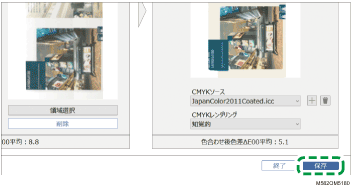
ファイル名は「Match_yyyymmddhhmm.icc」の形式で付与されます。必要に応じて変更してください。
 保存したプロファイルを使用して、原稿データを印刷する。
 「色合わせ前」で[削除]をクリックする。
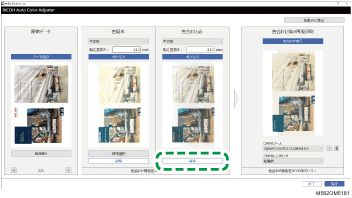
 印刷した原稿の印刷面を上にして、本機にセットする。
 「色合わせ前」で、印刷した原稿の用紙サイズを選択する。
[不定形]を選択したときは、「副走査長さ:」に副走査方向の用紙の長さを入力します。
読み取る原稿の用紙サイズと異なる設定をすると、紙づまりが発生することがあります。
 「色合わせ前」の[読み込み]をクリックする。
読み取りが開始されます。しばらくお待ちください。
読み取りが終わると「色合わせ前」に画像が表示されます。
 「色合わせ後の再現印刷」の「CMYKソース」で、手順2で使用したプロファイルを選択する。
新しいプロファイルを追加するときは、 をクリックして選択します。
 [色合わせ実行]をクリックし、再度色差を確認する。