
本機が操作できないとき
状態 | 原因 | 対処方法と参照先 |
|---|---|---|
電源が入らない。 | 電源プラグがコンセントから抜けている。 | 接地接続し、電源プラグをコンセントに差し込んでください。 |
延長ケーブルを使用している。 | 延長ケーブルは使用できません。100 V、1.5 A以上、50/60 Hzの電源コンセントに電源プラグを直接差し込んでください。 | |
電源コードが本機から抜けている。 | 本機の背面にある電源コード接続口に、付属の電源コードが確実に差し込まれていることを確認してください。 | |
コンセントなど電源に問題がある。 | ほかの機器を接続して通電を確認した別のコンセントに、電源プラグを差し替えてください。 それでも本機が起動しないときは、サービス実施店に連絡してください。 | |
ランプが赤色で点灯している。 | 本機に不具合が発生している。 | パソコンに表示されるメッセージの内容を確認して対処してください。 |
ログを収集する
サービス実施店に連絡した場合などに、本機のログの収集を依頼されたときの操作方法について説明します。

ログには特定の個人を識別できるデータや個人情報は含まれません。
自動でログを収集する
通常はこちらの方法でログを収集します。
 本体設定アイコン
 をクリックする。
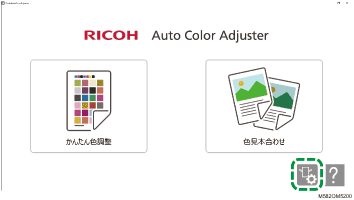
「RICOH Auto Color Adjuster」画面が表示されていないときは、デスクトップにある以下のショートカットアイコンから起動できます。

 [バックアップ/リストア/ログ]をクリックする。
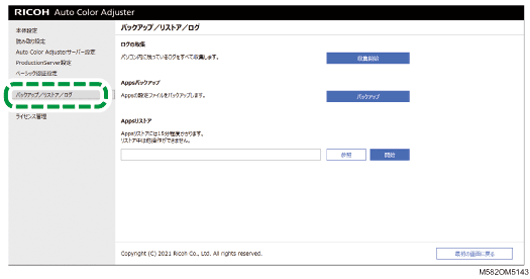
 「ログの収集」の[収集開始]をクリックする。
 保存先とファイル名を指定して保存する。
ZIP形式のファイルとしてログが保存されます。
 [OK]
[OK] [最初の画面に戻る]とクリックする。
手動でログを収集する
「色見本合わせ」の色差が小さくならない場合にログの送付を依頼されたときは、サーバーPCから以下のファイルをメール送信してください。

ログは現象の発生直後に取得してください。現象が発生したあとにRICOH Auto Color Adjusterを再起動したり、別の操作を実行したりすると正しいログが取得できません。
フォルダーパス | ファイル名書式 |
|---|---|
C:¥RicohAutoColorAdjuster¥Apps¥AppsUI¥Sysdata¥reference | [yyyyMMddHHmmss]_a.csv [yyyyMMddHHmmss]_b.csv [yyyyMMddHHmmss]_L.csv |
C:¥RicohAutoColorAdjuster¥Apps¥AppsUI¥Sysdata¥target | [yyyyMMddHHmmss]_a.csv [yyyyMMddHHmmss]_b.csv [yyyyMMddHHmmss]_L.csv |
C:¥RicohAutoColorAdjuster¥Apps¥AppsUI¥tmp | after_dE_map_[ページ番号].tif before_dE_map_[ページ番号].tif org_cmyk_[PDFファイル番号]_[PDFページ番号].tif org_lab_[PDFファイル番号]_[PDFページ番号].bin org_lab_[PDFファイル番号]_[PDFページ番号].tif org_mask_[PDFファイル番号]_[PDFページ番].tif ref_[ページ番号].bin ref_[ページ番号].tif ref_mask_[ページ番号].tif ref_registration_[ページ番号].tif tgt_[ページ番号].bin tgt_[ページ番号].tif tgt_mask[ページ番号].tif tgt_registration_[ページ番号].tif |