
色見本合わせの応用
複数ページの原稿データを使用したり、ページ内の領域を指定したりして、色の再現性の品質を高くします。
複数ページの原稿データを使用する
最大15ページの原稿を使用して、色の再現性の品質を高くします。
 原稿データ(PDF)を印刷する。
プリンター選択で色合わせするプリンターを選択し、印刷設定で以下を設定して印刷します。拡大や縮小はしないでください。
「Fiery」を使用しているとき
「出力プロファイル」:使用する用紙に合わせて選択、かんたん色調整でプロファイルを最新にしたときは、そのプロファイルを選択
「CMYKソース」:「ColorWiseオフ」、「変換を省略」以外を選択
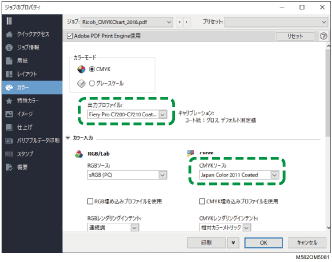
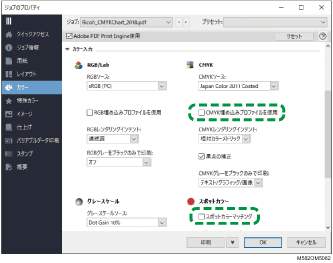
「CMYK埋め込みプロファイルを使用」:チェックを外す
「スポットカラーマッチング」:チェックを外す
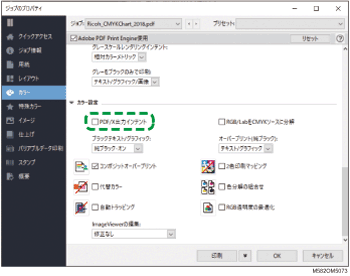
「PDF/X出力インテント」:チェックを外す
「TotalFlowプリントサーバー」を使用しているとき
「プリンタープロファイル、おもて」:使用する用紙に合わせて選択、かんたん色調整でプロファイルを最新にしたときは、そのプロファイルを選択
「CMYK入力プロファイル」:「パススルー」以外を選択
「CMYK入力プロファイル」の「埋め込みプロファイルを使用」:[しない]を選択

「スポットカラーマッチング」:[しない]を選択
「PDF/X出力インテントを使用」:[しない]を選択

 パソコンで[色見本合わせ]をクリックする。
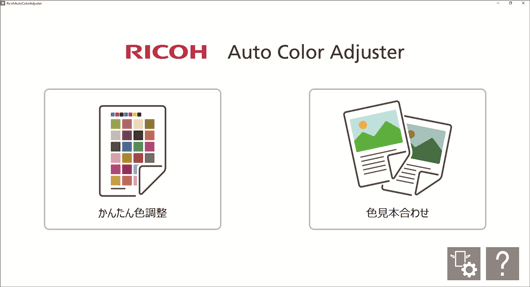
「色見本合わせ」画面が表示されます。画面の左の項目から順に操作します。
 「原稿データ」の[ファイル選択]をクリックし、原稿データのファイルを選択する。

「原稿データ」に選択したファイルの画像が表示されます。
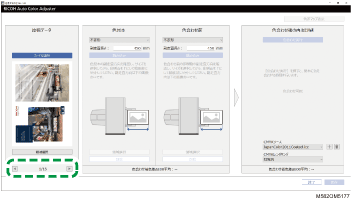
 [
[ ][
][ ]をクリックし、色合わせするページに切り替える。
 色見本の読み取り面を上にして、本機にセットする。
 「色見本」で、色見本の用紙サイズを選択する。
[不定形]を選択したときは、「副走査長さ:」に副走査方向の用紙の長さを入力します。
読み取る原稿の用紙サイズと異なる設定をすると、紙づまりが発生することがあります。
 「色見本」の[読み込み]をクリックする。
読み取りが開始されます。しばらくお待ちください。
読み取りが終わると、「色見本」に画像が表示されます。
 印刷した原稿の読み取り面を上にして、本機にセットする。
 「色合わせ前」で、印刷した原稿の用紙サイズを選択する。
[不定形]を選択したときは、「副走査長さ:」に副走査方向の用紙の長さを入力します。
読み取る原稿の用紙サイズと異なる設定をすると、紙づまりが発生することがあります。
 「色合わせ前」の[読み込み]をクリックする。
読み取りが開始されます。しばらくお待ちください。
読み取りが終わると「色合わせ前」に画像が表示されます。
 手順3から10を繰り返し、すべてのページを読み込む。
 「原稿データ」で[][]をクリックし、すべてのページが読み込まれたことを確認する。
続けてプロファイルの作成に進みます。
画像の向きや領域を指定する
面付けされた原稿データ(PDF)の色見本が、ページごとに印刷されているときなどに、色合わせする画像の向きと領域をそろえて色の再現性の品質を高くします。また、「位置合わせエラー」が表示されたときに、領域を指定して位置を合わせます。
原稿データ(PDF)を印刷する。
プリンター選択で色合わせするプリンターを選択し、印刷設定で以下を設定して印刷します。拡大や縮小はしないでください。
「Fiery」を使用しているとき
「出力プロファイル」:使用する用紙に合わせて選択、かんたん色調整でプロファイルを最新にしたときは、そのプロファイルを選択
「CMYKソース」:「ColorWiseオフ」、「変換を省略」以外を選択
「CMYK埋め込みプロファイルを使用」:チェックを外す
「スポットカラーマッチング」:チェックを外す
「PDF/X出力インテント」:チェックを外す
「TotalFlowプリントサーバー」を使用しているとき
「プリンタープロファイル、おもて」:使用する用紙に合わせて選択、かんたん色調整でプロファイルを最新にしたときは、そのプロファイルを選択
「CMYK入力プロファイル」:「パススルー」以外を選択
「CMYK入力プロファイル」の「埋め込みプロファイルを使用」:[しない]を選択
「スポットカラーマッチング」:[しない]を選択
「PDF/X出力インテントを使用」:[しない]を選択
パソコンで[色見本合わせ]をクリックする。
「色見本合わせ」画面が表示されます。画面の左の項目から順に操作します。
「原稿データ」の[ファイル選択]をクリックし、原稿データのファイルを選択する。
「原稿データ」に選択したファイルの画像が表示されます。
「原稿データ」で[領域選択]をクリックし、画像の向きや領域を指定する。
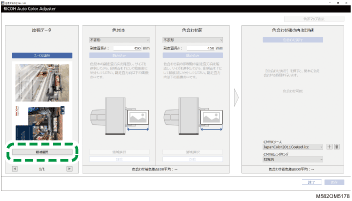
画像の向きを変更するときは、[左に90度回転]または[右に90度回転]をクリックする。
指定する領域の角をクリックし、対角にドラッグして範囲選択する。
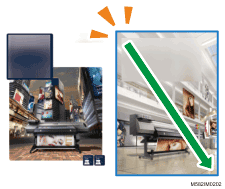
指定範囲が青枠で囲まれます。
[OK]をクリックする。
「原稿データ」に指定した向きと領域の画像が表示されます。
「色見本」で、色見本の用紙サイズを選択する。
[不定形]を選択したときは、「副走査長さ:」に副走査方向の用紙の長さを入力します。
読み取る原稿の用紙サイズと異なる設定をすると、紙づまりが発生することがあります。
「色見本」の[読み込み]をクリックする。
読み取りが開始されます。しばらくお待ちください。
読み取りが終わると、「原稿データ」で指定した領域に合わせた画像が「色見本」に表示されます。
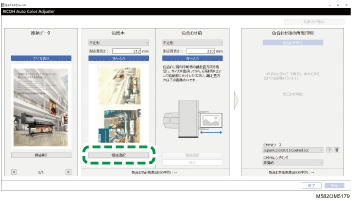
画像の領域を修正するときは、「色見本」の[領域選択]をクリックして変更する。
操作方法は手順4と同じです。
印刷した原稿の読み取り面を上にして、本機にセットする。
「色合わせ前」で、印刷した原稿の用紙サイズを選択する。
[不定形]を選択したときは、「副走査長さ:」に副走査方向の用紙の長さを入力します。
読み取る原稿の用紙サイズと異なる設定をすると、紙づまりが発生することがあります。
「色合わせ前」の[読み込み]をクリックする。
読み取りが開始されます。しばらくお待ちください。
読み取りが終わると、「原稿データ」で指定した領域に合わせた画像が「色合わせ前」に表示されます。
画像の領域を修正するときは、「色合わせ前」の[領域選択]をクリックして変更する。
操作方法は手順4と同じです。
続けてプロファイルの作成に進みます。