用紙がつまったとき
パソコンに「カバーを開けて原稿/チャートを取り除いてください。」と表示されたときは、本機の前ドアを開けて用紙を取り除いてください。


- 用紙を交換するとき、紙づまりを取り除くときは、指を挟むなど、けがをしないように注意してください。
つまった用紙を取り除くときの注意

- 機械内部には触れると故障する恐れのある部品があります。紙づまりを取り除くときは、本体内部の機構部品に手を触れないでください。故障の原因になります。
前ドアを開けて用紙を取り除くときは、以下に注意してください。
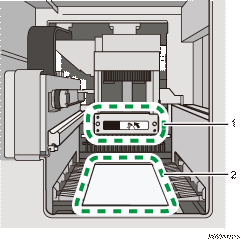
つまった用紙を取り除くときに読み取りユニットを押す際は、この箇所以外に手を触れないでください。
この箇所は手を触れないだけでなく、汚したり傷つけたりしないように注意してください。

用紙を取り除くときは電源を切らないでください。
用紙を引き抜くときは、両手で用紙の左右を持ち、均等に力をかけながら引っ張ってください。
用紙は破れないように確実に取り除いてください。本機の内部に紙片が残ると、再び用紙がつまったり、故障の原因になったりします。
用紙が破れたときは、破れた用紙をパズルのように組み合わせて、不足する部分がないか確認してください。不足する部分が見つからないときは内部に紙片が残っていることがあるため、サービス実施店に連絡してください。
用紙を取り除いてもメッセージが消えないときは、ほかの個所にもつまっていないか確認してください。
つまった用紙を取り除く
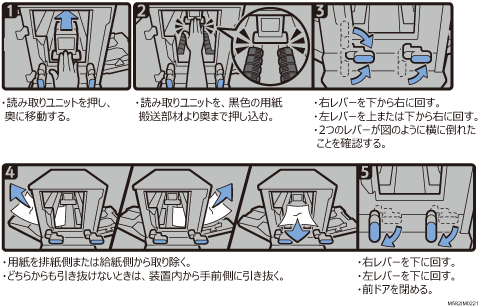
前ドアを開け、以下の手順でつまった用紙を取り除いてください。つまった用紙の取り除きかたは、本機の前ドアの内側にも説明があります。
頻繁に用紙がつまるとき
用紙の状態やセット方法、用紙サイズが正しいかを確認してください。
確認事項 | 該当するときの対処方法 |
|---|---|
シワや折れなどがあったり、カールしたりしていないか |
|
サイズや厚さが適切か | 本機で使用できるサイズや厚さの用紙をセットします。 |
湿気が多く含まれていないか | 湿度が低いところに保管されていた用紙に印刷し直してください。 お客様から入手した色見本は、ポリ袋に入れるなどして、湿気を吸わないように保管してください。 |
密着していないか | 複数の用紙をまとめてセットするときは、用紙をぱらぱらとほぐしてからセットしてください。 |
確認事項 | 該当するときの対処方法 |
|---|---|
用紙ガイド板と用紙の間にすき間ができていたり、きつくセットしたりしていないか | 用紙ガイド板を用紙サイズに合わせてください。 |
給紙トレイが正しく使用されているか |
|
用紙が多すぎないか | 用紙が給紙トレイの上限表示( |
 )を超えないようにセットしてください。
確認事項 | 該当するときの対処方法 |
|---|---|
「かんたん色調整」で頻繁に用紙がつまるとき: チャートの用紙サイズが、「読み取り設定」の設定と一致しているか | 「読み取り設定」画面の「かんたん色調整」に設定されているサイズと、チャート印刷に使用する用紙サイズが一致しているか確認してください。 サイズが異なるときは、用紙を変更するか、「読み取り設定」の設定を用紙に合わせて変更してください。 詳しくは、『インストールガイド』「本体設定」を参照してください。 |
「色見本合わせ」で頻繁に用紙がつまるとき:
|
|
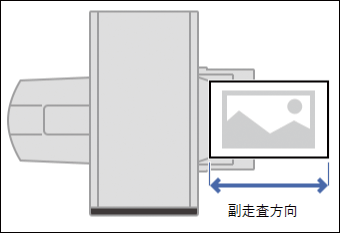
「読み取り設定」や「副走査長さ:」には、本機にセットする副走査方向の用紙の長さを入力します。
きれいに排紙されないとき
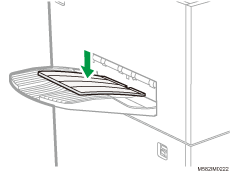
読み取ったチャート/原稿が丸まって排紙されたり、きれいに積み重ならなかったりするときは、付属の補助トレイを使用してください。そのまま排紙を続けると、紙づまりの原因となることがあります。