
かんたん色調整をする
「かんたん色調整」を使用して、プリンターの色調整と事後判定をします。

事前に画像濃度調整を実行しておくことを推奨します。
本機能を使用する前に、以下を確認してください。
色調整するプリンター:画像濃度に問題がなく、エラーが発生していないこと。「初期設定」で登録した用紙がセットされていること。
本機:赤色ランプが点灯していないこと。
本機と接続しているパソコン:RICOH Auto Color Adjusterのメニュー画面が表示されていること。また、ColorGATE Productionserver が起動していること。

チャートを印刷するときは、以下の設定に一致する用紙を使用し、印刷設定で用紙を正しく指定してください。設定について詳しくは、『インストールガイド』「本体設定」、「初期設定」を参照してください。
「読み取り設定」画面で、「かんたん色調整」に指定したサイズの用紙
「初期設定」画面の「用紙追加」画面の「紙種」と同じ用紙
「読み取り設定」画面で、「かんたん色調整」に指定したサイズと一致しない用紙を使用すると、紙づまりが発生することがあります。サイズが異なる用紙を使用するときは、設定を変更してください。
事後判定で合否を判定するために、チャートは以下の用紙で印刷することを推奨します。
「認証確認用パッチレイアウト」で選択した色検証の検証基準
Japan Color Digital 2011 Coated, Wedge
ISO12647-8 Coated V3 F51
推奨用紙
王子製紙 OK トップコート+
大王製紙 S ユトリロコート
日本製紙 オーロラコート
中越パルプ工業 雷鳥コート
北越製紙 ミューコートネオス
三菱製紙 パールコートN
UPM Digi Finesse gloss (250gsm)
チャートは10部程度印刷し、最後の1部を使用することをお勧めします。
色調整をする
チャートを読み込んでDFEにプロファイルを登録することで、プリンターの色調整をします。
色調整するプリンターと用紙の組み合わせごとに割り当てられたチャート用PDFのファイル名は、「初期設定」の[詳細情報]で確認できます。詳しくは、『インストールガイド』「「初期設定」画面を表示する」、「チャート用PDFをDFEに登録する」を参照してください。
 Fiery Command WorkStationまたはTotalFlow Print Serverの操作画面から、プロファイル作成用チャートのPDFを印刷する。
両面印刷は設定しないでください。
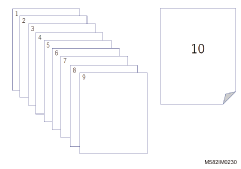
色安定のために10枚印刷してください。最後に印刷されたプロファイル作成用チャートを使用します。
プリンター選択で色調整するプリンターを選択し、印刷設定で次の設定をして印刷します。
「Fiery」を使用しているとき:
以下の項目を設定します。
設定項目
設定値
「用紙」
 [用紙]
[用紙]「初期設定」の「チャート追加/編集」画面の「用紙名」に設定されている用紙をプリンターのトレイにセットして[Paper Catalog]を選択するか、[用紙種類]、[坪量]、[用紙サイズ]を手動で設定
「レイアウト」
「両面」オフ
「カラー」
「出力プロファイル」「初期設定」の「用紙追加」画面に登録した「キャリブレーションセット名」に紐付いている出力プロファイルを設定
「カラー」
「CMYKソース」変換を省略
「カラー」
「ブラックテキスト/グラフィック」普通
「イメージ」
「ハーフトーンモード」「初期設定」で指定された出力プロファイルを作成したときと同じ設定
「用紙」:「初期設定」の「チャート追加/編集」画面の「用紙名」に設定されている用紙をプリンターのトレイにセットして[Paper Catalog]を選択するか、[用紙種類]、[坪量]、[用紙サイズ]を手動で設定
「両面」:[オフ]を選択
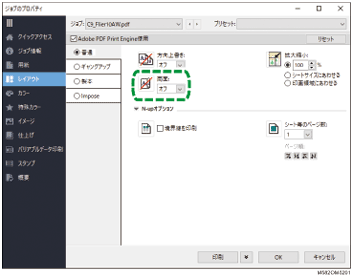
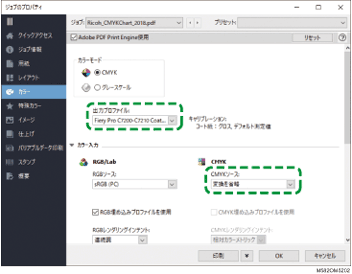
「出力プロファイル」:「初期設定」の「用紙追加」画面に登録した「キャリブレーションセット名」に紐付いている出力プロファイルを設定
「CMYKソース」:[変換を省略]を選択
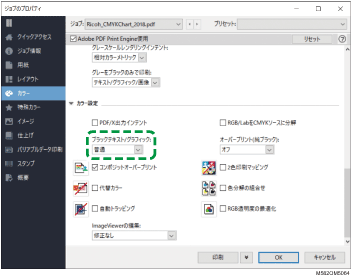
「ブラックテキスト/グラフィック」:[普通]を選択
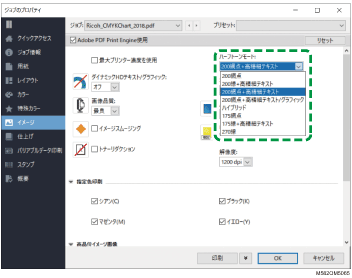
[ハーフトーンモード]:「初期設定」で指定された出力プロファイルを作成したときと同じ設定
Output Profileは初期値を選択してください。
プロファイル作成用チャート/認証用チャートを印刷するときは、同じキャリブレーションセットを使用してください。
「TotalFlowプリントサーバー」を使用しているとき:
「用紙」:「初期設定」の「チャート追加/編集」画面の「用紙名」に設定されている用紙を選択
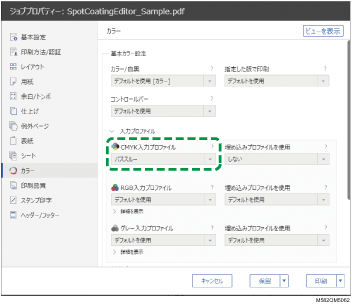
「CMYK入力プロファイル」:[パススルー]を選択
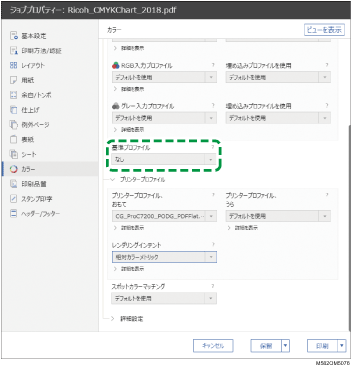
「基準プロファイル」:「なし」を選択
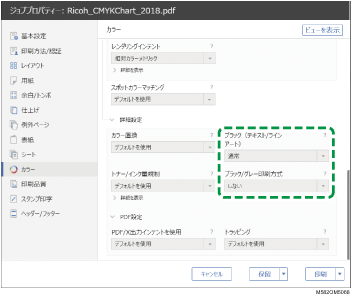
「ブラック(テキスト/ラインアート)」:[通常]を選択
「ブラック/グレー印刷方式」:[しない]を選択(RIPの種類がSCREEN APPE/Kodak APPE/CPSIのとき)
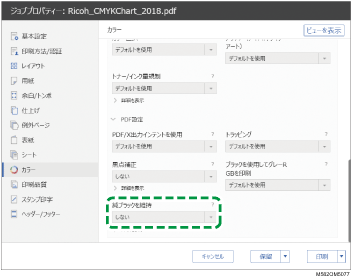
「純ブラックを維持」:[しない]を選択(RIPの種類がHeidelberg APPEのとき)
「CMYKオーバープリントシーケンス」:[カラー変換後]を選択(RIPの種類がSCREEN APPE/Kodak APPEのとき)
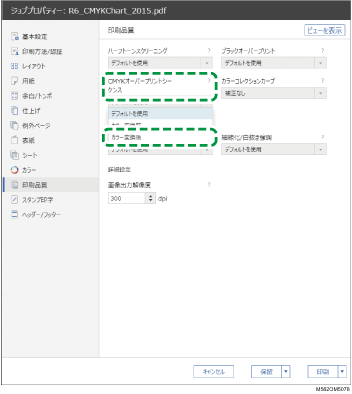
「Fiery」を使用しているときは印刷ジョブをアーカイブジョブに入れておくと、チャートのインポートを省略できます。
「TotalFlowプリントサーバー」を使用しているときは保存済みジョブとして残しておくと、チャートのインポートを省略できます。
 印刷したプロファイル作成用チャートの最後の一枚を用意する。
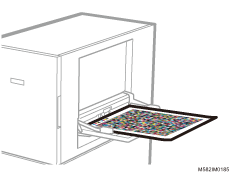
 パソコンでタスクバーの「RICOH」アイコンをクリックする。
「Productionserver」画面を閉じないでください。
 [かんたん色調整]をクリックする。
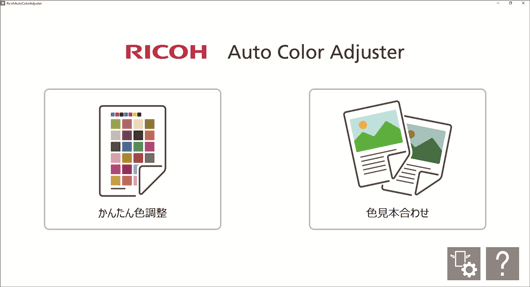
 [読み込み]をクリックする。
 [読み取り開始]をクリックする。
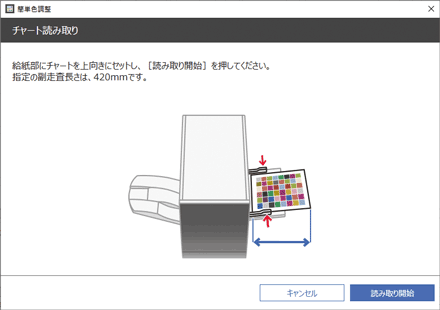
プロファイル作成用チャートの読み取りが開始され、自動でプロファイルが作成されます。
「Command WorkStation (TM) または TotalFlow が動作中です。マウス、キーボードに触らないでください。」と表示されている間は、パソコンを操作しないでください。
 「前判定」、「プロファイル作成」、「プロファイルのDFE登録」にチェックマークが表示されたことを確認する。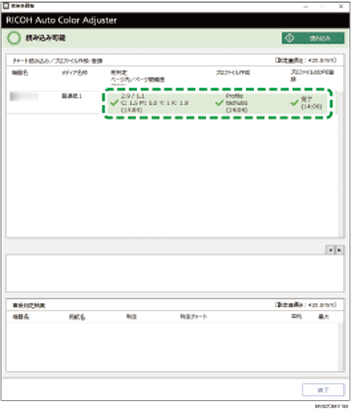
 [終了]をクリックする。
 プロファイルが自動登録されないDFEを使用しているときは、保存されたプロファイルをDFEに登録する。
事後判定をする
色調整の結果を判定したり、現在のプリンターの状態を確認したりします。
色調整するプリンターと用紙の組み合わせごとに割り当てられたチャート用PDFのファイル名は、「初期設定」の[詳細情報]で確認できます。詳しくは、『インストールガイド』「「初期設定」画面を表示する」、「チャート用PDFをDFEに登録する」を参照してください。
両面印刷は設定しないでください。
Fiery Command WorkStationまたはTotalFlow Print Serverの操作画面から、認証用チャートのPDFを印刷する。
プリンター選択で事後判定するプリンターを選択し、印刷設定で以下を設定して印刷します。
「Fiery」を使用しているとき:
以下の項目を設定します。
設定項目
設定値
「用紙」
[用紙]「初期設定」の「チャート追加/編集」画面の「用紙名」に設定されている用紙
「レイアウト」
「両面」オフ
「カラー」
「出力プロファイル」色調整で作成されたプロファイル
「カラー」
「CMYKソース」「初期設定」の「チャート追加/編集」画面の「認証確認用パッチレイアウト」に設定されているプロファイル
「カラー」
「CMYKレンダリングインテント」相対カラーメトリック
「カラー」
「黒点の補正」チェックを外す
「カラー」
「CMYKグレーをブラックのみで印刷」オフ
「カラー」
「ブラックテキスト/グラフィック」普通
「イメージ」
「ハーフトーンモード」「初期設定」で指定された出力プロファイルを作成したときと同じ設定
「用紙」:「初期設定」の「チャート追加/編集」画面の「用紙名」に設定されている用紙を選択
「両面」:[オフ]を選択
「出力プロファイル」:色調整で作成されたプロファイルを選択
「CMYKソース」:「初期設定」の「チャート追加/編集」画面の「認証確認用パッチレイアウト」に設定されているプロファイルを選択
「認証確認用パッチレイアウト」で「Japan Color Digital 2011 Coated, Wedge」が設定されていたときは「Japan Color 2011 Coated」を選択します。
「CMYKレンダリングインテント」:[相対カラーメトリック]を選択
「黒点の補正」:チェックを外す
「CMYKグレーをブラックのみで印刷」:[オフ]を選択
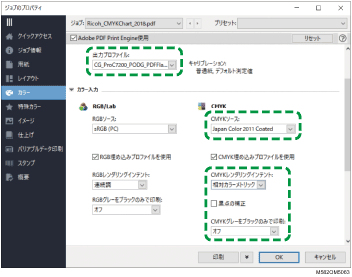
「ブラックテキスト/グラフィック」:[普通]を選択
[ハーフトーンモード]:「初期設定」で指定された出力プロファイルを作成したときと同じ設定
「TotalFlowプリントサーバー」を使用しているとき:
「用紙」:「初期設定」の「チャート追加/編集」画面の「用紙名」に設定されている用紙を選択
「CMYK入力プロファイル」:「初期設定」の「チャート追加/編集」画面の「認証確認用パッチレイアウト」に設定されているプロファイルを選択
「認証確認用パッチレイアウト」で「Japan Color Digital 2011 Coated, Wedge」が設定されていたときは「Japan Color 2011 Coated」を選択します。
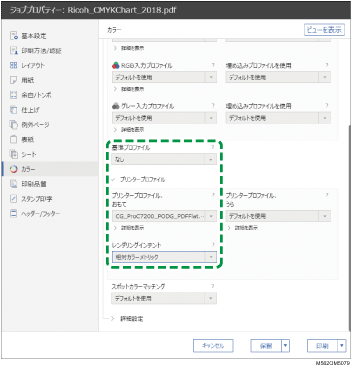
「基準プロファイル」:「なし」を選択
「プリンタープロファイル」:「おもて」に、色調整で作成された出力プロファイルを選択
「レンダリングインテント」:「相対カラーメトリック」を選択
「黒点補正」:[しない]を選択(RIPの種類がHeidelberg APPEのとき)
「純ブラックを維持」:[しない]を選択(RIPの種類がHeidelberg APPEのとき)
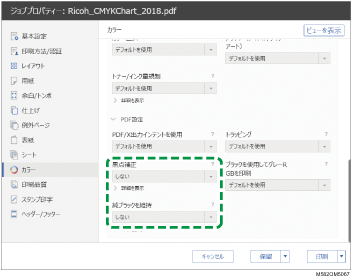
「ブラック(テキスト/ラインアート)」:[通常]を選択
「ブラック/グレー印刷方式」:[しない]を選択(RIPの種類がSCREEN APPE/Kodak APPE/CPSIのとき)
「ハーフトーンスクリーニング」:「初期設定」で指定された出力プロファイルを作成したときと同じ設定
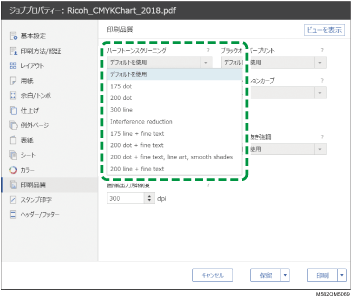
「CMYKオーバープリントシーケンス」:[カラー変換後]を選択(RIPの種類がSCREEN APPE/Kodak APPEのとき)
認証用チャートが印刷されます。
「Fiery」を使用しているときは印刷ジョブをアーカイブジョブに入れておくと、チャートのインポートを省略できます。このとき、RIP処理済みデータは残さない設定にしてください。
「TotalFlowプリントサーバー」を使用しているときは保存済みジョブとして残しておくと、チャートのインポートを省略できます。このとき、RIP処理済みデータは残さない設定にしてください。
 パソコンでタスクバーの「RICOH」アイコンをクリックする。
「Productionserver」画面を閉じないでください。
[かんたん色調整]をクリックする。
[読み込み]をクリックする。
[読み取り開始]をクリックする。
認証用チャートの読み取りが開始され、読み取り結果が検証されます。
「事後判定結果」を確認する。
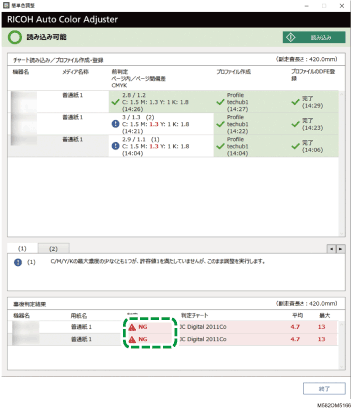
「NG」が表示されたときは、印刷設定が正しいことや用紙が基準に準拠していることを確認し、再度「かんたん色調整」をしてください。