
かんたん色調整とは
チャートを読み込んでプロファイルを自動作成します。定期的に実施することで、印刷物の色味がプリンターの状態や印刷環境によって変化することを防ぎます。
かんたん色調整の流れ
チャートを読み込んでプロファイルを自動作成します。作成されたプロファイルを出力プロファイル(プリンタープロファイル)としてDFEに登録し、使用します。定期的に実施することで、印刷物の色味がプリンターの状態や印刷環境によって変化することを防ぎます(色調整)。
また、色調整のあとや定時などに、「初期設定」で選択した基準内の色で印刷されているかを判定できます(事後判定)。
色調整
プロファイル作成用チャートを、色調整するプリンターで印刷します。
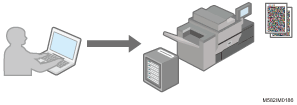
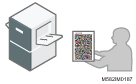
印刷されたプロファイル作成用チャートを本機で読み取ります。
自動でプロファイルが作成され、DFEに登録されます。
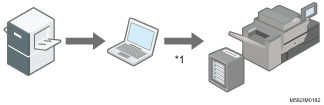
*1 使用しているDFEによっては、プロファイルが自動登録されません。プロファイルをDFEに登録する操作が必要です。
事後判定
認証用チャートを、事後判定するプリンターで印刷します。
印刷された認証用チャートを本機で読み取ります。
パソコンで、基準内の色で印刷されているか確認します。

大量印刷の前やプリンターのメンテナンス/画質調整をしたあとに、以下のように「色調整」または「事後判定」をします。
「色調整」をしていないとき:「色調整」をします。
「色調整」をしているとき(作成したプロファイルが登録されているとき):「事後判定」をします。ただし、「事後判定」で「NG」判定されたときは、「色調整」をしてから再度「事後判定」をします。
事後判定では、以下のチャート、基準値(印刷標準)、許容値を使用して平均/最大色差の合否判定をします。なお、チャートはリコー用に改変して使用しているため、各種認証を保証するものではありません。
チャート
評価項目
印刷標準
許容値
JA
Japan Color Control Strip
平均・最大
 E00
E00Japan Color 2011 Coated
デジタル印刷認証
US
Control wedge 2013
平均・最大
E00GRACoL2013 CRPC6
GRACoL Digital Press Cert
EU
Media Wedge V3
平均・最大
EabFogra51
ISO 12647-8
事後判定で表示される色差や判定結果(OK/NG)は、ほかの測色器を使用した場合とは異なることがあります。
「かんたん色調整」画面の見かた
パソコンで[かんたん色調整]をクリックし、「かんたん色調整」画面を表示します。プロファイル登録までの作業状態や、事後判定の結果を確認できます。
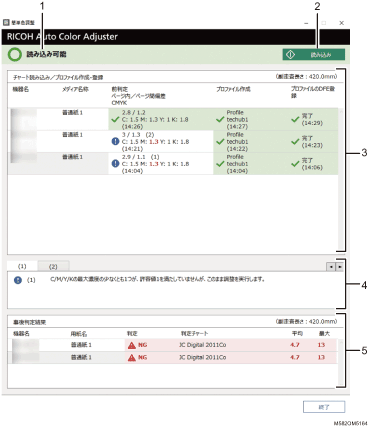
本機の状態
本機の状態が表示されます。
[読み込み]
本機でプロファイル作成用チャートを読み取ります。
チャート読み込み/プロファイル作成・登録
プロファイル作成の最新の状態がプリンターごとに表示されます。
機器名:プリンター名
メディア名称:「初期設定」でプリンターに登録されている用紙名
前判定:ページ内/ページ間偏差や、CMYKの最大濃度に対する判定結果と判定時刻
プロファイル作成:プロファイル作成の状態と更新時刻
プロファイルのDFE登録:プロファイル登録の状態と更新時刻
プロファイル作成用チャートを読み込むと、「前判定」、「プロファイル作成」、「プロファイルのDFE登録」の順に作業が進みます。
エラー
色調整でエラーが発生したときにメッセージが表示されます。
事後判定結果
色調整の最新の判定結果がプリンターごとに表示されます。
機器名:プリンター名
メディア名称:「初期設定」でプリンターに登録されている用紙名
判定:事後判定の結果
判定チャート:プリンターに登録されているチャートの種類
平均:平均色差の値(小数第一位まで)
最大:最大色差の値(小数第一位まで)
チャートの種類
「かんたん色調整」では、色調整をするプリンターと用紙の組み合わせごとに割り当てられたチャートを使用します。チャートは本機の初期設定時に、DFEに登録したPDFを印刷して作成します。
チャートには以下の2種類があります。
プロファイル作成用チャート
プロファイル登録に使用するカラーチャートです。印刷設定をプロファイル変換をしない設定にして印刷します。
認証用チャート
プロファイルを登録したあとに、色調整の結果が基準を満たしているか判定するためのチャートです。CMYKソース(入力)プロファイルとして各認証基準のプロファイル、出力(プリンター)プロファイルとして「かんたん色調整」で作成したプロファイルを使用する設定にして印刷します。
チャートには以下の内容が印刷されます。
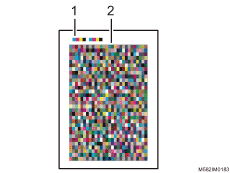
カラーコード
初期設定で設定した、プリンターと用紙の情報が掲載されます。本機で読み取るとプリンターと用紙が識別されます。
チャート
プロファイル作成または判定用のカラーパッチです。
色調整するプリンターと用紙の組み合わせごとに割り当てられたチャート用PDFのファイル名は、「初期設定」の[詳細情報]で確認できます。詳しくは、『インストールガイド』「「初期設定」画面を表示する」、「チャート用PDFをDFEに登録する」を参照してください。
プロファイル登録についての注意事項
本機でプロファイル作成用チャートを読み取ると、自動的にパソコンにプロファイルが作成されます。作成されたプロファイルはDFEに登録して使用します(*1)。
プロファイルのDFEへの登録方法は、「初期設定」の「DFE 種別」で選択できるDFEを使用しているかどうかで異なります。
「DFE 種別」に使用しているDFEが設定されているとき:
プロファイルは自動で登録されます。操作は必要ありません。なお、「Fiery」では出力プロファイルはキャリブレーションセットと紐付いています。そのため、「Fiery」にプロファイルを自動で登録するには事前にどのキャリブレーションセットと紐付けするかを設定する必要があります。「初期設定」の「用紙追加」画面で「キャリブレーションセット名」を正しく入力することで、キャリブレーションセットと紐付いてプロファイルを自動で登録できます。

本機と接続しているパソコンにインストールされているFiery Command WorkStationやColorGATE Productionserverのアップデートをしないでください。アップデートにより動作環境が変わると、プロファイルの自動登録が正しく動作しなくなることがあります。
「DFE 種別」に使用しているDFEがなく[その他]を選択しているとき:
パソコンに保存されたプロファイルを手動でDFEに登録します。操作について詳しくは、DFEの取扱説明書を参照してください。
プロファイルは、「初期設定」で[その他の設定]をクリックすると表示される「プロファイルの保存」に設定したフォルダーに保存されます。
「初期設定」については詳しくは、『インストールガイド』「初期設定」を参照してください。