
アプリケーションを使用する
本機は、パソコンにインストールしたRICOH Auto Color Adjusterを使用して操作します。RICOH Auto Color Adjusterには以下の機能があります。ここでは、「かんたん色調整」、「色見本合わせ」、「管理コンソール」を起動する方法を説明します。
起動方法 | 機能 | 概要 |
|---|---|---|
RICOH Auto Color Adjusterのメニュー画面から起動 | かんたん色調整 | チャートを読み込んでプロファイルを自動作成します。作成されたプロファイルを出力(プリンター)プロファイルとしてDFEに登録し、使用します。 定期的に実施することで、印刷物の色味がプリンターの状態や印刷環境によって変化することを防ぎます。 |
色見本合わせ | 印刷された色見本を読み込んで、プロファイルを作成します。作成されたプロファイルをCMYK入力(ソース)プロファイルとしてDFEに登録し、使用します。 作成したプロファイルを使用して印刷することで、色見本の色味に近づけた印刷ができます。 | |
本体設定 | 本機の設定をします。詳しくは、『インストールガイド』「本体設定」を参照してください。 | |
Webブラウザーを使用して起動 | 管理コンソール | 各種認証基準でプリンターの色調整結果を簡易判定します。プリンターごとに判定結果の経時変化を管理できます。 |
初期設定 | 「かんたん色調整」で使用するプリンターや用紙などの設定をします。詳しくは、『インストールガイド』「初期設定」を参照してください。 |

「初期設定」と「管理コンソール」は、ネットワーク上のパソコンからも使用できます。使用できるパソコンについて詳しくは、『インストールガイド』「パソコンのシステム要件」を参照してください。
RICOH Auto Color Adjusterのメニュー画面を表示する
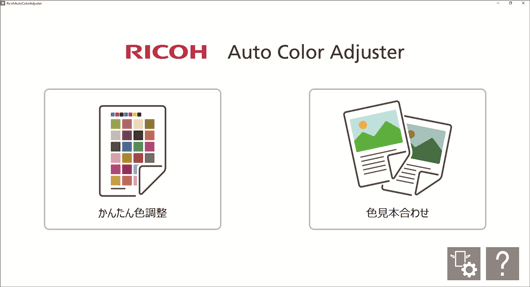
RICOH Auto Color Adjusterのメニュー画面を表示して、「かんたん色調整」や「色見本合わせ」を使用します。
 本機とUSBケーブルで接続されているパソコンを起動する。
メニュー画面が表示されます。
メニュー画面が表示されていないときは、デスクトップにある以下のショートカットアイコンから起動できます。

 使用する機能をクリックする。
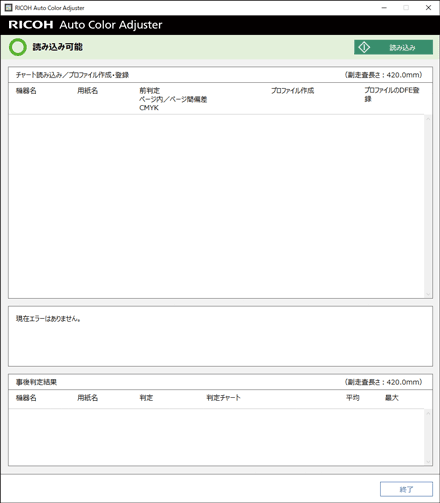
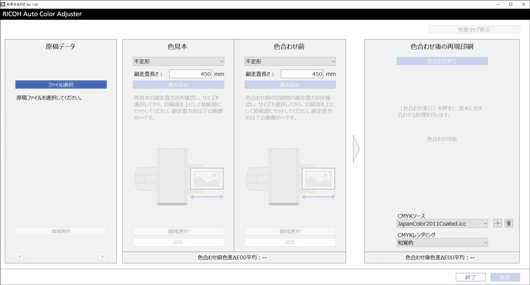
各機能の画面が表示されます。
「かんたん色調整」画面
「色見本合わせ」画面
メニュー画面の
 をクリックすると、オンラインマニュアル画面が表示されます。
Webブラウザーを使用して「管理コンソール」を起動する
本機とUSBケーブルで接続されているパソコンを起動する。
サーバーのIPアドレスとポート番号を確認する。
メニュー画面で本体設定アイコン
 をクリックする。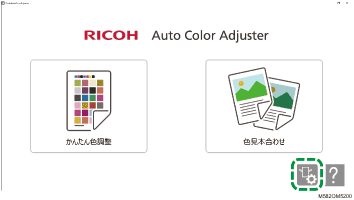
メニュー画面が表示されていないときは、デスクトップにある以下のショートカットアイコンから起動できます。
[Auto Color Adjusterサーバー設定]をクリックし、IPアドレスとポート番号を確認する。
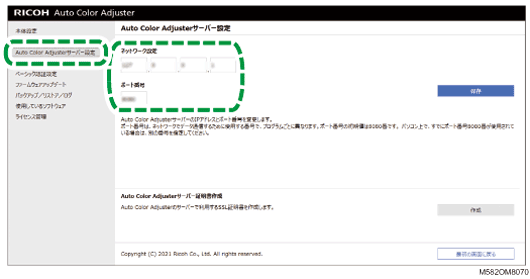
 Webブラウザーを起動し、アドレスバーにIPアドレスとポート番号を入力する。
「https://(IPアドレス):(ポート番号)」の形式で、「.」「:」も含めて入力してください。ポート番号が「80」のときは、「:」以降の入力を省略できます。

 ユーザー名とパスワードを入力する。
ユーザー名とパスワードの初期値は以下のとおりです。
ユーザー名:aca-user
パスワード:user
「管理コンソール」画面が表示されます。
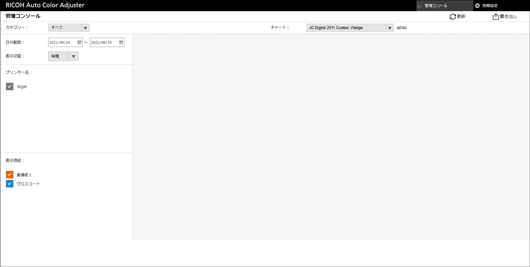
「管理コンソール」は、ネットワーク上のパソコンからも使用できます。Webブラウザーのアドレスバーには、本機とUSBケーブルで接続されているパソコンのIPアドレスとポート番号を入力します。使用できるパソコンについて詳しくは、『インストールガイド』「パソコンのシステム要件」を参照してください。
本機を複数台で運用している場合にクライアントPCを使用しているときは、管理者にサーバーのIPアドレスとポート番号を確認してください。