
管理コンソールで色調整の結果を確認する
「かんたん色調整」の色調整や事後判定の経時変化を確認し、プリンターの色の状態を管理します。
「管理コンソール」画面の見かた
WebブラウザーのアドレスバーにパソコンのIPアドレスとポート番号を入力し、「管理コンソール」画面を表示します。
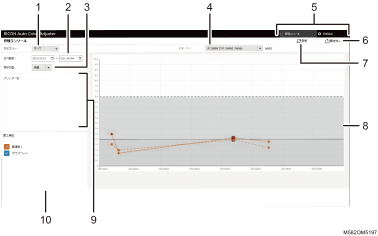
カテゴリー:
グラフを表示するカテゴリーを選択します。カテゴリーは、「初期設定」で登録した任意のプリンターのグループです。[すべて]を選択すると、すべてのプリンターが表示されます。
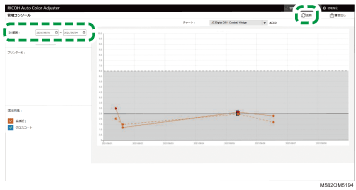
日付範囲:
グラフを表示する期間を指定します。
表示切替:
グラフをプリンターの機種ごとに表示するか、用紙ごとに表示するかを切り替えます。
チャート:
グラフを表示するチャートを以下から選択します。
[JC Digital 2011 Coated, Wedge]:Japan Color control strip (54色)と同色4セット平均の測定結果から、Japan Color 2011 Coatedの色再現性を確認
[ISO12647-8 Coated V3 F51]:Fogra Media Wedge V3 (72色) と同色4セット平均の測定結果から、Fogra51の色再現性を確認
[Verify GRACoL2013, Wedge]:Digital Press control strip 2013 (84色)と同色4セット平均の測定結果から、GRACoL2013の色再現性を確認
[管理コンソール]/[初期設定]
「管理コンソール」画面と「初期設定」画面を切り替えます。
[書き出し]
CSV形式のレポートファイルを保存します。
[更新]
「日付範囲:」を変更したあとに、値を更新します。
グラフ
「カテゴリー:」、「日付範囲:」、「表示切替:」、「チャート:」の選択に該当する値が、日時を横軸としたグラフに表示されます。
グラフの見かた
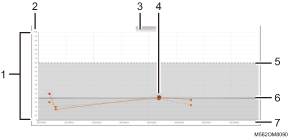
グラフ
プリンターごと、または用紙ごとのグラフが表示されます。グラフは、「プリンター名:」または「表示用紙:」のチェック欄の色と対応しています。
実線は平均色差、破線は最大色差を示します。
色差(△E2000)
縦軸に色差の値が表示されます。
プリンター名
プロット●
マウスポインターを合わせると、データ取得日時と色差が表示されます。
閾値を外れた値のプロットは赤で、色調整でICCプロファイルを登録したあとに初めて後判定を実施したときは■で表示されます。
閾値(最大)
「初期設定」で設定した閾値(最大)が破線で示されます。
閾値(平均)
「初期設定」で設定した閾値(平均)が実線で示されます。
日付
横軸に日付が表示されます。
プリンター名:
選択した「カテゴリー:」に登録されているプリンターが表示されます。グラフを表示しないプリンター名のチェックを外し、グラフを絞り込んで表示できます。
表示用紙
選択した「カテゴリー:」に登録されている用紙が表示されます。グラフを表示しない表示用紙のチェックを外し、グラフを絞り込んで表示できます。
色の経時変化を確認する
「管理コンソール」画面でプリンターの色の経時変化を確認します。
プリンターの最新の状態を確認するときは、「かんたん色調整」の事後判定をしてから「管理コンソール」画面で確認してください。
 サーバーのIPアドレスとポート番号を確認する。
メニュー画面で本体設定アイコン
 をクリックする。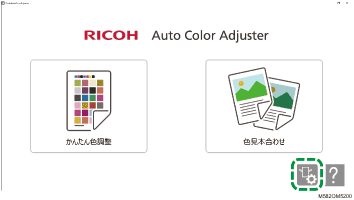
メニュー画面が表示されていないときは、デスクトップにある以下のショートカットアイコンから起動できます。

[Auto Color Adjusterサーバー設定]をクリックし、IPアドレスとポート番号を確認する。
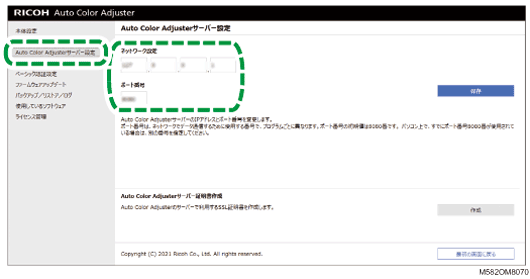

「管理コンソール」は、ネットワーク上のパソコンからも使用できます。Webブラウザーのアドレスバーには、本機とUSBケーブルで接続されているパソコンのIPアドレスとポート番号を入力します。使用できるパソコンについて詳しくは、『インストールガイド』「パソコンのシステム要件」を参照してください。
本機を複数台で運用している場合にクライアントPCを使用しているときは、管理者にサーバーのIPアドレスとポート番号を確認してください。
 Webブラウザーを起動し、アドレスバーにIPアドレスとポート番号を入力する。
「https://(IPアドレス):(ポート番号)」の形式で、「.」「:」も含めて入力してください。ポート番号が「80」のときは、「:」以降の入力を省略できます。

 ユーザー名とパスワードを入力する。
ユーザー名とパスワードの初期値は以下のとおりです。
ユーザー名:aca-user
パスワード:user
「管理コンソール」画面が表示され、以下の設定でグラフが表示されます。
カテゴリー:「すべて」
チャート:「初期設定」で設定したチャート
日付範囲:7日前~本日
表示切替:「機種」
 「日付範囲:」で確認する期間を指定し、[更新]をクリックする。
 「カテゴリー:」、「チャート:」、「表示切替:」を変更する。
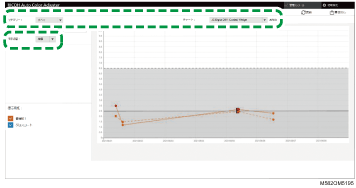
カテゴリー:確認するプリンターが登録されているカテゴリーを選択します。
チャート:確認する色検証の検証基準を選択します。
表示切替:プリンターの機種ごとに表示するか、用紙ごとに表示するかを切り替えます。
 グラフを表示するプリンターまたは用紙を絞るときは、表示しない項目のチェックを外す。
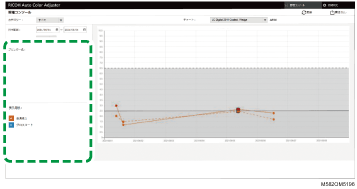
 グラフを確認する。
 レポートファイルを保存するときは、[書き出し]をクリックする。
表示している期間、各項目の内容がCSV形式で保存されます。各項目の内容は以下のとおりです。
レポートファイルの項目 | 説明 |
|---|---|
IP Address | IP アドレス |
Server Name | DFE に設定したサーバー名称 |
Machine Name | プリンター名称 |
Location | カテゴリー |
Paper Type | 紙種 |
Paper Name | 用紙名 |
Profile Name | ICCプロファイル名称 |
Printing Condition | チャート種別名称 |
Max Threshold | 最大色差の閾値(事後判定用) |
Ave Threshold | 平均色差の閾値(事後判定用) |
Deviation on A Page(Alert) | 閾値:警告(ページ内偏差) |
Deviation Between Pages(Alert) | 閾値:警告(ページ間偏差) |
Deviation on A Page(Error) | 閾値:エラー(ページ内偏差) |
Deviation Between Pages(Error) | 閾値:エラー(ページ間偏差) |
Date Time | 測色年月日時分秒 |
DELTA | 個々の色差 |
PAGE DELTA | ページ間色差 |
Delta E Max. | 最大色差 |
Page Delta E Max | 最大ページ色差 |
Delta E Ave. | 平均色差 |
 Webブラウザーを閉じる。