自動出力動作の設定を確認する
現在の受信文書の出力方法(印刷、印刷待機、メモリー転送、蓄積など)を回線ごとに確認できます。
[送受信確認/印刷]を押します。
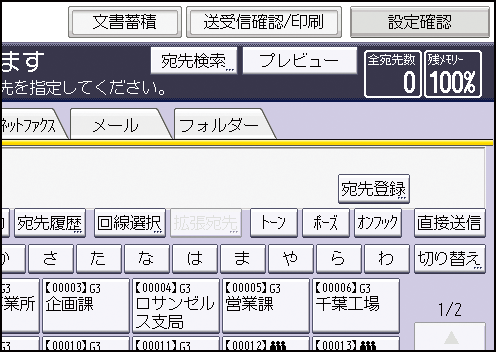
[自動出力動作設定を確認]を押します。
設定を確認します。
[閉じる]を2回押します。

出力方法は[出力切替タイマー設定]の[出力設定]と機器全体の設定によって決まります。詳しくは、出力切替タイマー設定期間中に受信文書に適用される出力方法を参照してください。
受信文書の出力動作は、以下の設定項目で設定できます。
設定画面タイプ:標準
[ファクス設定] [受信設定][受信文書設定][文書受信時の動作設定]
設定画面タイプ:従来
[ファクス設定][受信設定]タブ [受信文書設定]
設定できる項目は以下の5種類です。
蓄積
メモリー転送
印刷
印刷待機(自動印刷禁止)
受信文書は印刷待機します。印刷待機文書は、[待機文書を印刷]を押し、印刷します。ID入力印刷(封筒受信機能の封筒ID または出力切替タイマー設定機能の印刷ID)
受信文書は、登録した封筒IDまたは印刷IDを入力し、印刷します。
設定には、受信文書すべてを対象とした設定と、個別の期間および受信回線ごとの設定があります。
受信文書すべてを対象とした設定
[蓄積]、[メモリー転送]、[印刷]、[自動印刷禁止設定]、[封筒受信]で設定します。個別の期間および受信回線ごとの設定
[出力切替タイマー設定]で設定します。
各項目の設定方法は、使用している機種の使用説明書を参照してください。
そのほか、受信文書すべてを対象とした設定として、[受信文書設定]の5種類の出力動作のほかに、親展ボックスやダイヤルインサービスを利用する配信、SMTP受信によるメールの配信もあります。設定方法は、受信文書の配信、メールのSMTP受信を参照してください。親展ボックスについては、使用している機種の使用説明書を参照してください。
受信文書すべてに適用される出力動作(機器全体の設定)と異なる設定をタイマーで設定したときは、出力動作の種類により、優先される設定が異なります。詳しくは、以下の表を参照してください。
ファクス、IP-ファクス、インターネットファクスを受信したとき
機器全体の設定で、Fコード親展ボックスの配信先への配信、SMTP受信によるメールの配信、ダイヤルインルーティング、またはメモリー転送の機能を利用しているときは、出力切替タイマー設定の設定より機器全体の設定が優先されます。詳しくは、以下の表を参照してください。
機器全体の設定
出力切替タイマー設定の出力設定
適用される出力方法
印刷
印刷する
印刷
印刷
印刷待機
印刷待機
印刷
メモリー転送
メモリー転送(出力切替タイマー設定の出力設定で設定した転送先)
印刷
蓄積
蓄積
印刷
ID入力印刷
出力切替タイマー設定の印刷ID入力で印刷
Fコード親展ボックスの配信先への配信、SMTP受信によるメールの配信
印刷する、印刷待機、メモリー転送、蓄積、ID入力印刷
Fコード親展ボックスの配信先への配信、SMTP受信によるメールの配信
Fコード親展ボックスの配信先への配信、SMTP受信によるメールの配信+印刷
印刷する
Fコード親展ボックスの配信先への配信、SMTP受信によるメールの配信+印刷
Fコード親展ボックスの配信先への配信、SMTP受信によるメールの配信+印刷
印刷待機、メモリー転送、蓄積
Fコード親展ボックスの配信先への配信、SMTP受信によるメールの配信+印刷待機
Fコード親展ボックスの配信先への配信、SMTP受信によるメールの配信+印刷
ID入力印刷
Fコード親展ボックスの配信先への配信、SMTP受信によるメールの配信+出力切替タイマー設定の印刷ID入力で印刷
ダイヤルインルーティング
印刷する、印刷待機、メモリー転送、蓄積、ID入力印刷
ダイヤルインルーティング
蓄積
印刷する、印刷待機、メモリー転送、蓄積、ID入力印刷
蓄積
蓄積+印刷
印刷する
蓄積+印刷
蓄積+印刷
印刷待機、メモリー転送、蓄積
蓄積+印刷待機
蓄積+印刷
ID入力印刷
蓄積+出力切替タイマー設定の印刷ID入力で印刷
封筒受信
印刷する、印刷待機、メモリー転送、蓄積、ID入力印刷
封筒受信の封筒ID入力で印刷
メモリー転送
印刷する、印刷待機、メモリー転送、蓄積、ID入力印刷
メモリー転送(機器全体の転送先)
メモリー転送+印刷
印刷する
メモリー転送(機器全体の転送先)+印刷
メモリー転送+印刷
印刷待機、メモリー転送、蓄積
メモリー転送(機器全体の転送先)+印刷待機
メモリー転送+印刷
ID入力印刷
メモリー転送(機器全体の転送先)+出力切替タイマー設定の印刷ID入力で印刷
メモリー転送+蓄積
印刷する、印刷待機、メモリー転送、蓄積、ID入力印刷
メモリー転送(機器全体の転送先)+蓄積
メモリー転送+蓄積+印刷
印刷する
メモリー転送(機器全体の転送先)+蓄積+印刷
メモリー転送+蓄積+印刷
印刷待機、メモリー転送、蓄積
メモリー転送(機器全体の転送先)+蓄積+印刷待機
メモリー転送+蓄積+印刷
ID入力印刷
メモリー転送(機器全体の転送先)+蓄積+出力切替タイマー設定の印刷ID入力で印刷
Mail to Printでメールを受信したとき、レポートを自動で印刷するように設定しているとき
レポートを自動で印刷するように設定しているときも、[出力切替タイマー設定]の[出力設定]にしたがって印刷します。
出力切替タイマー設定の出力設定
適用される出力方法
印刷する
印刷
印刷待機、メモリー転送、蓄積
印刷待機
ID入力印刷
出力切替タイマー設定の印刷ID入力で印刷
自動で印刷するように設定しているレポートは、[出力切替タイマー設定]の[基本設定]で[出力設定]を[印刷する]以外に設定していると、印刷されません。レポートの自動印刷を制限せず、受信文書の印刷だけを制限するには、[基本設定]を[設定しない]に設定して、回線ごとの[出力設定]で[印刷する]以外を選択します。
レポートが自動で印刷されないと、本機が次のような状態になることがあります。このようなときは、[出力切替タイマー設定]の設定を確認して印刷の制限を解除するか、[待機文書を印刷]からレポートを手動で印刷してください。
メモリー残量が100%未満になる。また、受信文書の数が上限に達する。
通信履歴がいっぱいになると、設定によっては通信ができなくなります。
以下のように設定していても、受信文書が消去されず、受信文書消去レポートも印刷されない。また、設定によっては文書が印刷されない。
- 設定画面タイプ:標準
[ファクス設定][受信設定][受信文書設定][受信文書蓄積エラー時設定][受信文書蓄積エラー時]で[旧文書を消去して受信]を選択し、[旧文書消去時]で[旧文書を印刷する]を選択する - 設定画面タイプ:従来
[ファクス設定][導入設定]タブ [パラメーター設定]でスイッチ番号「10」のビット番号「7」を選択 現在値を「1」にする
- 設定画面タイプ:標準
Fコード親展ボックス、Fコード掲示板ボックス、Fコード中継ボックスを変更または削除できなくなる。