
機器のデータを暗号化する


- SDカード、USBメモリーは、子供の手に触れないようにしてください。もし子供が誤ってSDカード、USBメモリーを飲み込んだときは、直ちに医師の診断を受けてください。
本機に保存されているアドレス帳データ、認証情報、文書などをデータの記録時に暗号化して、情報の漏洩を防止します。拡張HDDを装着していないときは、本機搭載メモリーのデータが暗号化されます。拡張HDDを装着しているときは、ハードディスクの蓄積文書も暗号化されます。
暗号化を有効にすると、それ以降に本機に保存されるデータはすべて暗号化されます。
また既存のデータは暗号化して残すか、消去するかを選択できます。
暗号化のアルゴリズムはAES-256です。
暗号化の対象となるデータ
電源を切ってもデータを保持する本機搭載メモリー、またはハードディスクに蓄積される次のデータが暗号化されます。
アドレス帳
ユーザー認証データ
一時保存されている文書データ
ログ
ネットワークI/F設定情報
機器設定情報
暗号化設定の種類と所要時間
既存のデータを暗号化して残すか、消去(初期化)するかを選択します。残すデータが多いと暗号化設定の完了に時間がかかります。
NVRAMのデータは消去(初期化)されません。
設定 | 暗号化して残すデータ | 初期化するデータ | 所要時間の目安 |
|---|---|---|---|
[ファイルシステムデータのみ引き継ぎ] |
|
| 1時間45分 |
[全データ引き継ぎ] | 全データ: [ファイルシステムデータのみ引き継ぎ]で暗号化して残すデータと、初期化するデータの両方 | なし | 3時間 |
[全データ初期化] | なし | 全データ: [ファイルシステムデータのみ引き継ぎ]で暗号化して残すデータと、初期化するデータの両方 | 数分 |
暗号化設定を有効にするときの注意事項
[全データ初期化]、[ファイルシステムデータのみ引き継ぎ]、[全データ引き継ぎ]のどれを選択しても、本機のシステム初期設定は初期化されません。
データの復元
機器の入れ替え時などに既存のデータを引き継ぐときは、暗号化されたデータの復元が必要です。データの引き継ぎはサービス実施店に依頼してください。
データの復元には、暗号化設定時に生成される暗号鍵を使用します。
暗号鍵はあとから変更できます。
暗号化設定を有効にする

暗号化設定の実行時は本機の操作はできません。
暗号化設定を一度実行すると、途中で中止できません。また、暗号化設定の実行中に電源が切られないよう必ず確認をしてください。拡張HDDを装着しているときは、実行中に電源が切られるとハードディスクが破損しすべてのデータが使用できなくなります。
暗号鍵は、障害時のデータリカバリーなどに必要です。出力されるバックアップ用データ暗号鍵は大切に保管してください。
暗号化の設定は、操作部での設定手順を完了し、電源を一度切ってから再び入れて本機が再起動されたあとに有効になります。メモリー全消去機能と暗号化機能を同時に設定していると、メモリー全消去機能が実行されたあと、電源を切ってから再び入れた段階で暗号化が開始されます。
メモリー全消去機能と暗号化機能を同時に設定すると、未暗号化状態から暗号化するのと合わせて、メモリー全消去で乱数方式の3回書き込みを選択したときは、両機能が完了するまでに最大約6時間15分かかります。また、暗号化済み状態から再暗号化するときも、両機能が完了するまでに同じ時間がかかります。
[全データ初期化]を選択して暗号化を設定すると、再起動後の時間が短くなりますが、すべてのデータが初期化されます。また、再起動後に暗号化が実行されている途中で再度電源を切ったときにもすべてのデータが初期化されます。アドレス帳など、重要なデータは暗号化の前にバックアップを取っておくことをお勧めします。
暗号鍵の更新が正常に終了しなかったときは、印刷された暗号鍵は無効です。
本機の電源を入れた後は、操作部の[メニュー]キーを押し、[ ][
][ ]キーを使用して操作してください。
 機器管理者がログインします。
 [セキュリティー管理]
 [OK]
[OK]
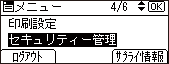
 [機器データ暗号化設定][OK]
 [暗号化]が表示されていることを確認 [OK]
拡張HDDを装着していないときは、手順9へ進みます。
拡張HDDを装着しているときは、手順8へ進みます。
 初期化しないで残すデータを選択 [OK]
すべてのデータを残すときは[全データ引き継ぎ]、本機の設定データだけを残すときは[ファイルシステムデータのみ引き継ぎ]を選択します。すべてのデータを初期化するときは[全データ初期化]を選択します。
 暗号鍵のバックアップ方法を選択します。
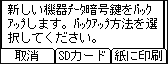
SDカードにバックアップするときは、手順7へ進みます。
紙に印刷するときは、手順9へ進みます。
 [SDカード] SDカードを本体背面のSDカードスロット(下側のスロット2)に挿入します。
『使用説明書』「オプションを取り付ける」(拡張SDカードを取り付ける)
 [実行] 手順10へ進みます。
 [紙に印刷][印刷]
 [実行][確認]
 ログアウトします。
 本機の電源を切り、再度、電源を入れます。
本機の電源を入れると、メモリー変換が実行されます。「メモリー変換を完了しました。電源を切ってください。」のメッセージが表示されるまで待ってください。
メッセージが表示されたら再度本機の電源を切ってください。
暗号鍵をバックアップする
暗号鍵のバックアップだけをします。暗号化の設定は変更しません。
暗号鍵は、障害時のデータリカバリーなどに必要です。出力されるバックアップ用データ暗号鍵は大切に保管してください。
本機の電源を入れた後は、操作部の[メニュー]キーを押し、[][]キーを使用して操作してください。
機器管理者がログインします。
[セキュリティー管理][OK]
[機器データ暗号化設定][OK]
[機器データ暗号鍵バックアップ][OK]
暗号鍵のバックアップ方法を選択します。
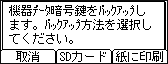
SDカードにバックアップするときは、手順6へ進みます。
紙に印刷するときは、手順8へ進みます。
[SDカード] SDカードを本体背面のSDカードスロット(下側のスロット2)に挿入します。
『使用説明書』「オプションを取り付ける」(拡張SDカードを取り付ける)
[実行] 手順9へ進みます。
[紙に印刷][印刷]
ログアウトします。
暗号鍵を更新する
暗号鍵を新しくします。新しい暗号鍵で暗号化をやり直すので、暗号化を開始するときと同じ時間がかかります。機器が正常に動作している状態で、機器データ暗号化が設定されているときに実施できます。
暗号鍵の更新中は本機の操作はできません。
暗号鍵は、障害時のデータリカバリーなどに必要です。出力されるバックアップ用データ暗号鍵は大切に保管してください。
新しい暗号鍵での暗号化設定は、操作部での設定手順を完了し、電源を一度切ってから再び入れて本機が再起動したあとに有効になります。ハードディスク(拡張HDD装着時)に残すデータがあるときは、再起動に時間がかかります。
暗号鍵の更新を一度実行すると、途中で中止できません。また、暗号鍵の更新の実行中に電源が切られないよう必ず確認をしてください。拡張HDDを装着しているときは、実行中に電源が切られるとハードディスクが破損しすべてのデータが使用できなくなります。
暗号鍵の更新が正常に終了しなかったときは、生成された暗号鍵は無効です。
本機の電源を入れた後は、操作部の[メニュー]キーを押し、[][]キーを使用して操作してください。
機器管理者がログインします。
[セキュリティー管理][OK]
[機器データ暗号化設定][OK]
[機器データ暗号鍵更新][OK]
拡張HDDを装着していないときは、手順6へ進みます。
拡張HDDを装着しているときは、手順5へ進みます。
初期化しないで残すデータを選択 [OK]
すべてのデータを残すときは[全データ引き継ぎ]、本機の設定データだけを残すときは[ファイルシステムデータのみ引き継ぎ]を選択します。すべてのデータを初期化するときは[全データ初期化]を選択します。
暗号鍵のバックアップ方法を選択します。
SDカードにバックアップするときは、手順7へ進みます。
紙に印刷するときは、手順9へ進みます。
[SDカード] SDカードを本体背面のSDカードスロット(下側のスロット2)に挿入します。
『使用説明書』「オプションを取り付ける」(拡張SDカードを取り付ける)
[実行] 手順10へ進みます。
[紙に印刷][印刷]
[実行][確認]
ログアウトします。
本機の電源を切り、再度、電源を入れます。
本機の電源を入れると、メモリー変換が実行されます。「メモリー変換を完了しました。電源を切ってください。」のメッセージが表示されるまで待ってください。
メッセージが表示されたら再度本機の電源を切ってください。
暗号化を解除する
データの暗号化が不要になったとき、暗号化の設定を解除できます。暗号化を開始するときと同じ時間がかかります。
暗号化の解除中は本機の操作はできません。
暗号化の解除は、操作部での設定手順を完了し、電源を一度切ってから再び入れて本機が再起動したあとに有効になります。ハードディスク(拡張HDD装着時)に残すデータがあるときは、再起動に時間がかかります。
暗号化の解除を一度実行すると、途中で中止できません。また、暗号化の解除の実行中に電源が切られないよう必ず確認をしてください。拡張HDDを装着しているときは、実行中に電源が切られるとハードディスクが破損しすべてのデータが使用できなくなります。
操作部の[メニュー]キーを押し、[][]キーを使用して操作してください。
機器管理者がログインします。
[セキュリティー管理][OK]
[機器データ暗号化設定][OK]
[暗号化解除][OK]
拡張HDDを装着していないときは、手順6へ進みます。
拡張HDDを装着しているときは、手順5へ進みます。
初期化しないで残すデータを選択 [OK]
すべてのデータを残すときは[全データ引き継ぎ]、本機の設定データだけを残すときは[ファイルシステムデータのみ引き継ぎ]を選択します。すべてのデータを初期化するときは[全データ初期化]を選択します。
[実行][確認]
ログアウトします。
本機の電源を切り、再度、電源を入れます。