
管理者のログイン方法
管理者認証が設定されているときは、管理者のログインユーザー名とパスワードでログインします。スーパーバイザーも同じ方法でログインします。
管理者とスーパーバイザーのログインユーザー名、ログインパスワードについては管理者へ問い合わせてください。
操作部からログインする
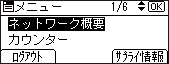
操作部の[メニュー]キーを押し、[ ][
][ ]キーを使用して操作してください。
 [ログイン]を押します。
 [入力]
[入力] ログインユーザー名を入力 [入力終了]
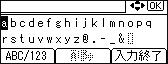
大文字や数字を入力するときは、[ABC/123]の選択キーを押します。
入力した文字を削除するときは、[削除]の選択キーを押します。
 [入力] ログインパスワードを入力 [入力終了]
Webブラウザーからログインする
ネットワーク上のパソコンから操作するWeb Image Monitorにログインします。(Web Image Monitorとは、Webブラウザーを使用して本機の監視や設定ができる、本機に搭載されている管理ツールです。)
ネットワーク上のパソコンからWebブラウザーを起動します。
Web ブラウザーのアドレスバーに「http://(本機のIPアドレス、またはホスト名)/」と入力し、本機にアクセスします。
IPv4 アドレスを入力するときは、各セグメントの先頭につく「0」は入力しないでください。たとえば「192.168.001.010」のときは、「192.168.1.10」と入力します。
「192.168.001.010」と入力すると、本機に接続できません。
IPv6アドレスは[2001:db8::9abc]のように、前後に[ ]をつけて入力してください。
「SSL/TLS通信許可設定」で暗号化通信モードが以下に設定されているときは、本機にアクセスしたときに「ページを表示できません」と表示されます。
暗号化通信モード | 説明 |
|---|---|
[暗号文のみ] | 「https://(本機のIP アドレス、またはホスト名)/」と入力してください。 |
[暗号文優先] | 機器証明書がパソコンに導入されている場合は、「https://(本機のIP アドレス、またはホスト名)/」と入力してください。 |
画面右上の[ログイン]をクリックします。
 管理者のログインユーザー名とログインパスワードを入力し、[ログイン]をクリックします。

Web Image Monitorからログインするときは、使用しているWebブラウザーの設定により、ログインユーザー名、パスワードがWebブラウザーに保存されることがあります。これを防止するためにはWebブラウザーでログインユーザー名、パスワードを保存しないように設定してください。