
オプションを取り付ける
オプションを取り付けると、本体の性能をさらに高め、機能を拡張できます。各オプションについては、関連商品一覧を参照してください。


- オプションの取り付けや取り外しは、電源プラグをコンセントから抜き、本体が常温であることを確認してから行ってください。やけどの原因になります。
オプションを取り付けるときの流れ
本体に複数のオプションを取り付けるときは、以下の順に取り付けることをお勧めします。
 275枚増設トレイ、550枚増設トレイを取り付ける。
275枚増設トレイと550枚増設トレイは、任意の組み合わせで最大3段まで取り付けられます。
 拡張HDDを取り付ける。
拡張HDDカバーを開けて、装着スペースに拡張HDDを取り付けます。
 拡張インターフェースボードを取り付ける。
以下のオプションのうち、どれか1つを取り付けられます。
拡張無線LANボード
拡張プリントサーバー
 拡張SDカードオプションを取り付ける。
拡張SDカード用スロットに、拡張SDカードオプションを差し込みます。
同一スロットで複数の拡張SDカードを使用するときは、サービス実施店に連絡してください。
増設トレイを取り付ける
275枚増設トレイと550枚増設トレイは、任意の組み合わせで最大3段まで取り付けられます。

- 機械本体の重さは、RICOH P 6520は約27kg、RICOH P 6510/6500は約25kgあります。
- 機械を移動するときは、両側面の中央下部にある取っ手を前後から2人で持ち、ゆっくりと体に負担がかからない状態で持ち上げてください。無理をして持ち上げたり、乱暴に扱って落としたりすると、けがの原因になります。
- 長距離を移動するときは、サービス実施店に相談してください。
本機の電源を切り、電源プラグをコンセントから抜きます。
増設トレイから保護材を取り外します。
本機の両側面にある運搬用の取っ手を持ち、2人以上でゆっくりと持ち上げて増設トレイまで水平に運びます。
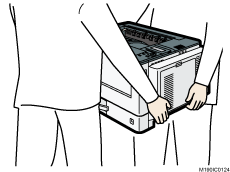
本機を持ち上げるときは、給紙トレイの部分や手差しトレイの下側を持たないでください。
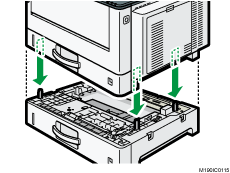
増設トレイには3本の垂直ピンが付いています。本機の底面にある穴に垂直ピンを合わせ、増設トレイの上に本機をゆっくりと下ろします。
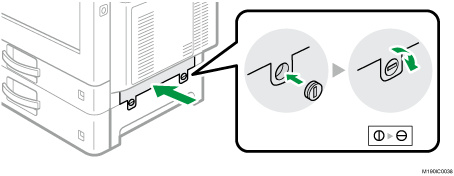
 増設トレイの左右に連結カバーを取り付け、合計4本のコインネジで固定します。
イラストは右側の連結カバーです。左側も同じように取り付けます。
コインねじはコインで90°右に回して固定します。
増設トレイを2段以上取り付けるときも、増設トレイ間をそれぞれ連結カバーで固定します。
 電源プラグをコンセントに差し込み、本機の電源を入れます。
 システム設定リストを印刷して、増設トレイが正しく取り付けられたことを確認します。
正しく取り付けされているときは、「システム構成情報」の「接続機器」に、「トレイ2」「トレイ3」「トレイ4」の情報が印刷されます。

システム設定リストの印刷方法は、システム設定リストを印刷するを参照してください。
正しく取り付けられていないときは、最初からやり直してください。それでも正しく取り付けられないときは、サービス実施店に連絡してください。
取り付けた増設トレイを使用するには、プリンタードライバーでオプションの設定をしてください。詳しくは、『ドライバーインストールガイド』「本機のオプション構成がプリンタードライバーに反映されない」を参照してください。
連結カバーの取り外し方法は、増設トレイの連結カバーを取り外すを参照してください。
拡張HDDを取り付ける

拡張HDDに触れる前に金属製の物に触れて、身体に帯びた静電気を除いてください。静電気により破損する恐れがあります。
拡張HDDに物理的衝撃を与えないでください。
同梱品を確認します。
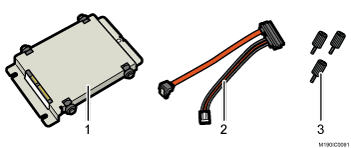
拡張HDD
フラット/電源ケーブル
コインねじ3本
本機の電源を切り、電源プラグをコンセントから抜きます。
拡張HDDカバーを外します。
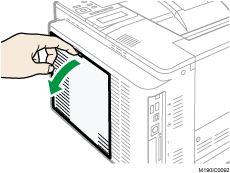
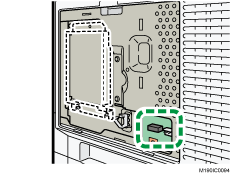
拡張HDDは以下のイラストに示した場所に、設置と接続をします。
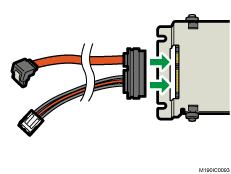
フラット/電源ケーブルを拡張HDDに取り付けます。
拡張HDDの上側のツメを本機の切れ込みに差し込み、コインねじ3本で固定します。
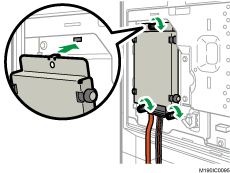
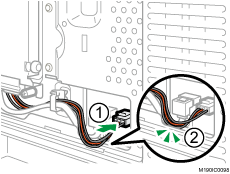
フラット/電源ケーブルをケーブルクランプに通し、クランプをロックします。
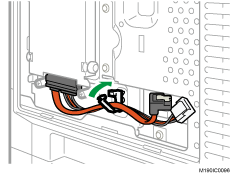
 フラットケーブルを押し下げてフレームに収めてから、左側の黒いコネクターに接続します。
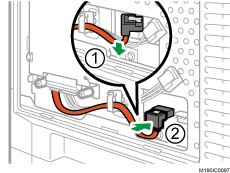
 電源ケーブルを右側の白いコネクターに接続します。はみ出たケーブルをフレーム内に収めます。
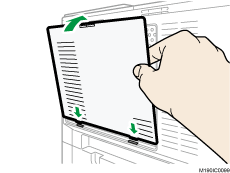
 拡張HDDカバーの下側2箇所のツメを切れ込みに差し込み取り付けます。
 電源プラグをコンセントに差し込み、本機の電源を入れます。
電源を入れると、拡張HDDの初期化(フォーマット)が自動的に開始されます。
 システム設定リストを印刷して、拡張HDDが正しく取り付けられたことを確認します。
正しく取り付けられているときは、「システム構成情報」の「接続デバイス」の欄に「ハードディスク」と印刷されます。
システム設定リストの印刷手順は、システム設定リストを印刷するを参照してください。
正しく取り付けられていないときは、最初からやり直してください。それでも正しく取り付けられないときは、サービス実施店に相談してください。
取り付けた拡張HDDを使用するには、プリンタードライバーでオプションの設定をしてください。詳しくは、『ドライバーインストールガイド』「本機のオプション構成がプリンタードライバーに反映されない」を参照してください。
拡張無線LANボードを取り付ける
操作の前に金属製の物に触れて、身体に帯びた静電気を除いてください。静電気により拡張無線LANボードが破損する恐れがあります。
拡張無線LANボードに物理的衝撃を与えないでください。
同梱品を確認します。
本機の電源を切り、電源プラグをコンセントから抜きます。
コインねじを外し、スロットカバーを取り外します。
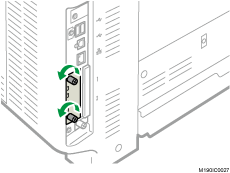
取り外したカバーは使用しません。
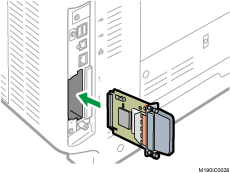
拡張無線LANボードを奥までしっかりと差し込みます。
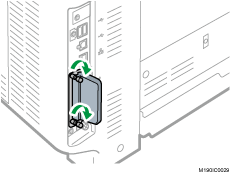
コインねじを締め、拡張無線LANボードを固定します。
電源プラグをコンセントに差し込み、本機の電源を入れます。
システム設定リストを印刷して、拡張無線LANボードが正しく取り付けられたことを確認します。
正しく取り付けられているときは、「システム構成情報」の「接続デバイス」の欄に「無線LAN」と印刷されます。
システム設定リストの印刷手順は、システム設定リストを印刷するを参照してください。
正しく取り付けられていないときは、最初からやり直してください。それでも正しく取り付けられないときは、サービス実施店に相談してください。
無線LANの接続方法は、無線LANを使用するを参照してください。
取り外した部品の廃棄などの取り扱いについては、販売店またはサービス実施店に連絡してください。
拡張プリントサーバーを取り付ける
操作の前に金属製の物に触れて、身体に帯びた静電気を除いてください。静電気により拡張プリントサーバーが破損する恐れがあります。
拡張プリントサーバーに物理的衝撃を与えないでください。
オプションの拡張プリントサーバーは、イーサネットポートを増設するためのインターフェースボードです。拡張プリントサーバーを取り付けると、本機の標準イーサネットポートと、拡張プリントサーバーのイーサネットポートを使用して、2本のLANケーブルを同時に接続できます。それぞれのイーサネットポートにIPアドレスを割り当てることができるため、1台のプリンターで異なるネットワークセグメントから印刷できます。
同梱品を確認します。
本機の電源を切り、電源プラグをコンセントから抜きます。
コインねじを外し、スロットカバーを取り外します。
取り外したカバーは使用しません。
拡張プリントサーバーを奥までしっかりと差し込みます。
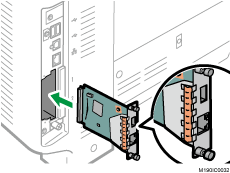
コインねじを締め、拡張プリントサーバーを固定します。
本機と拡張プリントサーバーを接続します。
詳しくは、拡張プリントサーバーに同梱されているセットアップガイドを参照してください。
拡張SDカードを取り付ける

- SDカード、USBメモリーは、子供の手に触れないようにしてください。もし子供が誤ってSDカード、USBメモリーを飲み込んだときは、直ちに医師の診断を受けてください。
同梱品を確認します。
本機の電源を切り、電源プラグをコンセントから抜きます。
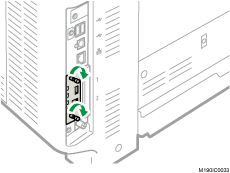
コインねじを外し、拡張SDカード用のスロットカバーを傾けながら取り外します。
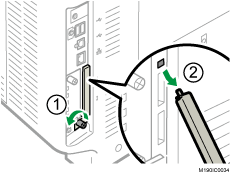
カチッと音がするまで、拡張SDカードを上側のスロット1に差し込みます。
下側のスロット2は機器情報のインポート/エクスポートや機器データ暗号鍵のバックアップで使用します。
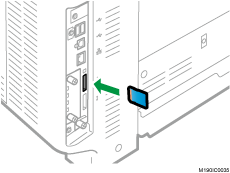
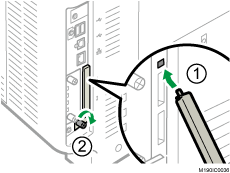
スロットカバーをスロット上部の穴に差し込み、スロットを覆うように垂直に合わせてからコインねじで固定します。
電源プラグをコンセントに差し込み、本機の電源を入れます。
システム設定リストを印刷して、拡張SDカードが正しく取り付けられたことを確認します。
「システム構成情報」の「搭載エミュレーション」に装着したエミュレーションの名称が表示されます。
システム設定リストの印刷手順は、システム設定リストを印刷するを参照してください。
使用中の拡張SDカードを誤って外してしまうことを防ぐため、スロットカバーを取り付けてください。
正しく取り付けられないときは、最初の手順からやり直してください。それでも正しく取り付けられないときは、サービス実施店に連絡してください。
複数の拡張SDカードを使用するときは、サービス実施店に連絡してください。