
管理者認証を設定する
管理者認証とは、管理者が本機の各種設定を開始するとき、またはネットワークから本機にアクセスするとき、ログインユーザー名とログインパスワードによって確認する仕組みです。
管理者はアドレス帳に登録されるユーザーとは区別されます。管理者を登録するときに、すでにアドレス帳に登録されているログインユーザー名は使用できません。また、Windows認証やLDAP認証の対象にならないので、ネットワーク環境で障害が起き、サーバーに接続できないときでもログインできます。
各管理者はログインユーザー名でそれぞれ区別されますが、1つのログインユーザー名に異なる管理者の権限を与えると、複数の管理者を兼務できます。
各管理者に設定できる項目は、ログインユーザー名、ログインパスワード、暗号パスワードです。暗号パスワードとは、SNMPv3で暗号化するときのパスワードです。Ridoc IO Device ManagerなどSNMPv3に対応したソフトウェアで使用します。管理者は本機のアクセス制限や設定項目を管理するために設定されるものであるため、管理者ログイン名で文書印刷などのユーザー機能は使用できません。ユーザー機能を使用するときは、アドレス帳にユーザーを新規に作成し、ユーザーとしての認証が必要です。管理者認証を設定してからユーザー認証を設定します。
各管理者の役割
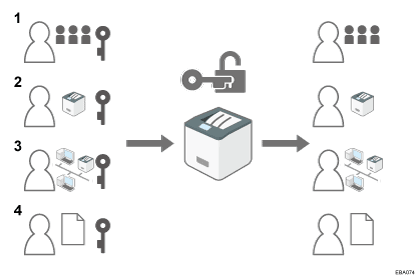
ユーザー管理者
アドレス帳の個人情報を管理します。ユーザー管理者は、アドレス帳へユーザーを登録・削除したり、ユーザーの個人情報を変更できます。アドレス帳に登録されたユーザー自身も自分の情報を変更、削除できます。ユーザー管理者はユーザーが自分のパスワードを忘れたときに削除したり、新規に設定でき、ユーザーが操作できなくなることを防止できます。
機器管理者
主に機器の初期設定を管理します。本機の初期設定を機器管理者だけが設定できるようにできます。それにより、不特定のユーザーが設定を変更することを防止できます。
ネットワーク管理者
ネットワークに接続するための設定を管理します。ネットワークに接続するためのIPアドレスの設定や、メールを送受信するための設定をネットワーク管理者だけが設定できるようにできます。これにより、不特定のユーザーが設定を変更し、機器を使用できなくすることを防止したり、適切なネットワーク設定ができるようにします。
文書管理者
拡張HDDを装着しているときに保存した文書のアクセス権を管理します。ハードディスクに保存した文書に、登録したユーザーや許可したユーザーだけがアクセスできるように設定できます。これにより、保存した文書に不特定のユーザーがアクセスすることで起こる情報漏えいや改ざんを防止できます。

ユーザーコード認証を設定するときは、管理者認証を設定しないで、ユーザー認証の設定ができます。
管理者の権限を設定する
管理者認証を有効にするには、管理者認証管理の設定で[する]を選択します。設定を有効にすると、各管理者に割り当てられている初期設定項目が管理項目になります。
はじめて管理者としてログインするときは、工場出荷時のログインユーザー名、ログインパスワードでログインします。

管理者認証を有効にしたときは、管理者のログインユーザー名とログインパスワードを絶対に忘れないようにしてください。万一忘れたときは、スーパーバイザーの権限でパスワードを新しく設定します。
管理者の権限は、ネットワーク上のパソコンからWebブラウザーを使用して設定します。(本機に搭載されているWeb Image Monitorという機能を利用します。)
 ネットワーク上のパソコンからWebブラウザーを起動し、Web Image Monitorに管理者がログインします。
 [機器の管理]をポイントし、[設定]をクリックします。
 「機器」の[管理者認証管理]をクリックします。
 「ユーザー管理者認証」、「機器管理者認証」、「ネットワーク管理者認証」、「文書管理者認証」のうち、有効にする管理者認証の[する]を選択します。
 [OK]をクリックします。
 ログアウトします。
管理者を登録、変更する
管理者認証を設定するときは、1人の管理者が1つの管理者の役割を担当することをお勧めします。管理者の役割を分担することで、1人の管理者の負担を軽減すると同時に管理者による不正操作も制限できます。管理者の権限を与えられるログインユーザー名は管理者1~4の4件です。
各管理者の権限は、その管理者権限を持つ管理者だけが変更できます。
各管理者権限には、必ず1人以上の管理者を割り当ててください。
管理者は、ネットワーク上のパソコンからWebブラウザーを使用して設定します。(本機に搭載されているWeb Image Monitorという機能を利用します。)
ネットワーク上のパソコンからWebブラウザーを起動し、Web Image Monitorに管理者がログインします。
[機器の管理]をポイントし、[設定]をクリックします。
「機器」の[管理者登録/変更]をクリックします。
各管理者に[管理者1]、[管理者2]、[管理者3]、[管理者4]のどれかを選択します。
各管理者の権限を1人ずつに割り当てるときは、1カテゴリーに1人の管理者を設定します。たとえば、ユーザー管理者に[管理者1]を選択したら、機器管理者には[管理者2]を選択します。
複数の管理者の権限をまとめるときは、ひとつの管理者番号に複数の権限を割り当てます。たとえば、ユーザー管理者と機器管理者の権限を[管理者1]にまとめたいときは、ユーザー管理者と機器管理者の両方に[管理者1]を選択します。
選択した管理者番号の「ログインユーザー名」を入力します。
「ログインパスワード」の[変更]をクリックします。
 ログインパスワードを入力します。
他人に容易に推測されないように、ログインパスワードはパスワードポリシーにしたがって設定されることを強くお勧めします。
セキュリティー強化機能を設定する(パスワードポリシー)
 確認のためにもう一度ログインパスワードを入力し、[OK]をクリックします。
 「暗号パスワード」の[変更]をクリックします。
 暗号パスワードを入力します。
 確認のためにもう一度暗号パスワードを入力し、[OK]をクリックます。
 [OK]をクリックします。
 ログアウトします。
ユーザー名、パスワードに使用できる文字
ログインユーザー名とログインパスワードには、以下の文字を使用します。アルファベットは大文字、小文字を区別して登録してください。
英大文字:[A-Z](26 文字)
英小文字:[a-z](26 文字)
数字:[0-9](10 文字)
記号:(スペース) ! " # $ % & ' ( ) * + , - . / : ; < = > ? @ [ ] ^ _ `
 { | } ~(33 文字)
ログインユーザー名
スペース、「:」、「"」を使用できません。
空白にはできません。
管理者は半角で8桁以下の数字だけでは登録できません。
最大文字数は半角で32文字です。
ログインパスワード
最大文字数は管理者とスーパーバイザーは32文字、ユーザーは128文字です。
パスワードに禁則文字はありません。ただしセキュリティー上、アルファベットの大文字、小文字、数字、記号を組み合わせて作成することをお勧めします。文字数が多いほど第三者に推測されにくくなります。
[セキュリティー強化]の[パスワードポリシー]の設定で、英大文字、英小文字、数字、記号の組み合わせと最小文字数を設定できます。
セキュリティー強化機能を設定する(パスワードポリシー)