基本的な送信のしかた(メモリー送信)
メモリー送信を使用した、基本的な送信方法を説明します。
ファクス宛先、IP-ファクス宛先、インターネットファクス宛先、メール宛先およびフォルダー宛先を指定できます。複数の宛先種別を同時に指定できます。

大切な原稿を送信したときは、相手先に連絡して受信しているかを確認することをお勧めします。
停電時または電源コンセントが抜けた状態で約1時間経過すると、ファクスのメモリーに蓄積されている文書はすべて消去されます。消去された文書があると、主電源を入れたとき自動的に「電源断レポート」が印刷されます。このレポートで消去された文書の一覧を確認できます。詳しくは、使用している機種の使用説明書を参照してください。
画面右上の「残メモリー」に0%と表示されているとき、またはすべての文書で指定している宛先の合計が最大値を超えるときは、メモリー送信できません。直接送信で送信してください。
インターネットファクス宛先またはメール宛先へ送信するとき、または送信結果メール通知機能を使用するときは、送信者として指定するユーザーにメールアドレスを登録します。送信者がアドレス帳に登録されていないとき、または送信者にメールアドレスが登録されていないときは、あらかじめ登録してください。詳しくは、使用している機種の使用説明書を参照してください。
画面中央下の[ホーム](
 )を押します。
[ファクス(クラシックモード)]アイコンを押します。
アイコンがホーム画面にないときは、アプリケーション一覧画面からアイコンを追加してください。アイコンの追加方法については、使用している機種の使用説明書を参照してください。「ファクスできます」が画面に表示されていることを確認します。
[直接送信]が反転表示していないことを確認します。
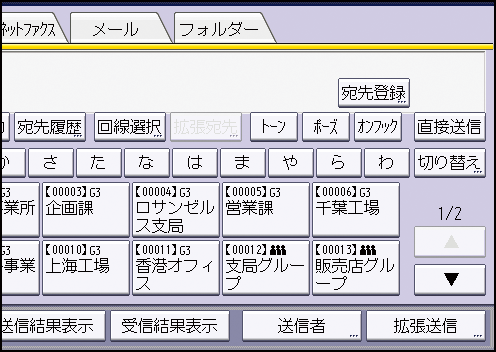
自動原稿送り装置(ADF)に原稿をセットします。
自動原稿送り装置(ADF)に原稿をセットする方法、ファクス機能から送信する原稿をセットする方法は、使用している機種の使用説明書を参照してください。読み取りサイズや解像度などの読み取り条件を設定します。
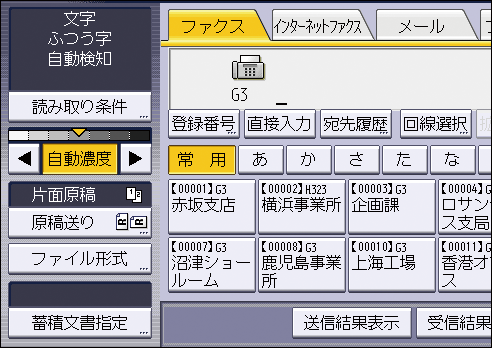
設定方法は、読み取り条件を設定するを参照してください。[拡張送信]の機能を利用するときは、必要に応じて機能を設定します。
相手先を指定します。
相手先の番号やアドレスを直接入力するか、アドレス帳から宛先キーを押して選択します。
相手先を間違えたときは[クリア]を押して、入力し直します。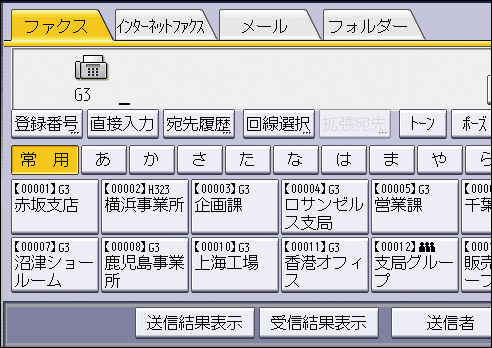
指定方法は、相手先を指定するを参照してください。複数の相手先に同じ文書を送信するときは、次の相手先を指定します。
インターネットファクス宛先やメール宛先へ送信するとき、または送信結果メール通知機能を使用するときは、[送信者]を指定します。
設定方法は、送信者を設定するを参照してください。
「送信者名自動指定」機能が有効になっているときは、送信者の手順を省略できます。[スタート]を押します。

以下の項目の最大値については、使用している機種の使用説明書を参照してください。
1文書で同報送信できる宛先数
すべての文書で指定できる宛先数(送信待機文書を含む)
メモリーに蓄積できるメモリー送信の文書数
メモリーに蓄積できる文書の枚数(ITU-T No.1チャート、解像度「ふつう字」、文字原稿の標準原稿)
[直接送信]が反転表示していないことを確認します。
原稿ガラスに原稿をセットします。
相手先を指定します。
読み取り条件を設定します。
[スタート]を押します。
複数ページの原稿を送るときは、60秒以内に次の原稿をセットし、手順4、5の操作をします。
1ページごとにこの操作を繰り返します。
以下の設定項目で原稿を追加するための待機時間を設定できます。
詳しくは、使用している機種の使用説明書を参照してください。
設定画面のタイプ:標準
 [読み取り設定] [次原稿待機時間:原稿ガラス]
設定画面のタイプ:従来
[読み取り設定]タブ [次原稿待機時間:原稿ガラス]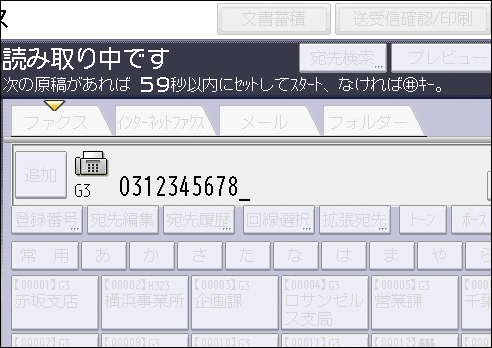
[
 ]を押します。
相手先を呼び出し、送信を開始します。