ファクス機能の画面

この使用説明書は複数の製品を対象としています。記載されている内容が、お使いの機種と異なることがあります。
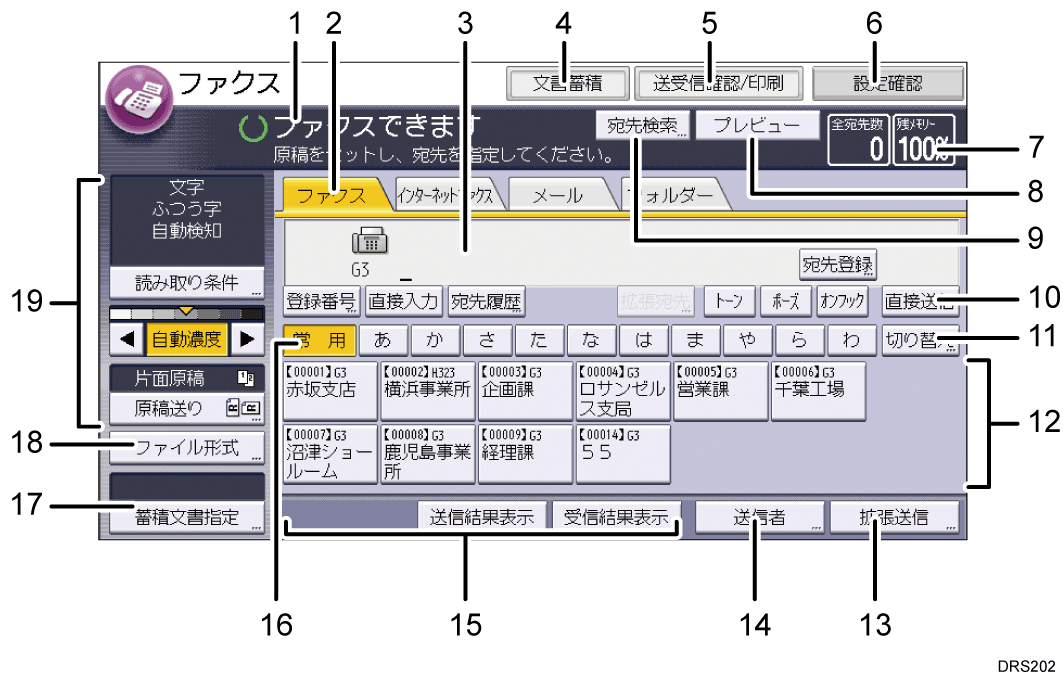
操作の状態、メッセージ
操作の状態やメッセージが表示されます。[ファクス]、[インターネットファクス]、[メール]、[フォルダー]
宛先種別のタブを押して、[ファクス]、[インターネットファクス]、[メール]、[フォルダー]を切り替えられます。
 (ファクス)を選択しているときは、ファクス番号またはIP-ファクス宛先を指定できます。
 (インターネットファクス)を選択しているときは、インターネットファクス宛先を指定できます。
 (メール)を選択しているときは、メール宛先を指定できます。
 (フォルダー)を選択しているときは、フォルダー宛先を指定できます。
相手先
入力した相手先を表示します。[文書蓄積]
文書をドキュメントボックスに蓄積します。
蓄積方法は、使用している機種の使用説明書を参照してください。[送受信確認/印刷]
通信にかかわるいろいろな情報を確認できます。
確認方法は、使用している機種の使用説明書を参照してください。[設定確認]
設定内容を確認できます。メモリー
メモリー残量が表示されます。[プレビュー]
読み取った文書を送信前に確認できます。[宛先検索]
アドレス帳に登録した宛先を検索できます。
検索方法は、使用している機種の使用説明書を参照してください。[直接送信]
直接送信に切り替えます。
[直接送信]が反転表示していないときは、メモリー送信が選択されています。メモリー送信、直接送信については、使用している機種の使用説明書を参照してください。[切り替え]
見出しの種類を切り替えられます。
見出しの種類の切り替え方法は、使用している機種の使用説明書を参照してください。宛先表一覧
本機で管理している宛先表の一覧が表示されます。一覧をすべて表示しきれないときは、[ ]または[
]または[ ]を押して表示を切り替えます。グループの宛先には、グループを示すマーク(
 )が表示されます。
[拡張送信]
送信するとき、いろいろな機能を付加できます。
機能の設定方法は、使用している機種の使用説明書を参照してください。[送信者]
送信者を設定します。クイック操作キー
よく使用する機能をクイック操作キーとして登録しておくと表示されます。工場出荷時は[送信結果表示]と[受信結果表示]が登録されています。
「クイック操作キー」については使用している機種の使用説明書を参照してください。[常用]
見出しキーが表示されています。アドレス帳のページ(画面)を切り替えることができます。[蓄積文書指定]
ドキュメントボックスに蓄積した文書を送信または印刷できます。[ファイル形式]
ファイル形式を選択できます。原稿と読み取りの設定
読み取り条件や原稿セット方向を設定できます。

設定画面のタイプ:標準
宛先種別のタブからインターネットファクス、メール、フォルダーについて設定するには、あらかじめ[ファクス設定]
 [導入時詳細設定] [インターネットファクス/メール/フォルダー]を押して設定しておきます。
宛先種別のタブは[導入設定]で以下の設定をすると表示されます。宛先種別の設定については、使用している機種の使用説明書を参照してください。
- (インターネットファクス):[インターネットファクス設定]を[使用する]に設定しているとき
- (メール):[メール設定]を[使用する]に設定しているとき
- (フォルダー):[フォルダー設定]を[使用する]に設定しているとき
簡単画面への切り替え方法や、表示されるキーについて説明します。
簡単画面とは、主な機能だけを表示した画面です。
文字サイズとキーサイズが拡大され、より簡単に操作できます。
画面右下の[簡単画面]を押します。
画面はファクス機能で簡単画面を表示させたときのものです。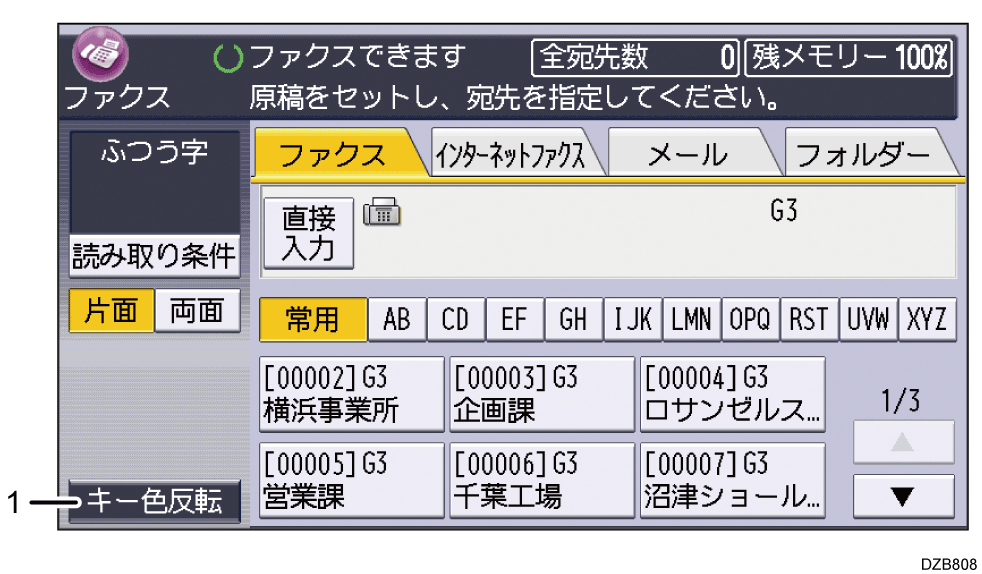
[キー色反転]
画面のコントラストを強めるときに押します。
各機能の初期画面には適用されません。
各機能の初期画面に切り替えるときは、再度[簡単画面]を押してください。