送信者を設定する
送信者として設定するユーザーを選択します。
送信者を指定するときは、次の機能を設定できます。
送信結果メール通知
指定した送信者にメールアドレスが登録されているときは、送信結果をメールで受け取るように設定できます。送信者名印字
相手先の用紙、各種のリストやレポートに送信者の名称(ユーザー名)を載せることができます。
ユーザー認証を設定しているときは、ログインしたユーザーが送信者として設定されます。送信結果メールはログインしたユーザーのメールアドレスに送信されます。
送信者がアドレス帳に登録されていないときは、あらかじめ登録してください。また、送信結果を送信者にメールで通知するときは、送信者のメールアドレスを登録し、[使用対象]を[宛先]および[送信者]の両方に設定します。詳しくは、使用している機種の使用説明書を参照してください。
以下の設定をしておくと、送信者が自動で登録され、送信者を指定する手順を省略できます。
設定画面のタイプ:標準
[システム設定] [送信(メール/フォルダー)] [メール] [送信者名自動指定]
設定画面のタイプ:従来
[システム設定] [ファイル転送設定]タブ [送信者名自動指定] [する]
送信者を自動指定したときは、送信メールの「From: 」には管理者メールアドレスまたは本機のメールアドレスが使用されます。「送信者名自動指定」について詳しくは、使用している機種の使用説明書を参照してください。
[送信者]を押します。
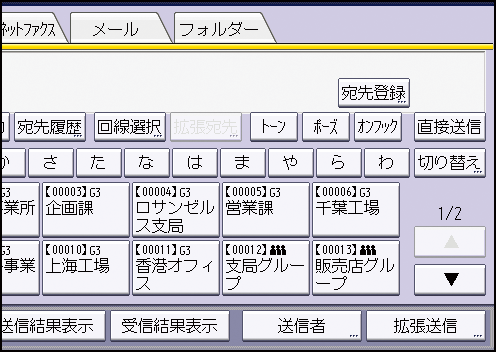
送信者を選択します。
[登録番号指定]を押すと、アドレス帳の登録番号で指定できます。
[検索]を押すと、アドレス帳から検索条件を指定して検索できます。
宛先保護コードが設定されているときは、入力画面が表示されます。テンキーで宛先保護コードを入力し、[実行]を押します。選択した送信者名を確認し、[OK]を押します。
送信結果をメールで確認するときは、[送信結果メール通知]を押して反転表示させます。
相手先の用紙に送信者名を印字するときは、[送信者名印字]を押して反転表示させます。
[OK]を押します。