読み取り条件を設定する
送信する前に、設定した送信条件や読み取り条件を画面で確認します。
[設定確認]を押し、設定内容を確認します。
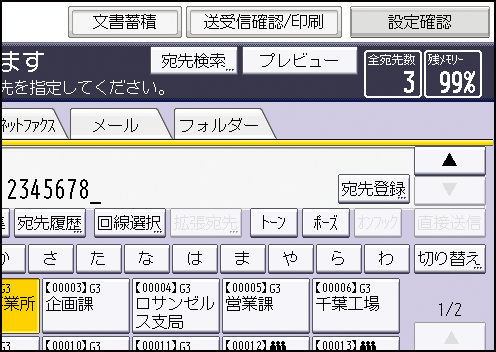
[閉じる]を押します。
設定や相手先を変更するときは、指定し直します。
読み取った原稿やドキュメントボックスの文書をプレビュー表示するときは、原稿の天地(上下)を正しく表示するために[原稿セット方向]を設定します。
[原稿送り]を押します。
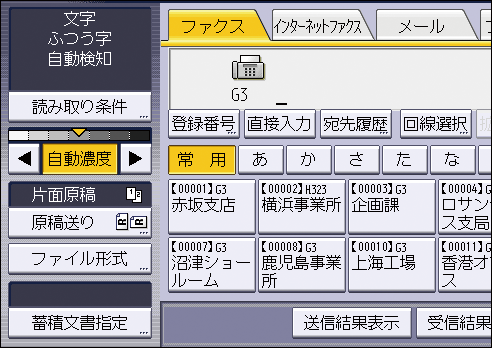
原稿セット方向を選択します。
セットする原稿の向きに合わせて、読める向き または読めない向き
 を選択します。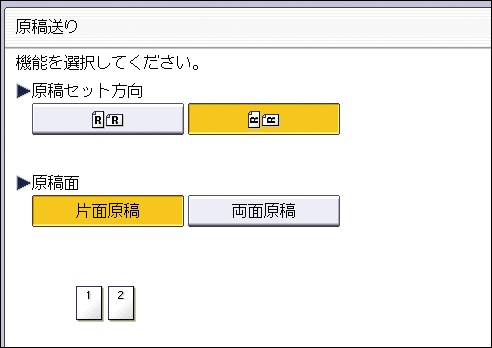
[OK]を押します。
両面原稿の表と裏を1ページずつ読み取って送信します。
この機能を使用するときは、原稿を自動原稿送り装置(ADF)にセットします。
また、メモリー送信で送信します。直接送信はできません。
この機能を使用するために必要なオプションについては、詳しくは、使用している機種の使用説明書を参照してください。
原稿のセット方向とひらき方向の設定のしかた
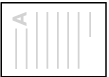
原稿の表面と裏面が同じ方向になるように送信するためには「原稿セット方向」と「ひらき方向」を、セットする原稿の向きに合わせて次のように設定してください。「原稿セット方向」と「ひらき方向」が正しく設定されていないと、相手先で原稿の表面と裏面の上下が逆に印刷されることがあります。
機種によって、原稿の表面を上にするか下にするかが異なります。詳しくは、使用している機種の使用説明書を参照してください。
原稿
セットする原稿の向き
設定する原稿セット方向
設定するひらき方向
または
左右ひらき
または
上下ひらき
または
左右ひらき
または
上下ひらき



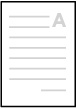


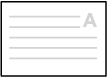
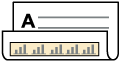
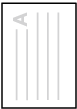
[原稿送り]を押します。
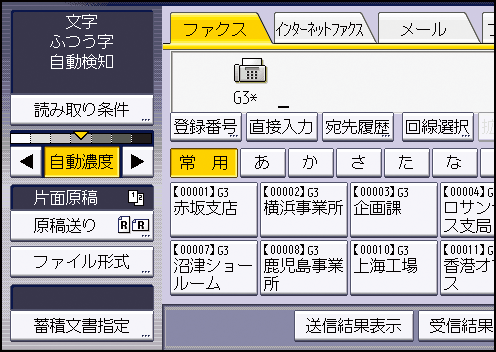
原稿セット方向を選択します。
セットする原稿の向きに合わせて、読める向きまたは読めない向きを選択します。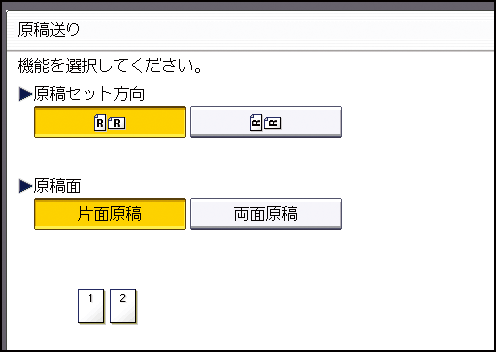
[両面原稿]を選択します。
[左右ひらき]または[上下ひらき]を選択します。
[1枚目から]または[2枚目から]を選択します。
自動原稿送り装置(ADF)を使用して、1枚目が送付状の文書などを送信するときは、[2枚目から]を選択します。[OK]を押します。

自動両面原稿送り装置(ARDF)が装着されているときは、両面を正しく読み取れたかを済スタンプで確認できます。済スタンプについて詳しくは、読み取った原稿に印を付ける(済スタンプ)を参照してください。
自動原稿送り装置(ADF)を使用して、両面を読み取れる原稿のサイズおよび紙厚については、使用している機種の使用説明書を参照してください。
自動両面原稿送り装置(ARDF)を使用して送信するとき、読み取ったことを示す丸印のスタンプを原稿に押します。片面原稿のときは送信する面の後端に、両面原稿のときは表面の後端と裏面の先端に押します。
この機能を使用するために必要なオプションについては、使用している機種の使用説明書を参照してください。
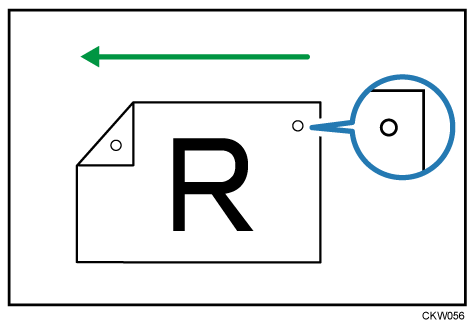
[原稿送り]を押します。
[済スタンプ]を押します。
[OK]を押します。
原稿に押された済スタンプは、メモリー送信のときは正しくメモリーに蓄積できたことを、直接送信のときは正しく送信できたことを表します。
済スタンプが薄くなってきたときは、カートリッジを交換してください。詳しくは、使用している機種の使用説明書を参照してください。
原稿が重なって送られたりつまったりしたときは、原稿は正しく送信されず、済スタンプも押されません。済スタンプが押されていないページがあるときは、そのページだけもう一度送信してください。
クイックメモリー送信時に原稿がつまったときは、済スタンプが押されていても送信できていないことがあります。
原稿を読み取っている間は、済スタンプの設定、取り消しはできません。
次の機能を使用しているときは、送信前プレビューを使用できません。
直接送信
クイックメモリー送信
Fコード取り出し
オンフックダイヤル
マニュアルダイヤル
[文書蓄積]の[蓄積のみ]を選択したとき
蓄積文書だけの送信
全文書転送(印刷不可時)
原稿をセットし、読み取り条件を設定します。
[原稿セット方向]を正しく設定しないと、蓄積した原稿をプレビュー表示するとき、原稿の天地(上下)が正しく表示されません。
設定方法は、原稿セット方向を設定するおよび読み取り条件を設定するを参照してください。[プレビュー]を押します。
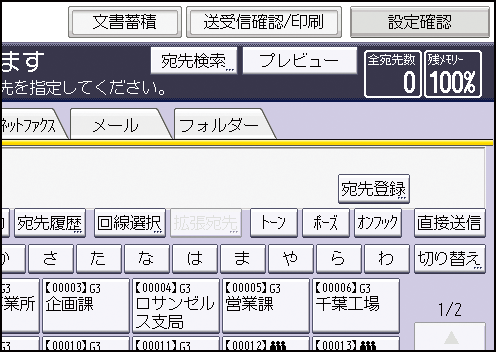
相手先を指定し、[スタート]を押します。
プレビューを確認します。
[縮小表示]または[拡大表示]を押すと、プレビュー画像を縮小または拡大して表示できます。プレビュー画像をダブルタップしても縮小または拡大できます。
[←][→][↑][↓]を押すと、表示する部分を移動できます。プレビュー画像をタップしても移動できます。
[表示文書切り替え]を押すと、選択した別の文書を表示できます。
[表示ページ切り替え]を押すと、表示するページを切り替えられます。
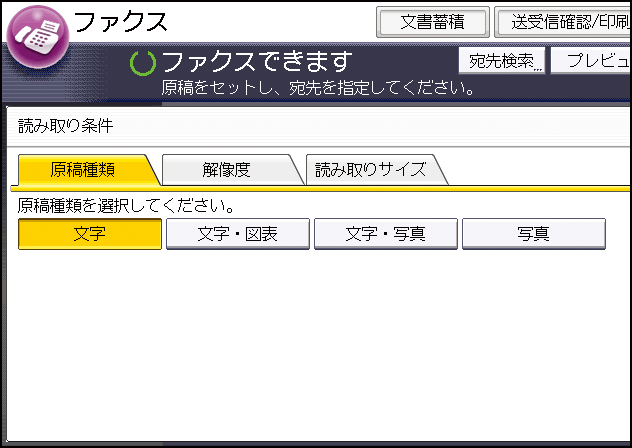
原稿の内容に合わせて種類を選択します。
原稿の種類は次のとおりです。
文字
文字のように黒白の濃度がはっきりしている画像のときに選択します。文字と写真が混在している原稿でも、文字の部分だけをきれいに送るときは[文字]を選択します。
文字・図表
文字のように黒白の濃度がはっきりしている図形や表、グラフなどを、きれいに送るときに選択します。[文字]を選択したときは読み取り速度が優先されますが、[文字・図表]を選択したときは画質が優先されます。
文字・写真
文字のように黒白の濃度がはっきりしている画像と、写真など濃淡のある画像とが混在しているときに選択します。
写真
写真など濃淡のある画像やカラーの原稿のときに選択します。
[読み取り条件]を押します。
[原稿種類]が選択されていることを確認します。
設定する原稿種類のキーを押して、[OK]を押します。
[文字・図表]や[文字・写真]、または[写真]で送信すると、[文字]を選択しているときより送信時間が長くなります。
[文字・図表]や[文字・写真]、または[写真]で送信すると、相手先の受信紙の地肌が汚れることがあります。そのときは、濃度を薄く設定して送信し直してください。濃度を設定する方法は濃度を調整するを参照してください。
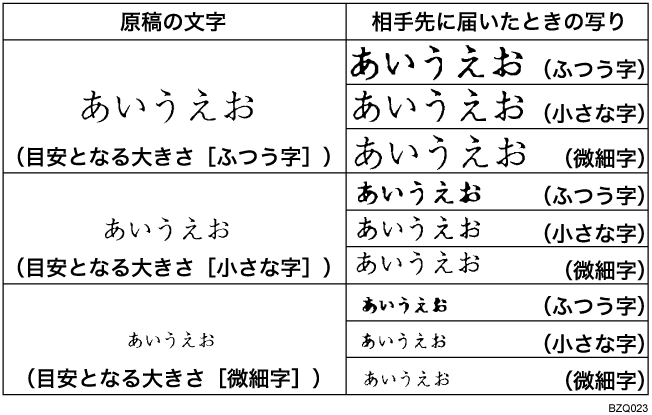
原稿の文字のサイズに応じて、原稿を読み取るときの解像度を設定します。
解像度の種類は次のとおりです。
ふつう字
線密度は8×3.85本/mm、または200×100dpiです。
ふつうの大きさの字で書かれた手書き原稿などに適しています。
小さな字
線密度は8×7.7本/mm、または200×200dpiです。
小さな字で書かれた原稿などに適しています。ふつうの大きさの字でも、なるべくきれいに送信するときに選択します。
相手のファクスに同じ解像度の機能がないときは、相手先の機能に合わせて送信されます。実際に送信した解像度は、通信管理レポートで確認できます。通信管理レポートを印刷する方法は、通信管理レポートを印刷するを参照してください。
[読み取り条件]を押します。
[解像度]を押します。
設定する解像度のキーを押して、[OK]を押します。
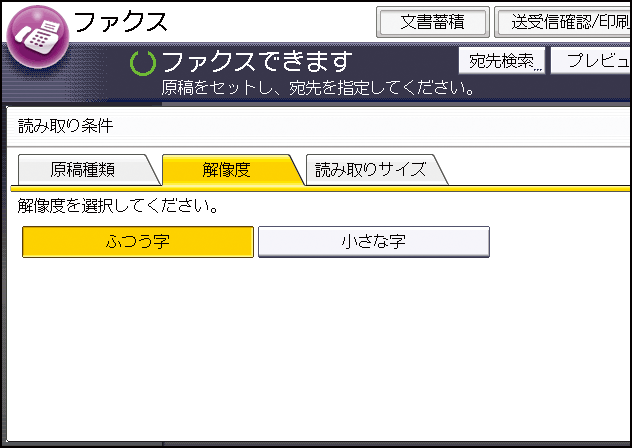
受信できる解像度は「ふつう字」、「小さな字」です。
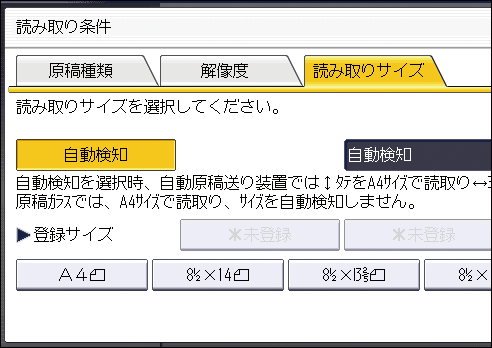
通常、原稿は自動で検知されたサイズで読み取られますが、手動で読み取りサイズを指定できます。読み取りサイズを指定すると、指定した範囲だけ読み取られるため、送信した文書に余分な余白を付けることなく送信できます。
選択できる読み取りサイズは次のとおりです。
自動検知
自動原稿送り装置(ADF)で原稿を読み取るときに、幅(縦の長さ)や横の長さを1ページずつ検知しながら読み取ります。機種によっては、異なるサイズの原稿をまとめてセットするときでも自動検知できます(サイズ混載)。
どの長さを読み取れるかやサイズ混載に対応しているかどうかは、使用している機種の使用説明書を参照してください。
定形サイズ
原稿の実際のサイズにかかわらず、指定した定形サイズで読み取ります。
指定できるサイズについては、使用している機種の使用説明書を参照してください。
登録サイズ
原稿の実際のサイズにかかわらず、登録されたサイズで読み取ります。
以下の設定項目で2種類のサイズを登録できます。
詳しくは、使用している機種の使用説明書を参照してください。
設定画面のタイプ:標準
[ファクス設定][読み取り設定]
設定画面のタイプ:従来
[ファクス設定]
[読み取り条件]を押します。
[読み取りサイズ]を押します。
読み取りサイズを選択します。
[OK]を押します。
原稿を読み取る濃度を調整します。
原稿の文字や図は背景の色より目立たせてください。新聞紙などの地肌の濃い原稿や文字が薄い原稿を送るときは、濃度を調整します。
濃度設定には次の種類があります。
自動濃度調整
最適な濃度に自動で調整します。
[自動濃度]が選択されていることを確認します。
手動濃度調整
原稿の文字が薄いときは濃くなるように、濃いときは薄くなるように手動で調整します。
濃度は7段階で調整できます。
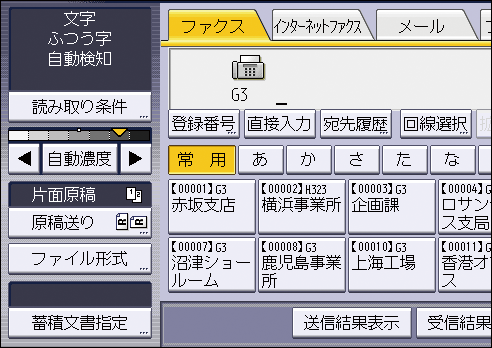
[自動濃度]が選択されているときは、[自動濃度]を押して設定を取り消します。
[
]または[
]を押し、濃度を調整します。
濃度表示「」が移動します。
組み合わせ濃度調整
地肌が濃い原稿のとき、画像の濃度だけを調整します。
濃度は7段階で調整できます。
[自動濃度]が選択されていることを確認します。
[
濃度表示「
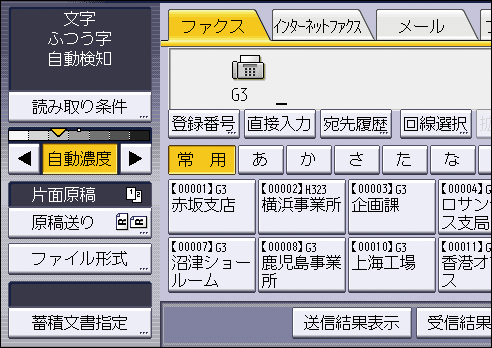
原稿種類の[文字]、[文字・図表]、[文字・写真]を選択すると自動濃度に設定されます。
原稿の読み取り中に、ページごとに読み取り条件を変更できます。
読み取り条件を読み取り中に変更するときは、原稿ガラスにセットして送信することをお勧めします。
自動原稿送り装置(ADF)を使用しているとき、原稿が読み取られている間は[解像度]の設定を変更しないでください。
原稿ガラスにセットしているとき
変更するページを確認します。
前のページの原稿を取り除き、次の原稿をセットします。
読み取り条件を設定します。
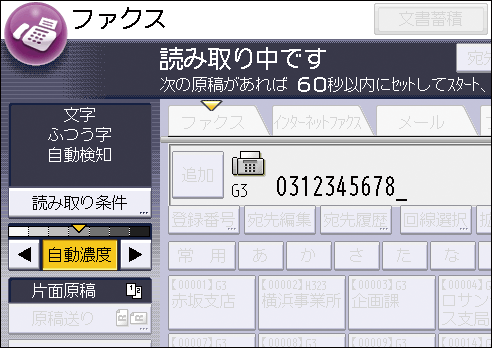
「ピッピッ」という音がしている間に操作してください。メモリー送信時は約60秒、直接送信時は約10秒です。画面に残り時間が表示されます。
[スタート]を押す前に設定します。
自動原稿送り装置(ADF)にセットしているとき
変更するページを確認します。
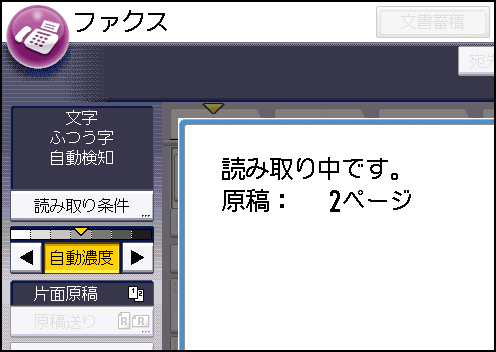
前のページが読み取られている間に、読み取り条件を変更するページの読み取り条件を設定します。
読み取り条件を変更するタイミングによっては、設定の変更が思いどおりのページに反映されないことがあります。
メール宛先またはフォルダー宛先に送信する文書のファイル形式を、TIFF、PDF、またはPDF/Aから選択します。
ファイル形式に[PDF]、または[PDF/A]を設定したときは、電子署名をつけることができます。署名についての詳細は、使用している機種の使用説明書を参照してください。
ファクス宛先、IP-ファクス宛先およびインターネットファクス宛先に送る送信文書には、ファイル形式の設定は反映されません。
[ファイル形式]を押します。
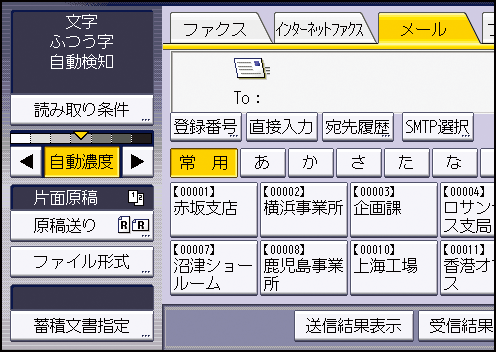
[TIFF]、[PDF]または[PDF/A]を選択します。
電子署名をつけるときは、[デジタル署名]を押して反転表示させます。
[OK]を押します。