
思いどおりにコピーできないとき

[設定]の確認や変更をしたときは、操作が終わったら[ホーム](
 )を押して[設定]を終了してください。
操作がうまくできないとき
状態 | 原因 | 対処方法と参照先 |
|---|---|---|
コピーしたい部数が入力できない。 | [コピーセット枚数制限設定]の枚数を超えている。 |
|
ページが分割されてソートされる。 | 途中でメモリーがいっぱいになったため、分割して排出された。 | [設定] |
印刷時に紙が詰まる。 | 推奨以外の用紙を使用している。 | 当社推奨の用紙を使用してください。 |
用紙が正しくセットされていない。 | 頻繁に用紙がつまるときの確認事項を参照して、用紙のセット方法などに問題がないか確認してください。 用紙や原稿などがつまったとき | |
手差しトレイからの印刷時に、プリンタードライバーで、用紙サイズ・用紙種類が正しく設定されていない。 | 用紙サイズや用紙種類が正しく設定 されているか確認してください。 | |
リピートされない。 | 原稿と同じサイズの用紙を選択しているか、変倍率を設定していません。 | 原稿より大きいサイズの用紙を選択してください。または、変倍率を設定してください。 |

排紙がうまくできないとき
状態 | 原因 | 対処方法と参照先 |
|---|---|---|
用紙にシワがよる。 | 用紙が薄すぎる。 | 当社推奨の用紙を使用してください。 |
用紙に湿気が多く含まれている。 | 湿度が低いところに保管されていた用紙をセットしてください。 | |
用紙が正しくセットされていない。 | 頻繁に用紙がつまるときの確認事項を参照して、用紙のセット方法などに問題がないか確認してください。 | |
用紙の先端が折れる。 | 推奨以外の用紙を使用している。 | 当社推奨の用紙を使用してください。 |
用紙に湿気が多く含まれている。 | 湿度が低いところに保管されていた用紙をセットしてください。 | |
用紙が正しくセットされていない。 | 頻繁に用紙がつまるときの確認事項を参照して、用紙のセット方法などに問題がないか確認してください。 | |
排紙された用紙がきれいにそろわない。 | 用紙が正しくセットされていない。 | 頻繁に用紙がつまるときの確認事項を参照して、用紙のセット方法などに問題がないか確認してください。 |
紙が重なって送られる。(重送) | 用紙が密着している。 | 用紙をぱらぱらとほぐしてからセットしてください。 |
インサータートレイにて、用紙サイズが正しく認識されない。 | 底板が上昇した後に、サイドフェンスが操作されていることがあります。 | 用紙を載せてからしばらくすると、トレイが自動で動作します。トレイが動作する前にサイドフェンスとエンドフェンスを調整してください。 必要に応じてサイドフェンスを調整します。 |
インサート紙にて、「用紙づまり(J432)」が発生する。 | 2段インサーターのガイド板が正しく閉まっていないことがあります。 | ガイド板を正しく閉めてください。 ガイド板の閉め方は、本機の操作部に表示される動画で確認できます。 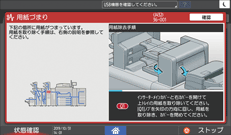 |
編集や両面印刷などがうまくできないとき
個別の対処方法とともに、原稿サイズや原稿のセット方法についても確認してください。
状態 | 原因 | 対処方法と参照先 |
|---|---|---|
思いどおりの位置に印字されない。 | 原稿のセット方向が正しくない。 | [原稿設定] |
[両面(左右ひらき)]を選択したときに、上下ひらきでコピーされる。または、[両面(上下ひらき)]を選択したときに、左右ひらきでコピーされる。 | 原稿のセット方向が間違っている。 | [両面/集約/分割] |
集約で画像が欠けたり、余白ができたりする。 | 原稿サイズと[倍率]、用紙サイズの組み合わせが正しくない。 | [倍率] |
[センター・枠消去]で画像が欠ける。 | 幅の値が大きい。 | [編集/カラー] |
[とじしろ]で画像が欠ける。 | 幅の値が大きいか、原稿のとじ位置の反対側の余白が不足している。 | [編集/カラー] |
[倍率]で画像が欠ける。 | 原稿と用紙サイズの組み合わせによって、90度回転してコピーされた。 | [倍率] |
[ミニ本]や[週刊誌]の設定でコピーした用紙を折っても、本のようにならない。 | 原稿とひらき方向の組み合わせが正しくない。 | [設定] |
両面印刷で、使用したい用紙やトレイが選択できない。 | 用紙が厚すぎるか、薄すぎる。 | 両面に対応する用紙紙厚を確認し、セットしてください。 |
[用紙設定]で、使用する給紙トレイに両面印刷に対応していない用紙種類が設定されているか、両面印刷の対象外に設定されている。 | [用紙設定] | |
両面印刷や集約で、順番どおりにコピーされない。 | 原稿をセットする順番が正しくない。 |
|
両面印刷で、用紙の裏側に印字されない。 | 用紙サイズの設定が正しくない。 | セットしている用紙サイズと、[用紙設定]が一致しているか確認してください。 |
両面時、[左右ひらき]を選択したのに上下開きでコピーされる。または[上下ひらき]を選択したのに左右開きでコピーされる。 | 原稿のセット方向が間違っています。 | 原稿のセット方向を正しく設定してください。 |
仕上げがうまくできないとき
状態 | 原因 | 対処方法と参照先 |
|---|---|---|
ステープルされない。 | 針がつまっている。 | 針を取り除いてください。 |
ステープラーカートリッジが正しくセットされていない。 | カートリッジをセットし直してください。 | |
用紙がカールしている。 | カールを直してセットします。用紙が両面使用できるときは、用紙をぱらぱらとほぐしてから裏返してセットします。 | |
ステープルの位置が設定した位置と異なる。 | 原稿のセット方向が、設定したステープルの位置と合っていない。 | 原稿セット方向とステープル位置を設定し直してください。 |
ステープル印刷時に用紙が排紙されない。 | ステープル印刷の途中でコピーを中止したときに、ステープルされなかった用紙がステープルユニットに残った。 | [リセット]を押し、ステープルユニットに残った用紙を取り除いてください。 |
凹カールの高さが15mmを超えるようなとじずれが発生する。 | 用紙がカールしている。 |
|
中とじで、折り目が開き、きれいにスタックされない。 | 用紙の特性により、折ったときの反発がある。 | 折ったときに反発がすくない用紙を使用してください。 |
スタッカーに排紙したときに用紙がそってきれいにそろわない。 |
| 用紙のカール量矯正レベルを調整してください。 |
スタッカーに排紙したときに用紙がそってきれいにそろわない。 | 用紙サイズがA3またはSRA3以上で坪量が280.0g/m2以上の厚紙のときは、用紙がきれいにそろわないことがあります。 | 用紙のカール量矯正レベルを調整してください。 |
内三つ折り、外三つ折り、観音折りをしたときに用紙がしわになる。 | A3 | A4サイズ以上の用紙を外三つ折り、内三つ折りまたは観音折りするとき、可能な場合は縮小機能と組み合わせて、A4またはそれ以下の用紙サイズを選択してください。 |
Z折りされた出力紙を排紙したとき、収納可能枚数に満たずに排紙トレイが満杯と検知される。 | Z折り補助台がセットされていません。 | フィニッシャーまたは紙折りユニットにZ折り補助台をセットしてください。 |
紙折りユニットで観音折りしたとき、出力紙の先端が折れる。 | 用紙がカールしています。 | 用紙を裏返してセットしてください。または、用紙のセット方向を逆にしてください。 |
B5サイズで内三つ折りしたときの折り位置がずれる。 | 1枚の用紙に対して重ね折りを指定しています。 |
|
 、B4
、B4連結コピー機能がうまくできないとき
メッセージ | 原因 | 対処方法と参照先 |
|---|---|---|
親機と子機で合紙の設定が異なります。 | 親機と子機の合紙の設定が異なります。 | 親機と子機の設定を合わせてください。 |
親機と子機で章区切り紙の設定が異なります。 | 親機と子機の章区切り紙の設定が異なります。 | 親機と子機の設定を合わせてください。 |
親機と子機で表紙の設定が異なります。 | 親機と子機の表紙の設定が異なります。 | 親機と子機の設定を合わせてください。 |
子機が印刷できません。子機の状態を確認してください。 | 子機が紙づまり、トナー補給待ちなどの状態です。 | 子機の状態によってそれぞれ対処してください。
|
子機が印刷できません。子機の状態を確認してください。 | 子機が初期設定値の変更中です。 | 子機の[初期設定]を押して初期設定を終了してください。 |
子機が印刷できません。連結を解除します。 | 連結コピー中に子機の電源の切断、通信異常などが起こったため停止しました。 | 親機のみでコピーを続けます。 |
子機側にスタンプデータがありません。 | 親機で印字設定し、スタートするまでの間に子機のスタンプデータが消去されました。 | 子機にスタンプデータを登録してから、機能の設定をやり直してください。 |
子機が割り込みコピー中です。 | 子機が割り込みコピー中です。 | 子機の[割り込み]を押して、割り込みコピーを解除してください。 |
子機に同じ設定の用紙がありません。 | 子機に同じ設定の用紙またはトレイがありません。 | 子機に同じ設定の用紙またはトレイをセットしてください。 |
子機に同じ設定の用紙がないため、このトレイは使用できません。 | 用紙の種類が違うため、半輝度になっているトレイが選択されました。 | 親機と同じ設定の用紙があるトレイを選択してください。 |
連結コピーの場合、折りはソート時のみ可能です。 | 折りとソートがいっしょに設定されていません。 | ソートを設定してください。 |
連結できません。子機の状態を確認してください。 | 子機にサービスコールが発生しています。 | 親機の[確認]を押し、画面のメッセージにしたがって対処してください。 |
連結できません。子機の状態を確認してください。 | 子機のハードディスクに異常が発生しています。 | 親機の[確認]を押し、画面のメッセージにしたがって対処してください。 |