外部オプション使用時の特記事項
フィニッシャーを使用するときの注意事項
ステープラーの針が立った状態で排出されることがあります。指などけがをしないように十分注意してください。
フィニッシャーの上で紙をそろえるなど力を加えないでください。
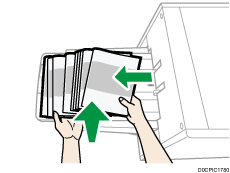
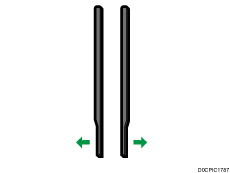
シフトトレイから用紙を取り出すときは、左側にまっすぐ取り出してください。手前や斜めの方向に取り出すとシフトトレイが上昇し、用紙が挟まることがあります。
中とじフィニッシャー SR5120
フィニッシャー・シフトトレイ1または2
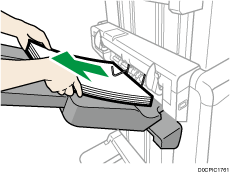
中とじフィニッシャー SR5100/フィニッシャー SR5090を移動するときは、ガイドカバーを持たないでください。ガイドカバーが破損することがあります。
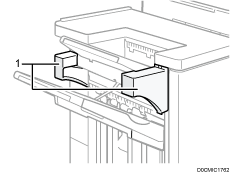
ガイドカバー
印刷の途中で中とじフィニッシャー SR5100/フィニッシャー SR5090に排紙された用紙を取り出すとき
冷却ファンキットを装着した中とじフィニッシャー SR5100/フィニッシャー SR5090でシフトトレイに排紙するとき、画像の種類によっては用紙がきれいにそろわないことがあります。印刷を一時停止させ、用紙を取り出してから再開してください。
 排紙口の手前にある、[一時停止/再開]キーを押す。
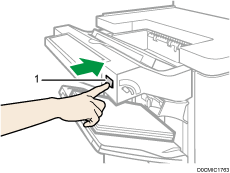
[一時停止/再開]キー
 フィニッシャー・シフトトレイから排紙された用紙を取り出す。
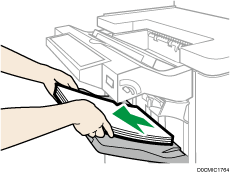
 [一時停止/再開]キーを押し、印刷を再開する。

用紙の排紙先が「フィニッシャー・シフトトレイ」に設定されているときだけ、この操作ができます。
印刷の途中または待機時に中とじフィニッシャー SR5120に排紙された用紙を取り出すとき
シフトトレイの用紙を取り出すときの注意
シフトトレイに排出された用紙を取り出すときは、手前や斜めの方向に取り出すとシフトトレイが上昇し、用紙が挟まることがあります。[一時停止/再開]キーを押してから用紙を取り出してください。
印刷の途中で用紙を取り出すとき
中とじフィニッシャー SR5120でシフトトレイに排紙するとき、画像の種類によっては用紙がきれいにそろわないことがあります。印刷を一時停止させ、用紙を取り出してから再開してください。
排紙先がフィニッシャー・シフトトレイ1の場合
フィニッシャー・シフトトレイ1の[一時停止/再開]キーを押す。
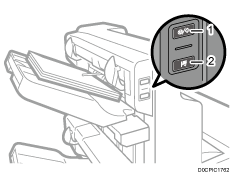
[一時停止/再開]キー
[用紙取出し]キー
[用紙取出しキー]を押す。
トレイが下がってから排紙された用紙を取り出す。
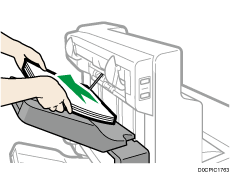
 [一時停止/再開]キーを押し、印刷を再開する。
排紙先がフィニッシャー・シフトトレイ2の場合
フィニッシャー・シフトトレイ2の[一時停止/再開]キーを押す。
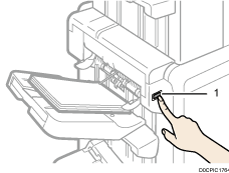
[一時停止/再開]キー
フィニッシャー・シフトトレイ2から排紙された用紙を取り出す。
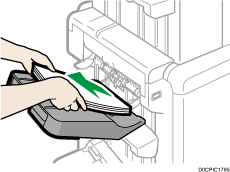
[一時停止/再開]キーを押し、印刷を再開する。
Z折りするとき
Z折りをするときは、Z折り補助台をセットしてください。
中とじフィニッシャー SR5100/フィニッシャー SR5090
上トレイ
フィニッシャー・上トレイから排紙された用紙を取り出す。フィニッシャー・上トレイに補助トレイ2をセットする。補助トレイ2は裏面に「2」の刻印があります。
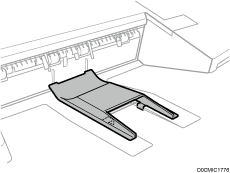
シフトトレイ
冷却ファンキットを装着しているときは、排紙口の手前にある[一時停止/再開]キーを押す。印刷の途中で中とじフィニッシャー SR5100/フィニッシャー SR5090に排紙された用紙を取り出すとき
冷却ファンキットを装着していないときは、手順2に進みます。
フィニッシャー・シフトトレイから排紙された用紙を取り出す。フィニッシャー・シフトトレイに補助トレイ3をセットする。補助トレイ3は裏面に「3」の刻印があります。
補助トレイ3
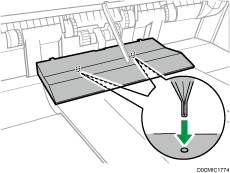
補助トレイ3の下側にある突起をシフトトレイの穴に差し込みます。
中とじフィニッシャー SR5120
フィニッシャー・シフトトレイ1または2
Z折り補助台の裏側にある突起をフィニッシャー・シフトトレイ1または2の位置決め穴に合わせてセットします。
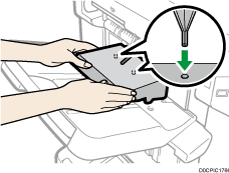
Z折り補助台をセットした状態で、[フィニッシャー排紙先設定]を[自動切り替え]かつ[積み重ねない]に設定し、排紙先切り替えをすると積み重ねて積載されることがあります。
紙折りユニット
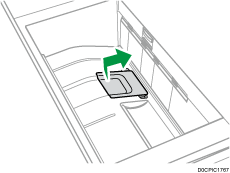
紙折りユニット用Z折り補助台を持ち上げ、右にスライドしてセットする。
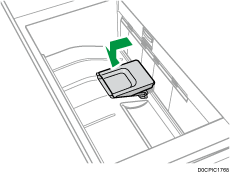
紙折りユニット用Z折り補助台を使用したあとは、紙折りユニット用Z折り補助台を持ち上げ、左にスライドして下ろします。
外三つ折りするとき
外三つ折りで重ね折りをするときは、紙折りユニット用Z折り補助台と外三つ折り排紙押さえユニットをセットしてください。
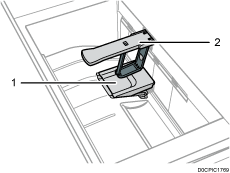
紙折りユニット用Z折り補助台
外三つ折り排紙押さえユニット
紙折りユニット用Z折り補助台を持ち上げ、右にスライドしてセットする。
外三つ折り排紙押さえユニットを引き出す。
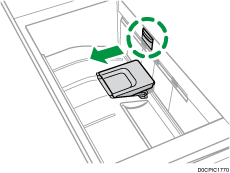
紙折りユニット用Z折り補助台と外三つ折り排紙押さえユニットを使用したあとは、元の位置に戻してください。
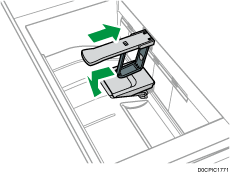
薄紙を中とじフィニッシャー SR5120に排紙するとき
用紙サイズが420.1mm(A3より大きい)以上で64g/m2 以下の薄紙普通紙または80g/m2 以下の薄紙コート紙に印刷するとき、付属の薄紙コート紙用補助トレイをフィニッシャー・シフトトレイにセットしてください。
フィニッシャーの[一時停止/再開]キーを押し、出力紙を取り除く。
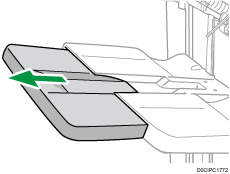
フィニッシャー・シフトトレイ1または2の延長トレイを引き出す。
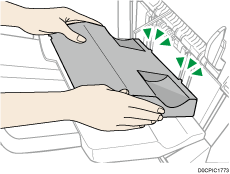
薄紙コート紙用補助トレイの凸部をバックフェンスに合わせてセットする。
[一時停止/再開]キーを押し、印刷を再開する。
洋形封筒または角2サイズ(240×332mm)の封筒を中とじフィニッシャーSR5120に排紙するとき
フィニッシャーに洋形封筒(フラップが三角形のもの)または角2サイズ(240×332mm)の封筒を出力するときは、付属のZ折り補助台をフィニッシャー・シフトトレイにセットします。
Z折り補助台の下側にある突起をフィニッシャー・シフトトレイ1または2の位置決め穴に合わせてセットする。
中とじフィニッシャー SR5120
Z折り補助台をセットした状態で、[フィニッシャー排紙先設定]を[自動切り替え]かつ[積み重ねない]に設定し、排紙先切り替えをすると積み重ねて積載されることがあります。
Z折り補助台をセットしたときは、排出紙の揃えが悪くなることがあります。
63g/m2以下のノーカーボン紙を中とじフィニッシャー SR5120に排紙するとき
63g/m2以下のノーカーボン紙を中とじフィニッシャー SR5120に排紙するときは、長尺補助トレイをセットします。
フィニッシャーの[一時停止/再開]キーを押し、出力紙を取り除く。
フィニッシャー・シフトトレイ1または2の延長トレイを引き出す。
長尺補助トレイの裏側にある突起をフィニッシャー・シフトトレイ1または2の位置決め穴に合わせてセットする。
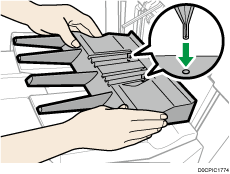
[一時停止/再開]キーを押し、印刷を再開する。
銘柄により、長尺補助トレイを設置しない場合でも、正常に排出できることがあります。
長尺補助トレイを設置することで、排出紙の揃えが悪くなることがあります。
長尺補助トレイをセットした状態で、[フィニッシャー排紙先設定]を[自動切り替え]かつ[積み重ねない]に設定し、排紙先切り替えをすると積み重ねて積載されることがあります。
長尺紙を中とじフィニッシャー SR5120に排紙するとき
長尺紙を中とじフィニッシャー SR5120に排紙するときは、SR5000シリーズ用 長尺排紙トレイをフィニッシャー・シフトトレイ1 または2に装着します。SR5000シリーズ用 長尺排紙トレイの装着については、サービス実施店にお問い合わせください。
長尺補助トレイもセットします。長尺補助トレイのセット方法は63g/m2以下のノーカーボン紙を中とじフィニッシャー SR5120に排紙するときを参照してください。
長尺補助トレイをセットした状態で、[フィニッシャー排紙先設定]を[自動切り替え]かつ[積み重ねない]に設定し、排紙先切り替えをすると積み重ねて積載されることがあります。
中とじフィニッシャーSR5120の中とじトレイに大量に排紙するとき
中とじフィニッシャーSR5120に、中とじ冊子を大量に排出するときは、図のようにフィニッシャー・中とじトレイを折りたたみます。
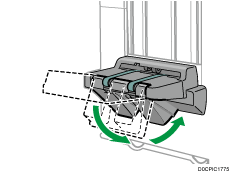
フィニッシャー・中とじトレイを折りたたむ角度は、2 段階に固定できます。
フィニッシャー・中とじトレイを折りたたまずに排紙できる部数の目安は、以下のとおりです。
2~5 枚とじ:45部
6~10 枚とじ:23部
11~15 枚とじ:15部
16~20 枚とじ:10部
21~30枚とじ:5部
80g/m2以下の薄紙コート紙で中とじフィニッシャーSR5120のステープル機能を使用するとき
80g/m2以下の薄紙コート紙で中とじフィニッシャーSR5120のステープル機能を使用するときは、用紙コシ付けリブ2本をステープルトレイに装着します。
用紙コシ付けリブは同梱されていません。用紙コシ付けリブを使用するときは、サービス実施店に連絡してください。

80g/m2以下の薄紙コート紙以外でステープル機能を使用するときは、用紙コシ付けリブを取り外し、[オペレーター用調整項目]の[0840 ステープルトレイ:用紙コシ付けリブ装着時モード]を[OFF]に設定してください。
ステープルトレイ内で紙づまりが発生するときも用紙コシ付けリブを装着してください。
フィニッシャーの前カバーを開ける。
Rb12ハンドルを持ち、ステープルユニットを引き出す。
用紙コシ付けリブを横向きに持ち、図で示した箇所に差し入れる。
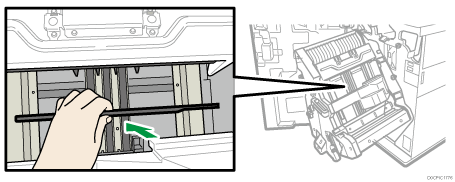
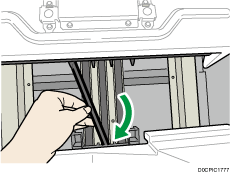
用紙コシ付けリブを回転させて縦にする。
 用紙コシ付けリブの突起(2か所)を、ステープルトレイ上の穴に差込む。
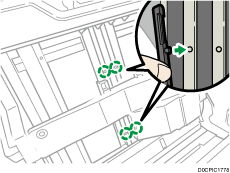
用紙コシ付けリブの切り欠き部分が外側に向くように取り付けてください。
 2本目の用紙コシ付けリブを取り付ける。
手順3~5を繰り返してください。
 [オペレーター用調整項目]の[0840 ステープルトレイ:用紙コシ付けリブ装着時モード]を[ON]にする。
5000枚スタッカーを使用するとき
5000枚スタッカー操作部
5000枚スタッカー操作部からは、スタッカー・トレイの昇降を操作したり、5000枚スタッカーの状態を確認できます。
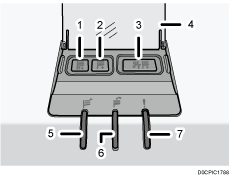
トレイ昇降LED
スタッカー・トレイが昇降しているときは青色に点滅します。スタッカー・トレイの
上昇が完了し、スタンバイ状態になると消灯します。スタッカー・トレイの降下が完
了すると青色に点灯します。
トレイ降下ボタン
ボタンを押すと、スタッカー・トレイが降下します。前カバーが開いているときは動
作しません。
ジャムボタン
5000枚スタッカー内部で紙づまりが発生すると赤色に点灯します。点灯中にジャム
ボタンを押すと、スタッカー・トレイが紙づまり処理位置まで降下します。
操作部カバー
スタック中LED
スタッカー・トレイに用紙が出力されているとき、青色に点滅します。
満杯(フル)LED
スタッカー・トレイに用紙が満杯になると、赤色に点灯します。
エラーLED
次の状態のときに点灯します。
シフトトレイが降下を完了したとき
スタッカー用台車がセットされていないとき
前カバーが開いているとき
無効な用紙があるとき
5000枚スタッカーから出力紙を取り出す
スタッカー用台車はスタッカー・トレイに出力された用紙を運搬するためだけに使用し、他のものは絶対に載せないでください。
5000枚スタッカーの内部には絶対に入らないでください。
上部の出力紙に用紙押さえの跡が残ることがあります。そのときは出力紙と用紙押さえの間に、複数枚の不要な用紙またはシートなどを挟んでください。
トレイ降下ボタンを押す。
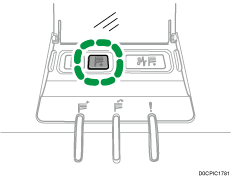
スタッカー・トレイの降下を途中で停止するときは、トレイ降下ボタンをもう一度押します。
トレイの降下を再開するには、スタッカー前カバーを開閉し、トレイの上昇が完了してから、もう一度トレイ降下ボタンを押してください。
スタッカー・トレイの降下が完了すると、トレイ昇降LEDが点滅から点灯に変わります。
スタッカー前カバーを開ける。
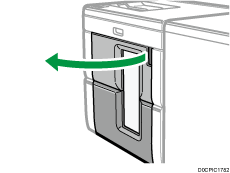
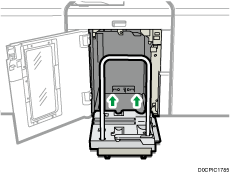
スタッカー用台車をゆっくりと引き出す。
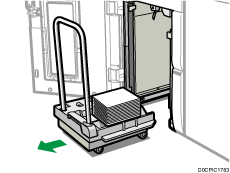
積載された用紙が崩れないように注意してください。
用紙押さえで出力紙の最上部を押さえる。
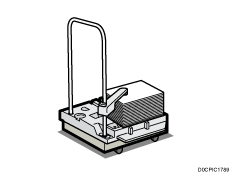
用紙押さえのレバーを手前に引く。
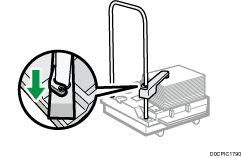
出力紙を運搬してスタッカー用台車から降ろす。
用紙押さえを元の位置に戻す。

 スタッカー用台車を5000枚スタッカーの内部に戻す。
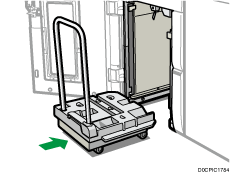
スタッカー用台車を戻すときは、斜めにならないように注意しまっすぐに格納してください。
 スタッカー前カバーを閉める。
スタッカー・トレイが自動上昇し、上昇が完了するとトレイ昇降LEDの点滅が終了します。
5000枚スタッカーを移動するときは、必ずスタッカー用台車を取り出してから行ってください。
厚紙や封筒を5000枚スタッカーの上トレイに排紙するとき
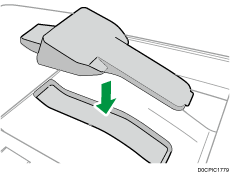
5000枚スタッカーの上トレイに以下の用紙を排紙するときは、付属の厚紙用補助トレイをセットしてください。
B4の長さを超える厚紙
角2の長さを超える封筒
トリマーから冊子を取り出すときの注意事項
トリマーのトレイから冊子を取り出すときは、トレイに完全に排出されてから取り出してください。排出の途中で冊子にさわるとエラーが発生することがあります。
排紙トレイの冊子を取り上げるときは、冊子を搬送方向上流側に滑らせないでください。排紙トレイのベルトと小口切断部が擦れることで、紙がめくれることがあります。
冊子をまとめるときは、上流側から下流側に寄せてください。取り上げるときは、上に持ち上げてください。