
両面にコピーする
2枚の片面原稿または1枚の両面原稿を、用紙の両面にコピーします。両面コピーでは、とじしろ分だけ画像が移動します。
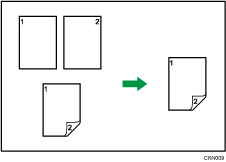
両面コピーには次の2種類があります。
片面→両面
2枚の片面原稿を用紙の両面にコピーします。
両面→両面
両面原稿を用紙の両面にコピーします。
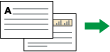
タテ長の原稿とヨコ長の原稿では、原稿のセット方向によってコピーの結果が異なります。
原稿のセット方向とコピー結果
両面コピーをするときは、セットする原稿に合わせて原稿セット方向や原稿のひらき方向を設定します。また、希望の仕上がり状態に合わせてコピーのひらき方向を設定します。
原稿 | セットする原稿の向き | 原稿セット方向 | ひらき方向 | コピー |
|---|---|---|---|---|
 |  |  | 左右ひらき |  |
|  |  | 上下ひらき |  |
 |  | | 左右ひらき |  |
|  | | 上下ひらき |  |
 [両面/集約/分割]を押す。
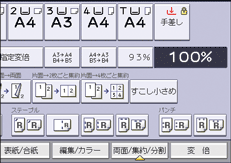
 [両面]が選択されていることを確認する。
 原稿の状態に合わせ、[片面→両面]または[両面→両面]を選択する。
原稿またはコピーのひらき方向を変更するときは、[ひらき方向]を押します。
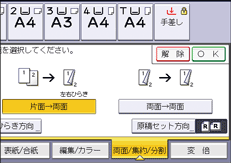
 [原稿セット方向]を押す。
 原稿セット方向を指定して[OK]を押す。
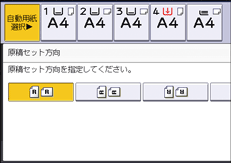
 [OK]を押す。
 原稿をセットする。
 [スタート]を押す。

次の用紙には両面コピーできません。
透明シート
インデックス紙
トレーシングペーパー
ラベル紙
封筒
クリアファイル
ノーカーボン紙
自動原稿送り装置(ADF)に奇数枚の原稿をセットしたときは、最後にコピーされた用紙の片面は白紙のままです。
[片面→両面]、[両面→両面]は登録機能キーを押しても選択できます。そのときは[原稿設定]で原稿の向きを選択し、手順7に進みます。
両面コピーできる用紙のサイズ、方向、坪量については、以下を参照してください。
両面コピーのとじしろ幅を[編集/印字]で変更できます。詳しくは、以下を参照してください。
ひらき方向を変更する
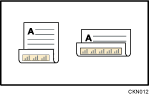
原稿が両面のときや、用紙の両面にコピーするときは、原稿とコピーそれぞれのひらき方向を選択します。
左右ひらき
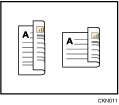
上下ひらき
[ひらき方向]を押す。
原稿が両面のときは、「原稿:」で[左右ひらき]または[上下ひらき]を選択する。
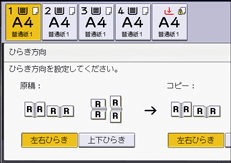
「コピー:」で[左右ひらき]または[上下ひらき]を選択する。
[OK]を押す。
工場出荷時は、[左右ひらき]が選択されています。[両面/集約]の[両面原稿ひらき方向設定]と[両面コピーひらき方向設定]でひらき方向を変更できます。詳しくは、以下を参照してください。