
封筒にコピーする
定形サイズまたは不定形サイズの封筒にコピーします。封筒にコピーするときは、原稿を原稿ガラスにセットし、封筒を手差しトレイ、給紙トレイ、またはワイド大量給紙トレイにセットします。
使用する封筒の用紙厚さに合わせて設定を変更してください。それぞれの設定の用紙厚さや使用できる封筒のサイズについては、以下を参照してください。
封筒の取り扱い、使用できる封筒、封筒をセットする方法は、以下を参照してください。

封筒には両面コピーできません。両面コピーが設定されているときは、[片面→両面:左右]を押して設定を解除してください。
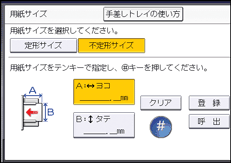
不定形サイズの封筒にコピーするときは、封筒のサイズを指定します。対応する長さを、それぞれ入力してください。
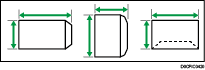
 :ヨコ
:ヨコ
 :タテ
:タテ
フラップ(ふた)を開いてセットするときは、フラップ(ふた)を開いた状態でヨコの長さを測ってください。
手差しトレイから封筒にコピーする
 コピーする面を上にして、手差しトレイに封筒をセットする。
自動的に手差しトレイ( )が選択されます。
 [
[ ]を押す。
]を押す。
 [用紙サイズ]を押す。
 封筒のサイズを設定し、[OK]を押す。
 [用紙種類]を押す。
 [封筒]を押す。
[ 前へ]または[
 次へ]を押して、選択項目の表示を切り替えできます。
 [OK]を2回押す。
 原稿をセットし、[スタート]を押す。

封筒の使用方法は、封筒にコピーするを参照してください。
給紙トレイまたはワイド大量給紙トレイから封筒にコピーする
封筒にコピーするときは、[トレイ/用紙設定]で用紙サイズと用紙種類をあらかじめ設定してください。用紙種類は[封筒]を選択してください。詳しくは、以下を参照してください。
封筒がセットされている給紙トレイまたはワイド大量給紙トレイを選択する。
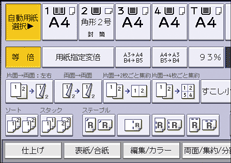
原稿をセットし、[スタート]を押す。
封筒の使用方法は、封筒にコピーするを参照してください。