
給紙トレイの用紙設定を変更する
用紙設定をしたあと、トレイには設定と同じサイズ、種類の用紙を必ずセットしてください。
セットした用紙のサイズと異なる設定をすると、サイズが正しく判断されません。用紙がつまる、または画像がずれて印刷されることがあります。

セットした用紙の種類と異なる設定をすると、正しく給紙されなかったり、トナーの定着強度が低下したり、十分な印刷品質を得られないことがあります。
ユーザー設定紙を設定する
 ホーム画面の[用紙設定]を押す。
 用紙を設定するトレイの番号を選択する。
 使用するユーザー設定紙を選択し、[設定]を押す。
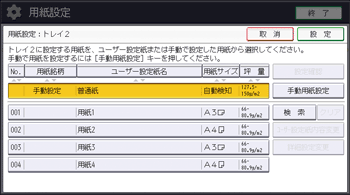
選択したトレイで使用できるユーザー設定紙が表示されます。
選択するユーザー設定紙が画面に表示されていないときは、[ 前へ]または[
 次へ]を押して探します。
ユーザー設定紙を選択したあとに[設定確認]を押すと、選択したユーザー設定紙の用紙種類や用紙色を確認できます。
 [表紙/章区切り紙/合紙/仕切り紙]タブを押す。
 章区切り紙やおもて表紙などのコピー機能に関する設定を、必要に応じて変更する。
 画面中央下の[ホーム](
 )を押し、用紙設定画面を閉じる。

ユーザー設定紙の内容を変更したいときは、手順3で[ユーザー設定紙内容変更]を押します。
用紙のサイズ・種類を個別に設定する
ホーム画面の[用紙設定]を押す。
用紙を設定するトレイの番号を選択する。
用紙一覧から、用紙銘柄が[手動設定]と表示されている用紙を選択する。
[手動用紙設定]を押す。
用紙種類や用紙サイズなどの設定を変更し、[設定]を2回押す。
[表紙/章区切り紙/合紙/仕切り紙]タブを押す。
 章区切り紙やおもて表紙などのコピー機能に関する設定を、必要に応じて変更する。
 画面中央下の[ホーム]()を押し、用紙設定画面を閉じる。
用紙種類で透明シートを選択したときは、坪量の設定は不要です。
用紙速度自動調整を設定する
搬送ローラーの速度が一定でないと、画像の歪みやスジなど画像不良の原因になります。
これを防ぐために搬送ローラーの速度を自動で調整できます。自動調整するには、規定枚数の印刷をして調整値を算出します。
給紙トレイごとに調整します。
ホーム画面の[用紙設定]を押す。
[用紙速度自動調整]を押す。
調整するトレイを選択する。
[簡易自動調整]または[自動調整]を押す。
印刷枚数を抑えて調整するには、30枚印刷される[簡易自動調整]を選択します。
より正確に調整するには、150枚印刷される[自動調整]を選択します。
画面の指示にしたがい、A3以上(ヨコの長さ420mm以上)の定型紙をトレイにセットする。
[実行]を押す。
印刷が開始されます。印刷が終了し、自動調整が成功するとメッセージが表示されます。
[確認]を押す。
画面中央下の[ホーム]()を押し、用紙設定画面を閉じる。