
ユーザーコード認証
ユーザーコードごとに機能のアクセス制限をするときに設定します。複数のユーザーが同一のユーザーコードを使用できます。
ユーザー情報の登録が済んでいないときは、アドレス帳にユーザーを登録し、ユーザーコードを設定してください。
『使用説明書』「操作部からアドレス帳を使用する」(アドレス帳にユーザーコードを登録する)
『使用説明書』「操作部からアドレス帳を使用する」(アドレス帳にユーザーを登録してログイン情報を設定する)
Web Image Monitor によるユーザーコードの設定については、Web Image Monitor のヘルプを参照してください。
プリンタードライバーのユーザーコード設定については、プリンタードライバーのヘルプを参照してください。
 操作部から機器管理者としてログインします。
 ホーム画面で[設定]を押す。
 設定画面で[システム設定]を押します。
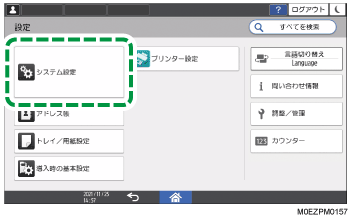
 [管理者向け設定]
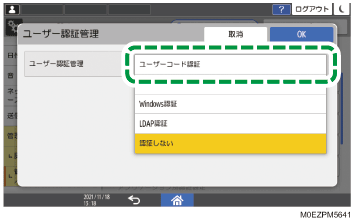
 [認証/課金][管理者認証/ユーザー認証/アプリケーション認証][ユーザー認証管理]と押します。
 「ユーザー認証管理」のリストから[ユーザーコード認証]を選択します。
 使用を制限する機能を選択します。
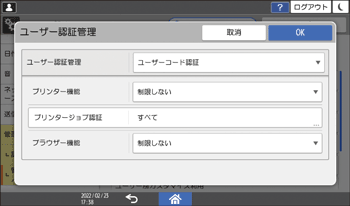
本機の機能ごとにユーザーコード認証の対象とするかを設定します。
プリンタードライバーのユーザーコードを自動的に登録するときは、「プリンター機能」で[自動登録]を選択してください。プリンタードライバーには[アドレス帳]で登録したユーザーコードを設定します。
印刷利用量の制限をするときは、「プリンター機能」で[自動登録]以外に設定してください。[自動登録]に設定すると、プリンタードライバーに設定されたユーザーコードがアドレス帳に自動登録され、印刷利用量制限の対象外となります。
「プリンタージョブ認証」では、プリンタードライバーなどから印刷するときのセキュリティーレベルを設定します。
 [OK]を押します。
 [ホーム](
 )を押します。
 確認ダイアログが表示されたら[OK]を押し、ログアウトします。