
ユーザーの印刷利用量を制限する
ユーザーごとに印刷利用量を制限できます。利用量が上限に達すると、ジョブをキャンセルしたり、メッセージを表示します。
ユーザーごとの印刷利用量は、ユーザー管理者、または機器管理者が設定します。
集中管理をしているときは、印刷利用量を集中管理するかどうか設定できます。
『使用説明書』「初期設定項目の機能説明」(初期設定項目の機能説明1)
印刷利用量
印刷利用量は「印刷ページ数 × 度数」という計算方法でカウントされます。
度数とは、印刷条件ごとに重みを付ける値です。たとえば、度数10の条件で1ページ印刷すると、印刷利用量は10です。
印刷利用量は、ユーザーごとにカウントされます。
設定項目
項目名 | 説明 | 設定値 |
|---|---|---|
上限到達時動作設定 | 利用量制限をするかしないかと、制限の方法を選択します。
集中管理をしていて、集中管理サーバー機で「印刷利用量制限」が「集中管理する」に設定されているときは、集中管理サーバー機での設定が集中管理クライアント機に適用されます。 |
|
印刷利用量制限度数設定 | 以下の条件に限度値を設定できます。
集中管理をしていているときでも、印刷する機器の設定が適用されます。 | 0~200 (工場出荷時の度数は1) |
利用量制限を設定したときの注意事項
以下の操作をしたときは、印刷ができません。
認証済みユーザーのログイン中に、アドレス帳に登録されたそのユーザーのログインユーザー名またはユーザーコードを変更したとき
以下の条件のときは、利用量制限が適切にされません。
Windows認証、またはLDAP認証時に、同一ユーザーとして複数のログインユーザー名でログインし、別々のユーザーとしてアドレス帳に登録されたとき
以下の条件のときは、利用量制限の対象外です。
使用中の認証方式に対応していないOSからの印刷
ユーザーコード認証有効時に、利用量制限を設定したときは、以下の制限事項があります。
ユーザーコード認証を使用しているときは、印刷利用量の上限値と利用済みの度数が画面に表示されないため、ユーザーが利用度数を確認できません。管理者がユーザーに利用度数を伝えてください。
「ユーザー認証管理」で本機の自動登録が有効になっていると、設定した利用量制限の度数がユーザーのカウンターに反映されないことがあります。ユーザーコード認証有効時に利用量を制限するときは、自動登録を設定しないでください。
利用量制限のログは、ジョブログやアクセスログとして記録されません。
ユーザーコード認証の設定によっては、利用量制限の設定にかかわらず、ログインをしていないユーザーによる印刷ができます。
利用量制限を設定する
印刷利用量を制限するには、以下の設定が必要です。
[上限到達時動作設定]:印刷利用量が上限に達したとき、印刷を継続するかどうかの設定
[印刷利用量制限度数設定]:印刷利用量を制限する機能と度数の設定
[印刷利用量上限初期値]:印刷利用量上限の初期値の設定
 操作部から機器管理者としてログインします。
 ホーム画面で[設定]を押します。
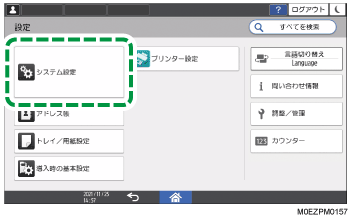
 設定画面で[システム設定]を押します。
 [管理者向け設定]
 [認証/課金][印刷利用量の制限][上限到達時動作設定]と押します。
 「上限到達時動作設定」のリストから、印刷利用量が上限に到達したときの印刷動作を選択します。
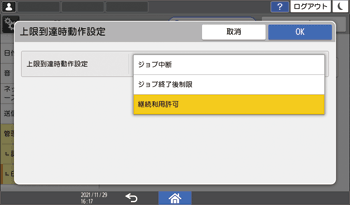
ジョブ中断:実行中と実行待ちのジョブがキャンセルされ、印刷できなくなります。
ジョブ終了後制限:実行中のジョブは継続して印刷されますが、実行待ちのジョブはキャンセルされ、印刷できなくなります。
継続利用許可:利用量を制限しないため印刷可能です。
 [OK]を押します。
これで、印刷利用量が上限に達したときの設定は完了です。続いて、印刷利用量を制限する機能と度数を設定します。
 [印刷利用量制限度数設定]を押します。
 印刷利用量を制限する機能ごとに、印刷利用量の度数を入力します。
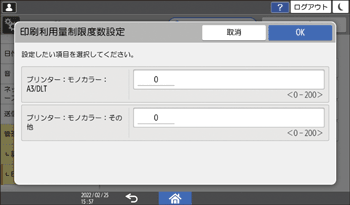
たとえば、「プリンター:モノカラー:A3/DLT」の度数を「5」、「プリンター:モノカラー:その他」の度数を「1」と設定したときに2ページ印刷すると、A3またはDLTサイズで印刷したときは印刷利用量が「10」、それ以外のサイズで印刷したときは印刷利用量が「2」とカウントされます。
 [OK]を押します。
これで、印刷利用量を制限する機能と度数の設定は完了です。続いて、印刷利用量上限の初期値を設定します。
 [印刷利用量上限初期値]を押します。
 上限値となる度数を入力します。
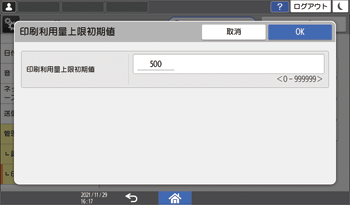
 [OK]を押します。
 [ホーム](
 )を押し、ログアウトします。
ユーザーごとに利用量上限を設定する
アドレス帳に登録されているログインユーザーに対して、印刷利用量を制限するかどうかと、利用を許可するときの上限値を設定します。
操作部からユーザー管理者としてログインします。
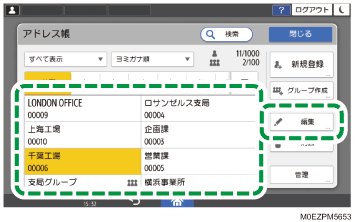
ホーム画面で[アドレス帳]を押します。
アドレス帳画面でユーザーを選択し、[編集]を押します。
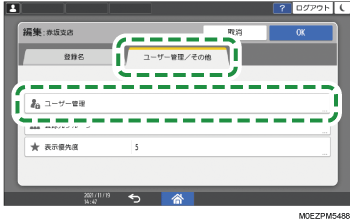
[ユーザー管理/その他]タブ[ユーザー管理]と押します。
[印刷利用量の制限]を押します。
印刷利用量の制限と上限度数を設定します。
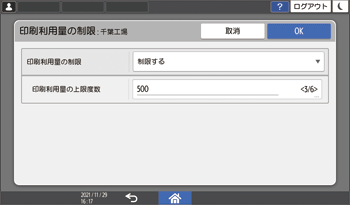
上限度数には、このユーザーの印刷利用量の上限値を設定します。たとえば印刷利用量制限度数設定画面で「プリンター:モノカラー:A3/DLT」の度数を「5」と設定したとき、上限度数を「500」と設定すると、このユーザーがA3またはDLTサイズで印刷できるのは100面です。
[OK]を3回押します。
[閉じる]を2回押し、ログアウトします。
ユーザーの利用量カウンターを確認/クリア/印刷する
利用量カウンターが上限に達したときは、該当するユーザーのカウンターをクリアするか、上限度数の設定値を上げると、印刷を再開できます。
操作部から機器管理者としてログインします。
ホーム画面で[設定]を押します。
設定画面で[カウンター]を押します。
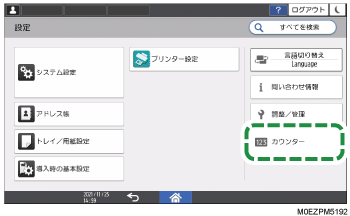
[ユーザー別カウンター表示/クリア/印刷]を押し、カウンターを選択します。
カウンターを確認/クリア/印刷します。
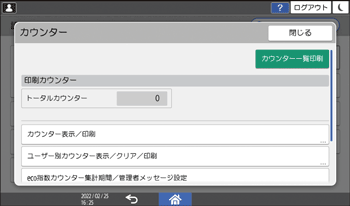
カウンターをクリアするとき
ユーザーを選択します。
全ユーザーのカウンターをクリアするときは、[すべて選択]を選択します。
[カウンターをクリア]を押します。
クリアするカウンターの種類を確認または選択し、[OK]を押します。
カウンターを印刷するとき
ユーザーを選択します。
全ユーザーのカウンターを印刷するときは、[すべて選択]を選択します。
[カウンター一覧印刷]を押します。
印刷するカウンターの種類を確認または選択し、[OK]を押します。
[閉じる]を3回押します。
[ホーム]()を押し、ログアウトします。
自動リセット機能を設定する
設定したタイミングで利用量カウンターをリセットできます。
集中管理をしていて、集中管理サーバー機で「印刷利用量制限」が「集中管理する」に設定されているときは、集中管理サーバー機での設定が集中管理サーバー機と集中管理クライアント機に適用されます。
利用量カウンターをリセットするタイミングを設定します。
操作部から機器管理者としてログインします。
ホーム画面で[設定]を押します。
設定画面で[システム設定]を押します。
[管理者向け設定][認証/課金][印刷利用量の制限][利用量カウンター定期/指定リセット設定]と押します。
「リセット間隔」のリストから、リセットするタイミングを選択します。
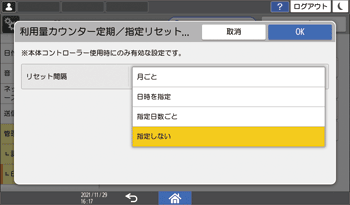
月ごと:指定した日と時刻に毎月リセットされます。
日時を指定:指定した年月日と時刻にリセットされます。
指定日数ごと:基点となる年月日から、指定した日数の間隔で指定した時刻にリセットされます。
指定しない:定期的にリセットされないようにします。リセットするときは、手動で操作します。
リセットする日や時刻などを設定して、[OK]を押します。
[ホーム]()を押し、ログアウトします。

指定した日時に本機の電源が入っていないときは、電源を入れたときにリセットされます。
[月ごと]で、31日など日付がカレンダーにないときは、翌月1日の0:00にリセットされます。