
本機に蓄積した文書を印刷する
蓄積した文書を印刷するには、文書種類ごとに表示されるリストから文書を選んで印刷する方法と、ユーザー名ごとに表示されるリストから文書を選んで印刷する方法があります。

印刷が終了すると、試し印刷文書、機密印刷文書、保留印刷文書は消去されます。保存文書は、消去されません。保存文書を手動で消去する方法は本機に蓄積した文書を消去するを参照してください。
[保存文書自動消去設定]を有効にしているときは、保存文書が自動的に消去されます。設定項目については、データ操作/管理を参照してください。
本機に蓄積した文書を操作部から印刷する
プリンタードライバーから本機に蓄積した文書は、操作部の「かんたん文書印刷」で印刷します。蓄積したときの印刷設定を変更することもできます。
 ホーム画面で[かんたん文書印刷]を押します。
 かんたん文書印刷画面で、文書を蓄積したユーザーIDを選択します。
機密印刷文書や、パスワード付きの保存文書が蓄積されているときは、パスワードを入力します。入力したパスワードに一致する文書と、パスワードなしの文書が表示されます。
パスワードを入力する代わりにスマートデバイスをタッチすることでも認証できます。本機とスマートデバイスの接続方法については、スマートデバイスから使用するを参照してください。
ユーザー認証の個人認証が設定されているときは、ユーザーIDの選択はありません。次の手順に進んでください。
 印刷する文書を選択します。
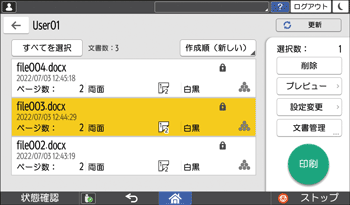
プレビュー:文書の1ページ目をプレビューします。複数の文書を選択しているときは表示できません。プリンタードライバーで暗号化して蓄積した文書では、プレビュー表示できません。
設定変更:選択した文書の印刷設定を変更します。
[エラージョブ蓄積・追い越し]または[印刷をともなうジョブの制限]で自動的に蓄積された文書、プリンタードライバーで暗号化して蓄積された文書、不正コピー抑止または機密管理ナンバリングを設定して蓄積された文書は変更できません。
暗号化文書を1文書のみ選択したときは、部数のみ変更できます。
詳しくは、操作部で設定できる印刷設定の項目を参照してください。
文書管理:保留印刷文書の印刷時刻やパスワードの変更をします。複数の文書を選択しているときや、プリンタードライバーで暗号化して蓄積したときは変更できません。
詳しくは、Windowsで文書を暗号化して蓄積するを参照してください。
 [印刷]を押します。
操作部で設定できる印刷設定の項目
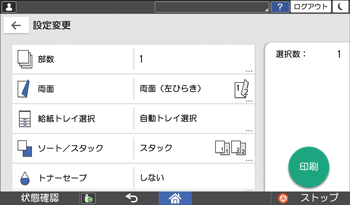
本機に蓄積された文書は、操作部から印刷設定を変更できます。設定できる項目は以下のとおりです。
設定項目 | 説明 |
|---|---|
部数 | 印刷部数を設定します。 |
両面 | 両面印刷のとじ方向を設定します。 |
給紙トレイ選択 | 使用するトレイを設定します。 |
ソート/スタック | 複数の部数を印刷するとき、部単位で印刷するかどうかを設定します。 |
トナーセーブ | 使用するトナーを少なくするかどうかを設定します。 |
180度回転 | 天地のある用紙が逆方向にセットされているときに、画像の向きを回転させて用紙に合わせるかどうかを設定します。 |
保存文書にアクセス権を設定する
プリンタードライバーからの印刷指示で本機に蓄積された保存文書のアクセス権は、Web Image Monitorから設定できます。
Web Image Monitorに管理者としてログインします。
ログイン方法は、Web Image Monitorで本機を管理するを参照してください。
メニューエリアの[文書操作]から[プリンター文書印刷]をクリックします。
アクセス権を変更する保存文書の[詳細情報]アイコンをクリックします。
「アクセス権」の[変更]をクリックします。
パスワードの確認画面が表示されたときは、パスワードを入力します。
 ユーザーのアクセス権を選択します。
アクセス権は、[閲覧]、[編集]、[編集/削除]、[フルコントロール]のいずれかを選択します。
全ユーザーに設定するときは、「公開」にある「すべてのユーザー」の中からアクセス権を選択します。
 [OK]をクリックします。
 [ログアウト]をクリックします。
 Web Image Monitorを終了します。

選択できるアクセス権については、Web Image Monitorのヘルプを参照してください。