
本機に蓄積した文書を消去する
本機に蓄積した文書は、文書の種類によっては自動で削除されます。
保存文書(保存印刷)
蓄積してから72時間(3日間)が経過すると自動で削除されます。
削除されるまでの時間は[プリンター設定] [データ操作/管理][文書印刷][保存文書自動消去設定]で変更できます。
一時置き文書(試し印刷/機密印刷/保留印刷)
自動で削除するかしないかを設定できます。
[プリンター設定][データ操作/管理][文書印刷][一時置き文書自動消去設定]で設定できます。
本機の空き容量を増やすときや、蓄積文書を整理するときは、文書を個別に削除します。

パスワードが設定されていない文書はすべて削除できます。
[プリンター設定]
[データ操作/管理][文書印刷]の[一時置き文書全消去]または[保存文書全消去]で、パスワード付きの文書も含めて一括で削除することもできます。
 ホーム画面で[かんたん文書印刷]を押します。
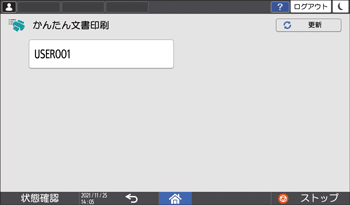
 かんたん文書印刷画面で、消去する文書のユーザーIDを選択します。
ユーザー認証の個人認証が設定されているときは、ユーザーIDの選択はありません。次の手順に進んでください。
パスワード入力画面が表示されたときは、パスワードを入力します。
パスワードを入力する代わりにスマートデバイスをタッチすることでも認証できます。本機とスマートデバイスの接続方法については、スマートデバイスから使用するを参照してください。
入力したパスワードに一致するパスワード付き文書( )と、パスワードなしの文書一覧が表示されます。
 削除する文書を選択します。
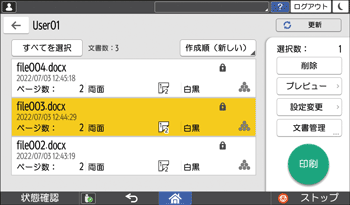
[すべてを選択]を押すと、すべての印刷文書を選択できます。
 [削除][削除する]と押します。
蓄積した文書は、Web Image Monitorでも削除できます。詳しくは、Web Image Monitorのヘルプを参照してください。