
印刷文書を本機に蓄積する
本機に蓄積された文書の印刷と管理の方法を説明します。
あらかじめプリンタードライバーで本機のハードディスクにデータを蓄積し、操作部を使用して蓄積したデータの印刷または削除ができます。

次のときは、本機に文書が蓄積されません。
本機に蓄積されている印刷データの合計が、950件に達しているとき(印刷データによっては、この文書数よりも少なくなることがあります。)
1文書の総ページ数が1,000ページを超えるとき
送信した印刷データと本機に蓄積されている文書との合計が9,000ページを超えるとき(印刷データによっては、この文書数よりも少なくなることがあります。)
蓄積されなかった文書は、エラー履歴で確認できます。
この機能で使用できる印刷方法の種類は次のとおりです。
試し印刷
複数部数を印刷するとき、最初に1部だけ印刷し、その結果を確認したあとに操作部を使用して残り部数を印刷できます。内容や印刷の指定を間違えたときなどに大量のミスプリントを防止できます。
機密印刷
ネットワークで本機を共有しているとき、他人に見られたくない文書を印刷するときなどに便利な機能です。機密印刷を使用すると、操作部からパスワードを入力しないと印刷できなくなるので、他人に見られる心配がありません。
また、パソコン(Windows)から蓄積するときに文書の暗号化を指定することで、データの機密性を高められます。詳しくは、Windowsで文書を暗号化して蓄積するを参照してください。
保留印刷
本機に文書を一時的に蓄積し、必要に応じて印刷できます。複数の文書をまとめて印刷するときなどに便利な機能です。また、文書の印刷時刻を指定できます。指定した時刻になると、自動的に印刷されます。
保存印刷
本機に文書を蓄積し、必要に応じて印刷できます。印刷終了後も文書が消去されないので、繰り返し印刷するときなどに便利な機能です。
また、パソコン(Windows)から蓄積するときに文書の暗号化を指定することで、データの機密性を高められます。詳しくは、Windowsで文書を暗号化して蓄積するを参照してください。

本機の電源スイッチを切っても、蓄積された印刷文書は消去されずに残りますが、「一時置き文書自動消去設定」や「保存文書自動消去設定」の設定が優先されます。文書の自動消去設定については、データ操作/管理を参照してください。
Windowsで文書を蓄積する
 アプリケーションで文書を作成し、プリンタードライバーの印刷設定画面を開きます。
 「印刷方法:」の[変更]をクリックし、以下の項目を設定します。
|
 [OK]をクリックします。
 必要に応じて、その他の印刷条件を設定します。
 [OK]をクリックします。
 アプリケーションから印刷の指示をします。
以下の条件のとき、保留印刷で指定した時刻に文書が印刷されないことがあります。
指定した印刷時刻と本機のシステム時計の時刻とに数分の差しかないときは、すぐに印刷されることがあります。
本機の電源が切れているときは、指定した時刻に文書が印刷されません。あらかじめ[プリンター設定]の[データ操作/管理]にある[主電源Off時の未処理文書]を[主電源Onで印刷する]に設定しておくと、指定時刻を過ぎた文書が電源Onと同時に印刷されます。
操作部の画面にエラーメッセージが表示されているときは、指定した時刻であっても文書が印刷されません。
保存印刷で[プリンターに保存(共有)]または[プリンターに保存(共有)+印刷]を選択すると、文書作成者のほかに、印刷権限を持つユーザーが印刷できます。RPCSプリンタードライバーでユーザー認証を設定したときに、有効な機能です。詳しくは、『セキュリティー』「ユーザー認証を設定する」を参照してください。
Windowsで文書を暗号化して蓄積する
機密印刷/保存印刷で印刷するときに、プリンタードライバーで暗号化することで情報漏洩を防止できます。暗号化のアルゴリズムはAES-256です。
文書を暗号化して蓄積するときは、プリンタードライバーで指定します。
「プリンターのプロパティ」画面を開きます。
[応用設定]タブをクリックし、[印刷方法/コードダイアログ設定...]をクリックします。
[印刷時に「印刷方法の変更」ダイアログを表示する]を選択し、[OK]をクリックします。
[セキュリティー設定...]をクリックし、[機密印刷、プリンターに保存、プリンターに保存(共有)選択時に印刷データを暗号化する]にチェックを付けます。
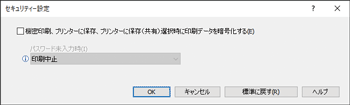
パスワードを設定しなかったときに、印刷を中止するか続行するかも設定できます。
[OK]をクリックします。
設定が終わったら、プリンタードライバーの設定画面を閉じます。
 機密印刷/保存印刷を実行します。
操作方法については、Windowsで文書を蓄積するを参照してください。
macOSで文書を蓄積する
アプリケーションで文書を作成し、プリンタードライバーのプリント画面を開きます。
ポップアップメニューから[蓄積/履歴]をクリックし、以下の項目を設定します。
|
必要に応じて、その他の印刷条件を設定します。
印刷の指示をします。
以下の条件のとき、保留印刷で指定した時刻に、文書が印刷されないことがあります。
指定した印刷時刻と本機のシステム時計の時刻とに数分の差しかないときは、すぐに印刷されることがあります。
本機の電源が切れているときは、指定した時刻に文書が印刷されません。指定時刻を過ぎた文書を印刷するときは、あらかじめ[プリンター設定]の[データ操作/管理]にある[主電源Off時の未処理文書]を[主電源Onで印刷する]に設定してください。
操作部の画面にエラーメッセージが表示されているときは、指定した時刻であっても文書が印刷されません。