コピーして製本する
コピーした用紙を本のように仕上げるために、さまざまな製本の機能を使用できます。
仕上がりのスタイルやページ数に合わせて機能を組み合わせてください。

-
手差しトレイにセットした用紙には、製本機能を使用できません。
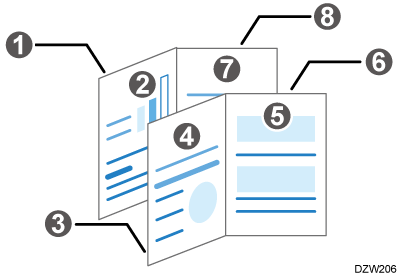
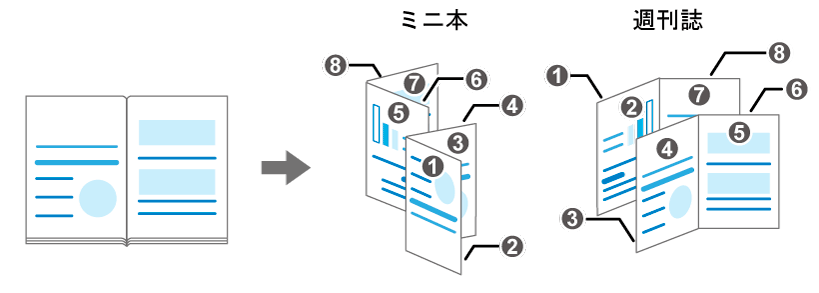
ミニ本
4枚の片面原稿または2枚の両面原稿を、1枚の用紙にコピーして半分に折ります。以下の図のように、用紙を1枚ずつ半分に折ってから重ねると、ページ順に仕上がります。
ミニ本は、重ねた用紙をのりや製本テープでとじて仕上げます。ページ数が多いときなどの製本に適しています。
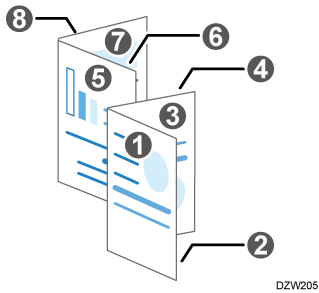
週刊誌
数枚の片面原稿または両面原稿を、1枚の用紙にコピーします。以下の図のように、用紙をすべて重ねてから半分に折ると、ページ順に仕上がります。
週刊誌は、用紙の中央をステープルでとじて仕上げます。中綴じフィニッシャーが装着されているときの製本に適しています。
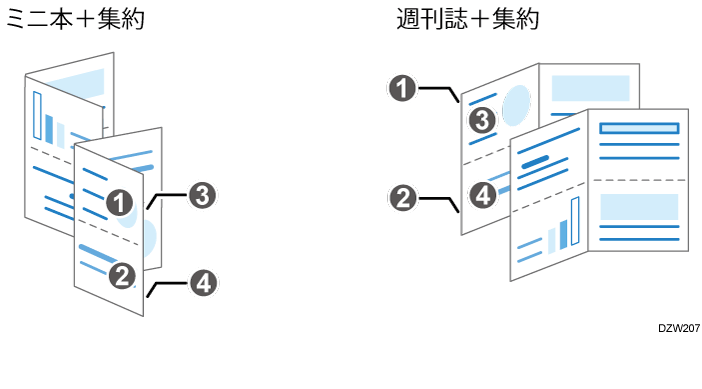
ミニ本+集約/週刊誌+集約
ミニ本や週刊誌に集約を組み合わせると、1ページに複数枚の原稿をコピーできます。
小冊子コピー
製本された原稿から、ミニ本または週刊誌の形式にコピーします。
表紙
印刷物に表紙を追加します。表紙用の用紙は、本文用とは別のトレイから給紙できるため、表紙だけ厚みのある用紙にして製本するといった使いかたができます。
表紙を挿入するときは、手差しトレイにセットした用紙に本文をコピーすることはできません。
表紙には以下の種類があります。
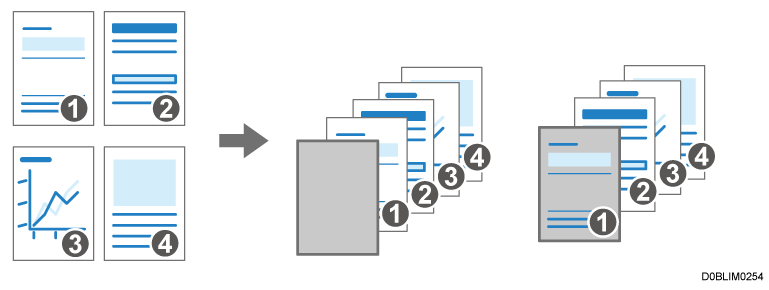
おもて表紙
1ページ目の前に表紙用の用紙を挿入します。表紙用の用紙にコピーすることもできます。
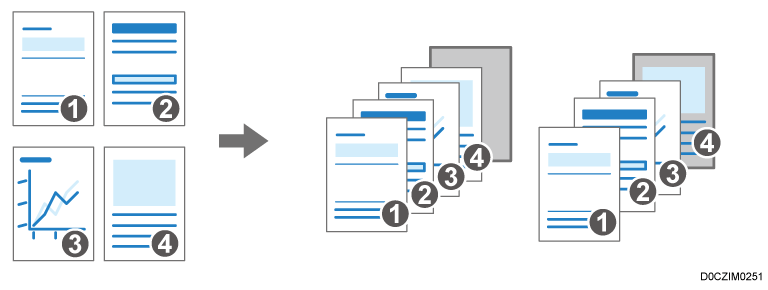
- うら表紙
最終ページのあとに表紙用の用紙を挿入します。表紙用の用紙にコピーすることもできます。
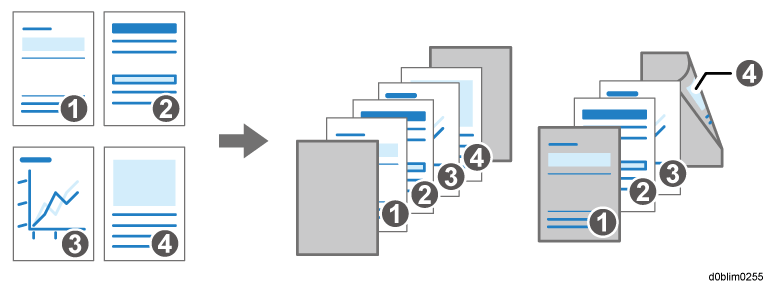
両表紙
1ページ目の前と最終ページのあとに表紙用の用紙を挿入します。表紙用の用紙にコピーすることもできます。
とじしろ
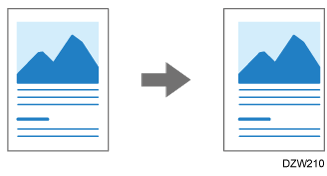
用紙の1辺に余白を付けてコピーします。
製本機能と組み合わせると、冊子にしたときに読みやすくなります。
二つ折り(中折り)
コピーした用紙を二つ折りにして、折り込みチラシのように仕上げます。
製本と組み合わせることで、見開き本のような仕上げもできます。
この機能を使用するには、中綴じフィニッシャーまたは紙折りユニットが必要です。
オプションの装着が必要な機能の一覧
オプション構成一覧
- 二つ折りできる用紙サイズや紙厚、枚数については以下を参照してください。
3000枚中綴じフィニッシャーの仕様
紙折りユニットの仕様- 以下の用紙には折り機能を使用できません。
レターヘッド
パンチ済み紙
カードストック
インデックス紙
トレーシングペーパー
ラベル紙(ハクリ紙)
封筒
厚紙*1
*1 3000枚中綴じフィニッシャーは厚紙3~4、紙折りユニットは厚紙1~4で折り機能を使用できません。
-
ホーム画面で[コピー]を押す。
-
コピー画面で[製本]を押す。
キーが見つからないときは[両面/集約/分割]の中から選択します。
- 原稿と製本の種類を選択し、次の画面へ進む。
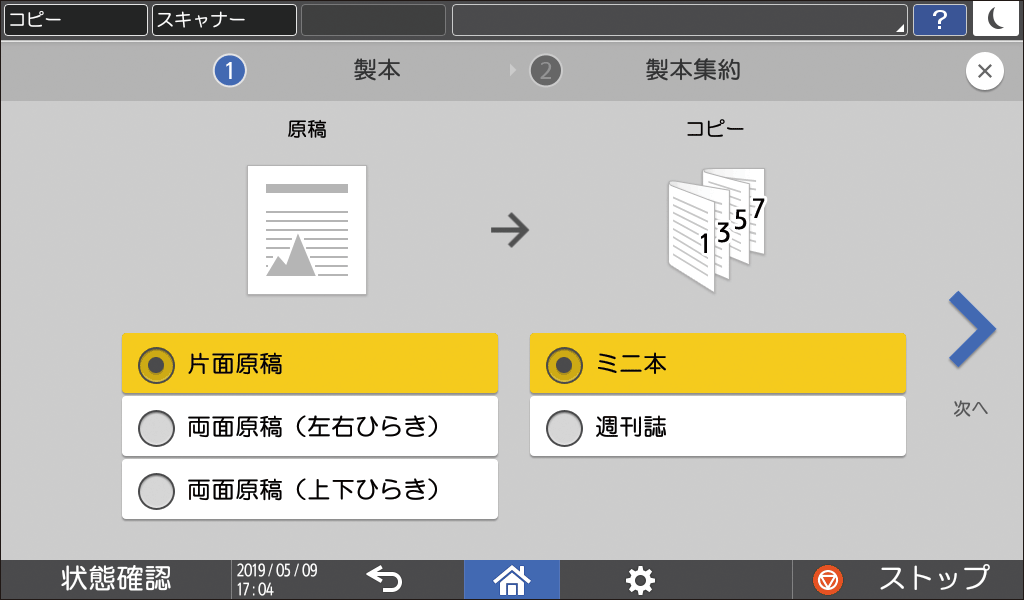
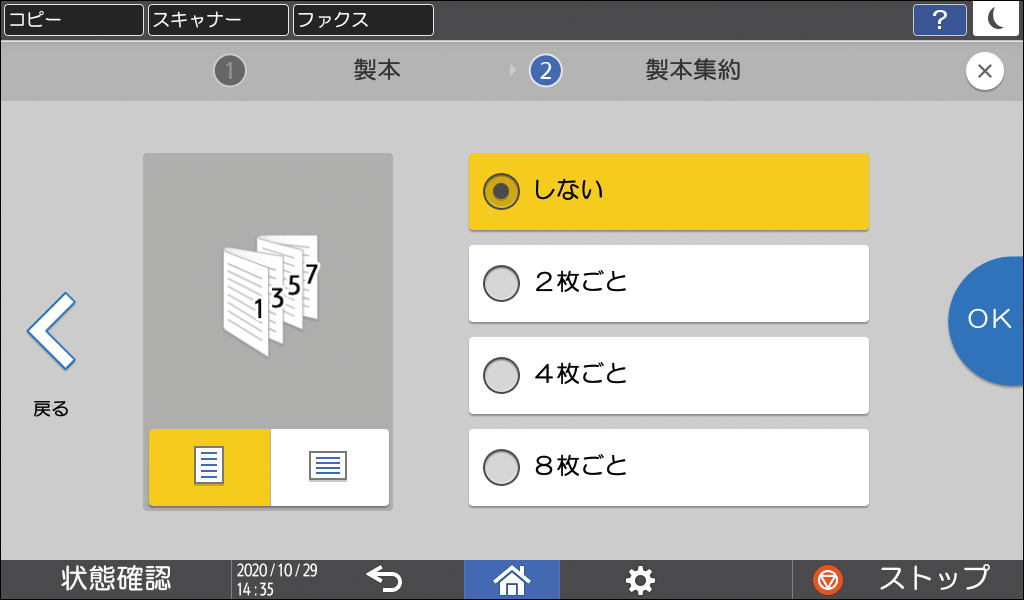
- 用紙の向きを選択し、1ページに何枚の原稿を集約するか設定して[OK]を押す。
- 用紙選択キーを押し、使用する用紙を選択する。
-
原稿と用紙のサイズに合わせて、25~400%の範囲で自動的に倍率が設定されます。
-
[自動用紙選択]を設定すると、原稿サイズと集約ページ数に合わせて、用紙が選択されます。
-
-
二つ折り(中折り)やステープルを設定する。
製本の設定だけでは、用紙を折ったりステープルでとじたりできません。装着しているフィニッシャーに応じて、二つ折り(中折り)やステープルを設定して仕上げます。
-
二つ折り(中折り)を設定するときは、以下を参照してください。
コピーした用紙を二つ折りにする
コピーした用紙を折りたたむ -
[週刊誌]を選択したときは、ステープルの[中とじ]を設定すると、用紙の中央をステープルでとじることができます。[中とじ]を設定するときは、
 の用紙を選択してください。
ステープルでとじる(コピー) -
二つ折り(中折り)とステープルは同時に設定できません。
-
- 原稿をセットする。
基本的なコピーのしかた -
[スタート]を押す。
週刊誌またはステープルを設定して原稿ガラスに原稿をセットしたときは、すべての原稿を読み取ったあと[読取終了]を押します。
-
[コピー/ドキュメントボックス設定]
 [両面/集約] [製本]の[ひらき方向:ミニ本・週刊誌]で、ミニ本と週刊誌のひらき方向を設定できます。
製本
週刊誌のように中折りをしたとき、紙厚で生じる外側と内側の用紙のずれ(値)を入力します(クリープ補正)。用紙を15枚中折りにしたときは、クリープ値は2mmです。
-
ホーム画面で[コピー]を押す。
-
コピー画面で[製本]を押します。
キーが見つからないときは[両面/集約/分割]の中から選択します。 -
原稿の種類を選択し、[週刊誌]を押して次の画面へ進む。
-
1ページに何枚の原稿を集約するか設定して[クリープ補正]を押す。
-
クリープ補正値を指定し、[OK]を2回押す。
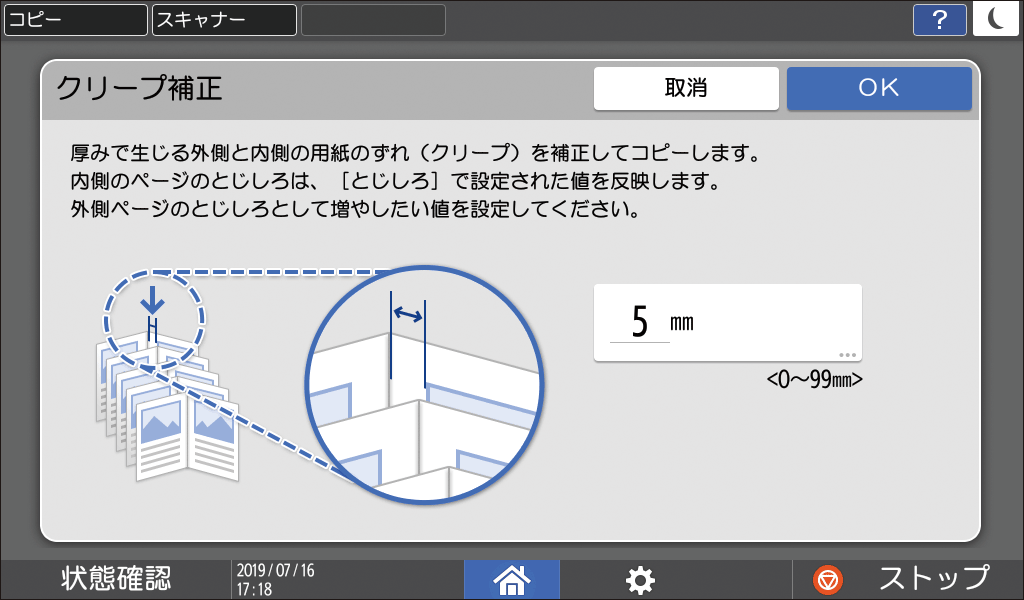
クリープ補正値は0~99mmの範囲内で、1mm単位で指定します。 -
原稿をセットする。
基本的なコピーのしかた -
[スタート]を押す。
-
ホーム画面で[コピー]を押す。
-
コピー画面で[とじしろ]を押す。
キーが見つからないときは[編集/カラー]の中から選択します。
-
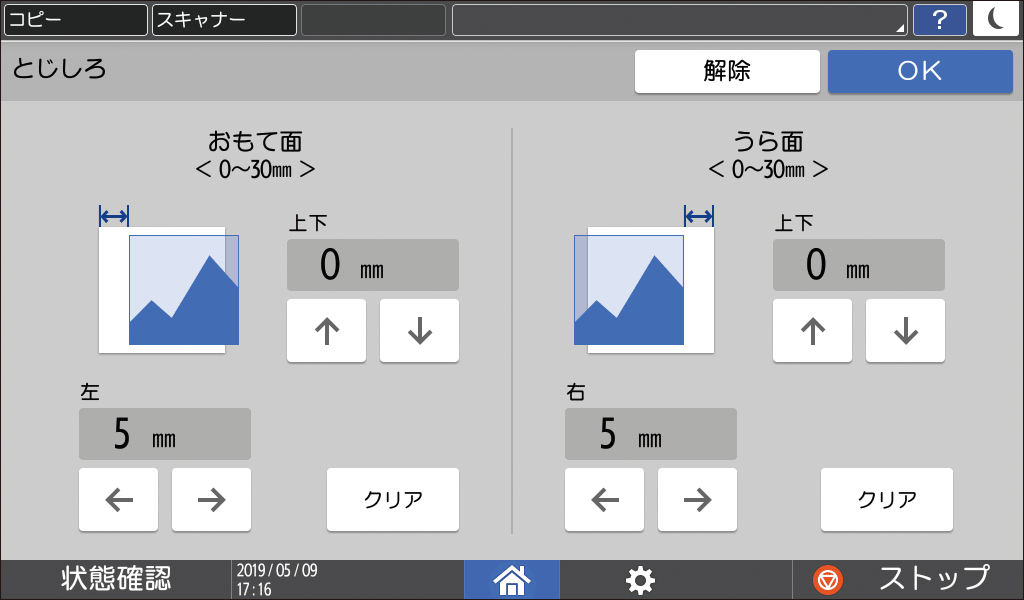
おもて面とうら面のとじしろの幅を設定し、[OK]を押す。
-
冊子のように仕上げるときは、製本機能を設定する。
-
原稿をセットする。
基本的なコピーのしかた -
[スタート]を押す。
週刊誌またはステープルを設定して原稿ガラスに原稿をセットしたときは、すべての原稿を読み取ったあと[読取終了]を押します。
-
[編集/印字]
[とじしろ]のとじしろ幅設定で、おもて面とうら面のとじしろ幅の初期値を変更できます。
とじしろ

-
読み取り開始位置
-
ホーム画面で[コピー]を押す。
-
コピー画面で[原稿とじしろ]を押す。
キーが見つからないときは[編集/カラー]の中から選択します。 -
おもて面とうら面の読み取り位置を設定し、[OK]を押す。
上下の読み取り位置を設定するときは[↑][↓]、左右の読み取り位置を設定するときは[←][→]を押します。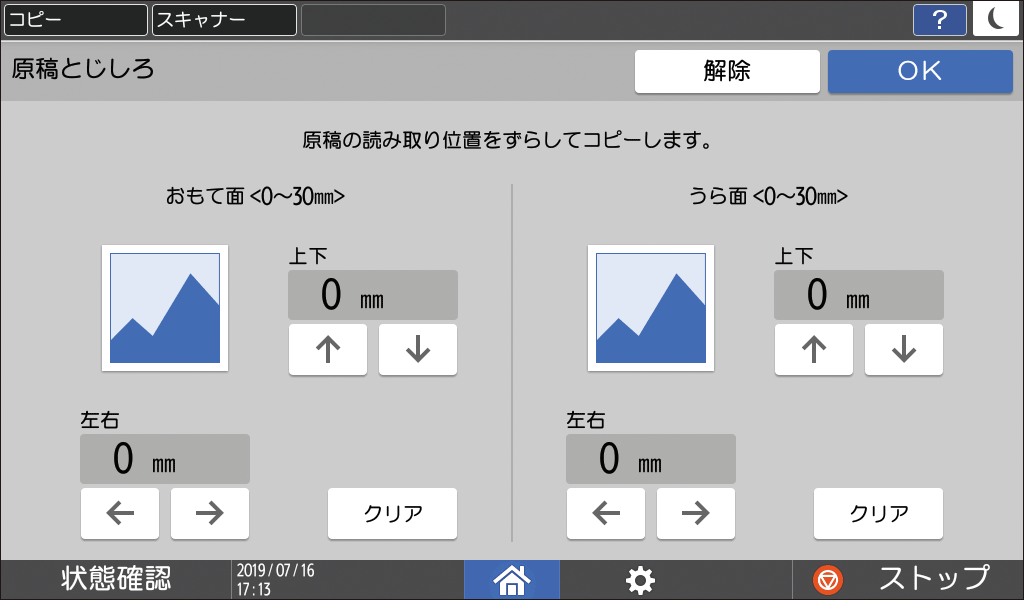
読み取り位置は上下左右0~30mm の範囲内(1mm 単位)で指定できます。
うら面の読み取り位置は、両面原稿を設定したときに有効です。 -
原稿をセットする。
基本的なコピーのしかた -
[スタート]を押す。
-
片面原稿を両面コピーするとき、原稿の奇数ページではおもて面の読み取り位置の設定、偶数ページではうら面の読み取り位置の設定が有効になります。
-
ホーム画面で[コピー]を押す。
-
コピー画面で[中折り]を押す。
-
キーが見つからないときは[仕上げ]の中から選択します。
-
[折り]を押して紙折りユニットで二つ折りするときの手順は、以下を参照してください。
コピーした用紙を折りたたむ
-
-
印刷面を指定し、[OK]を押す。
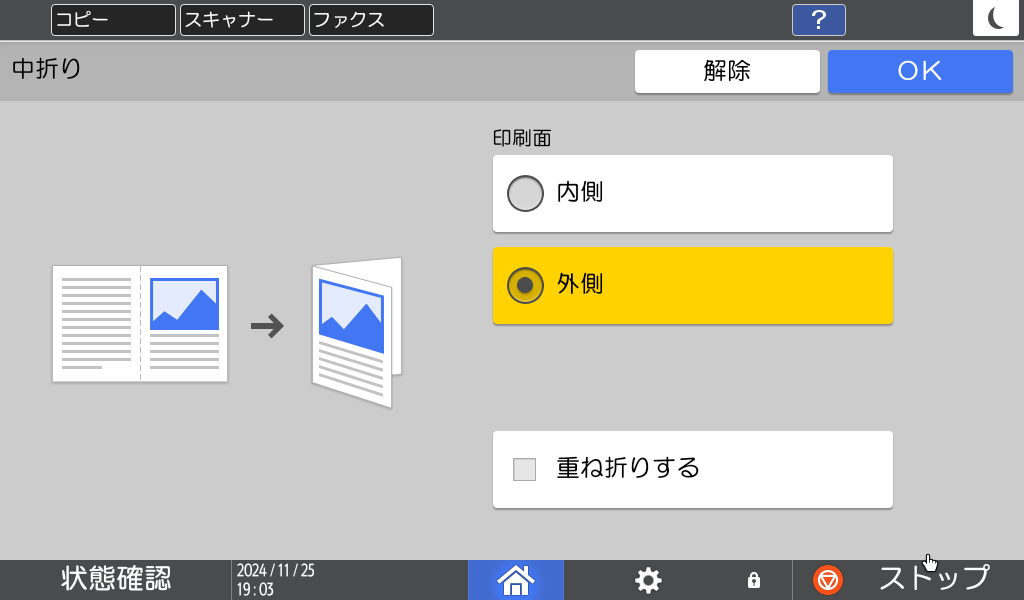
- 3000枚中綴じフィニッシャーを装着しているときは、重ね折りするかどうかを指定できます。重ね折りを選択したときは、サイズ混載機能は使用できません。
-
重ねて折れる枚数については、以下を参照してください。
仕様一覧
-
冊子のように仕上げるときは、製本を設定する。
ミニ本または週刊誌になるようコピーする -
原稿をセットする。
基本的なコピーのしかた -
[スタート]を押す。
-
週刊誌を設定して原稿ガラスに原稿をセットしたときは、すべての原稿を読み取ったあと[読取終了]を押します。
-
折りの最大枚数ごとに自動的に排紙します。
-
-
中折りとステープルは同時に設定できません。
-
[中折り]と[製本]を組み合わせて設定するときは、中折りの印刷面の設定にかかわらず、製本の設定に合わせて両面にコピーされます。
原稿の開きかたと仕上がりの製本方法を選択し、表紙の設定をします。
-
ホーム画面で[コピー]を押す。
-
コピー画面で[小冊子コピー]を押す。
-
キーが見つからないときは[両面/集約/分割]の中から選択します。
-
-
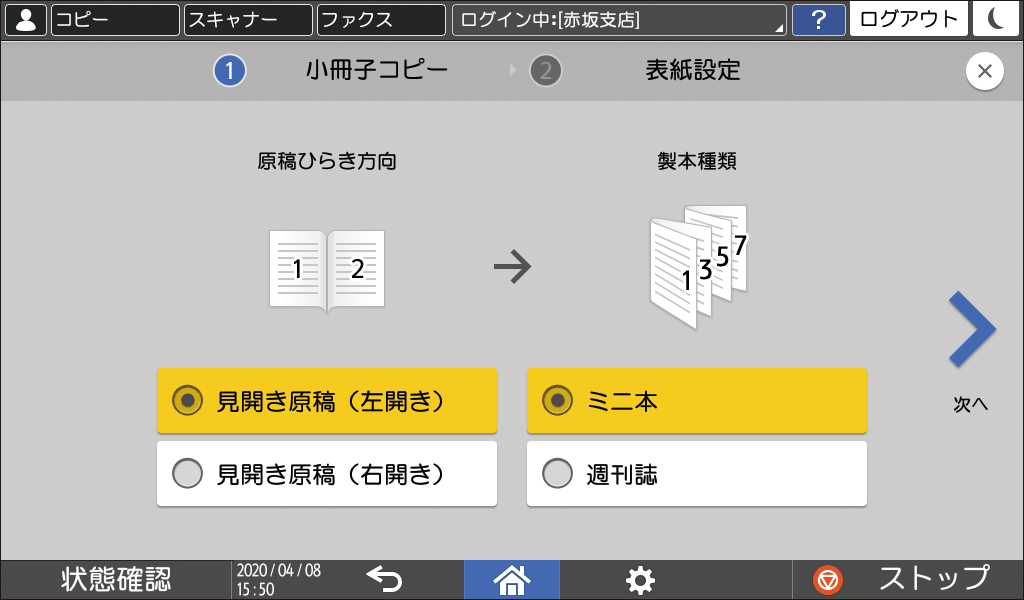
原稿ひらき方向と製本種類を選択し、次の画面へ進む。
-
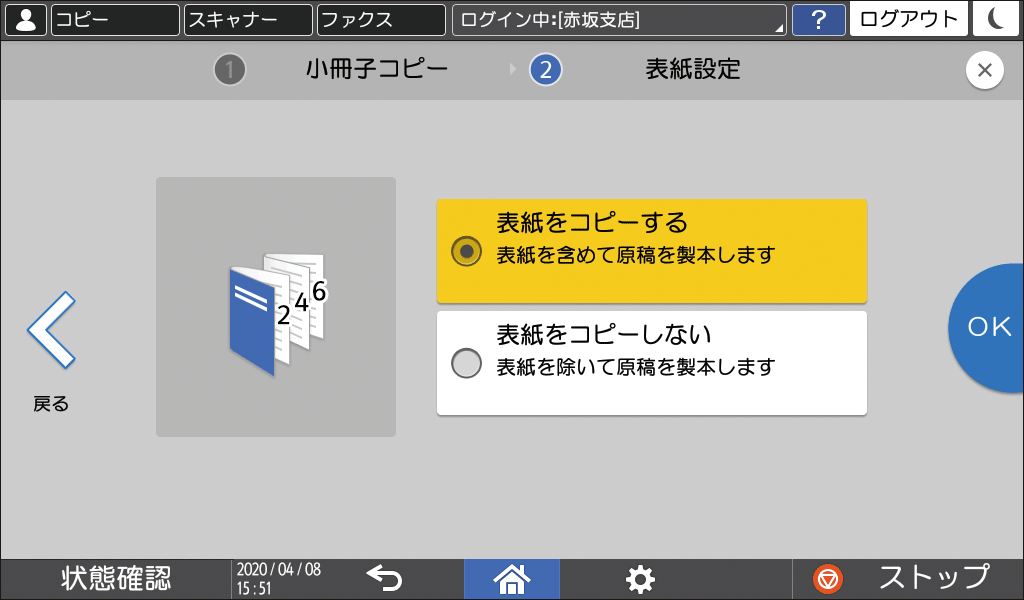
表紙をコピーするかどうかを選択し、[OK]を押す。
-
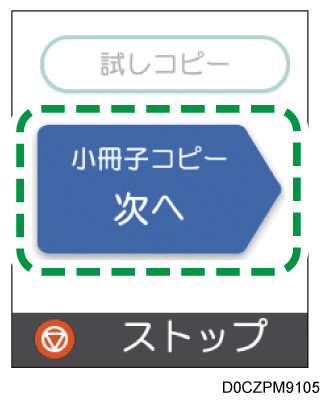
[小冊子コピー 次へ]を押す。
-
画面の表示に従って、原稿の表紙や中面を原稿ガラスで読み取る。
-
コピーする原稿の読み取りが終わったら[読取終了]を押す。
-
[コピー/ドキュメントボックス設定]
[両面/集約][製本]の[ひらき方向:ミニ本・週刊誌]で、ミニ本と週刊誌のひらき方向を設定できます。
製本
表紙用の用紙を給紙するトレイを指定し、表紙の種類を設定します。
-
ホーム画面で[設定]を押す。
ホーム画面に[設定]アイコンが表示されていないときは、左右にフリックしてアイコンを探します。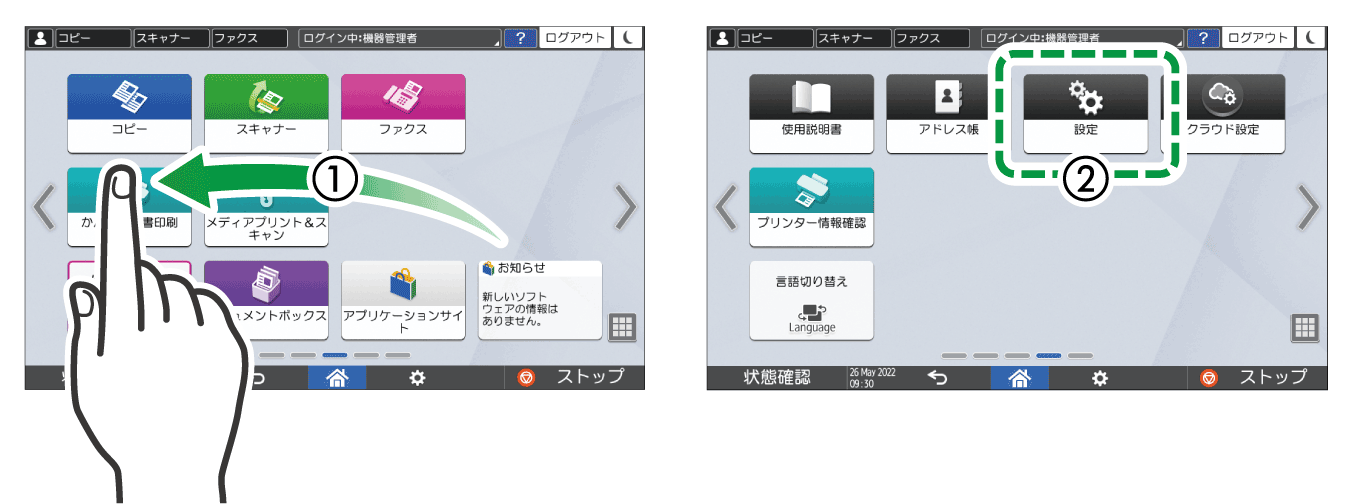
-
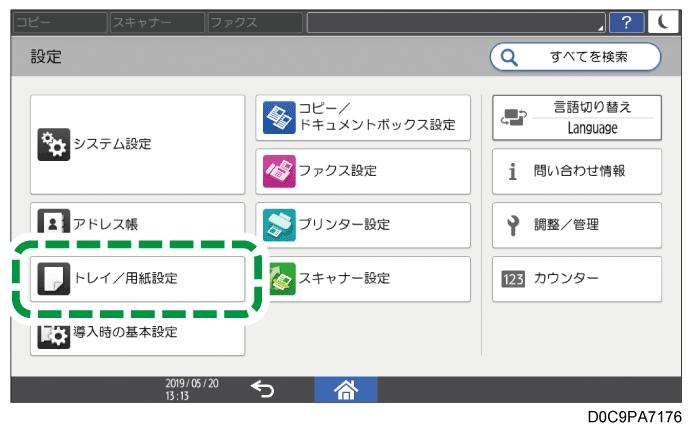
設定画面で[トレイ/用紙設定]を押す。
-
[共通設定/その他]
[おもて表紙トレイ設定]または[うら表紙トレイ設定]と押し、表紙を給紙するトレイを設定する。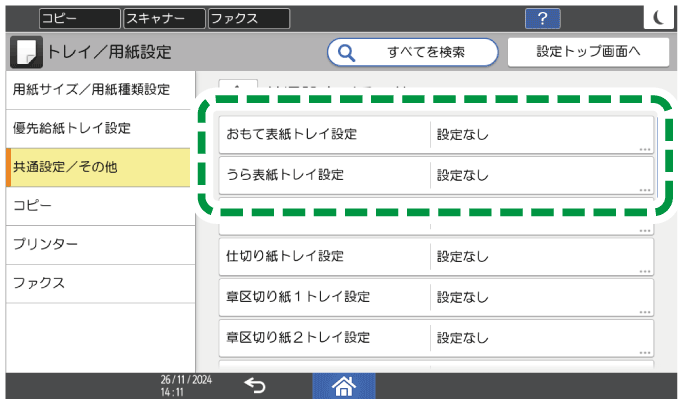
表紙用の用紙には、本文用の用紙と同じサイズ、同じ方向の用紙が使用できます。 -
[OK]を押す。
-
設定が終わったら、[ホーム](
 )を押す。
)を押す。 -
ホーム画面で[コピー]を押す。
-
コピー画面で[表紙]を押す。
キーが見つからないときは[仕上げ]の中から選択します。 -
挿入する表紙の種類を選択し、表紙にコピーするかを設定する。
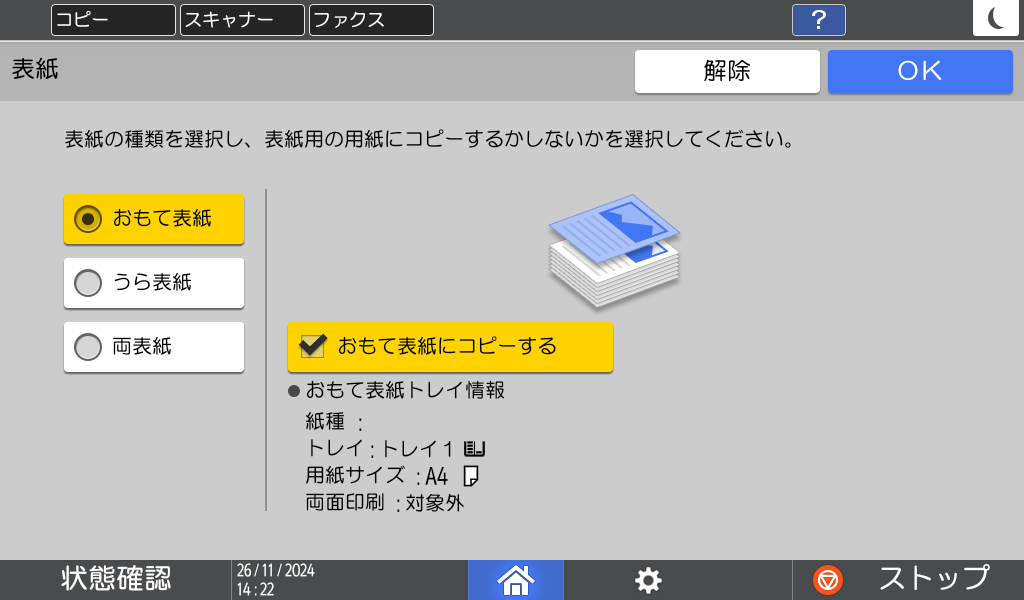
-
[OK]を押す。
-
用紙選択キーを押し、本文用の用紙を選択する。
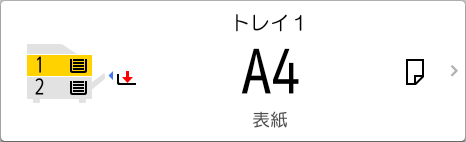
手差しトレイにセットした用紙は使用できません。 -
原稿をセットする。
基本的なコピーのしかた -
[スタート]を押す。
両表紙を設定して原稿ガラスに原稿をセットしたときは、すべての原稿を読み取ったあと[読取終了]を押します。
-
表紙にコピーしないときは、表紙はコピー枚数としてカウントされません。
-
両面コピーをする場合に表紙の裏面にもコピーするときは、本機の設定内容に応じて以下のように設定してください。
-
[トレイ/用紙設定]
 [共通設定/その他] [おもて表紙トレイ設定]または[うら表紙トレイ設定] [表示のタイミング]が[機能選択時]のとき、[おもて表紙トレイ設定]または[うら表紙トレイ設定] [両面印刷の対象]を[対象]に設定します。
 -
[トレイ/用紙設定]
[共通設定/その他] [おもて表紙トレイ設定]または[うら表紙トレイ設定] [表示のタイミング]が[常時表示]のとき、[用紙サイズ/用紙種類設定]で表紙を給紙するトレイの[両面印刷の対象とする]にチェックを付けます。
-
-
集約コピーをする場合に、おもて表紙にもページを集約するかどうかを[おもて表紙ページ集約設定]で変更できます。
集約
ページの背にのりを付け、表紙で包んで製本します。
とじる位置、カット位置、仕上がりサイズを指定できます。
-
この機能を使用するには、くるみ製本機が必要です。
オプションの装着が必要な機能の一覧
オプション構成一覧

-
のり温度調整ボタンを押し、必ずボタンが点灯したことを確認してからくるみ製本の印刷を開始してください。
-
この機能はクラシックモードで使用可能です。
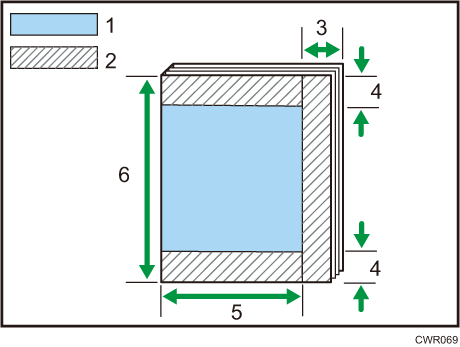
冊子の各部の名称
中紙
表紙でくるまれた内側の用紙天
冊子の上側の辺表紙
中紙をくるむ外側の用紙背
冊子のとじられた辺地
冊子の下側の辺小口
背の反対側の辺
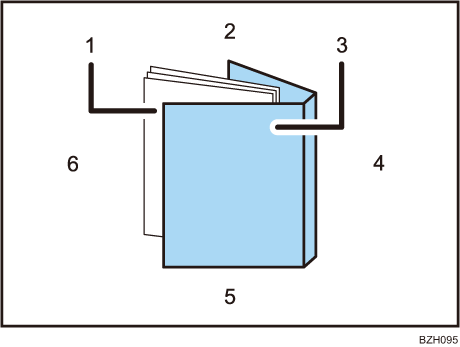
表紙用の用紙サイズは、冊子の背幅で決まります。詳しくは、くるみ製本機のインサーターに表紙をセットするを参照してください。
-
中紙用の原稿を自動原稿送り装置(ADF)にセットする。
-
表紙用の用紙をくるみ製本機のインサーターにセットする。
くるみ製本機のインサーターに表紙をセットする -
中紙用の用紙が入った給紙トレイを選択する。
-
ホーム画面で[コピー(クラシックモード)]を押す。
-
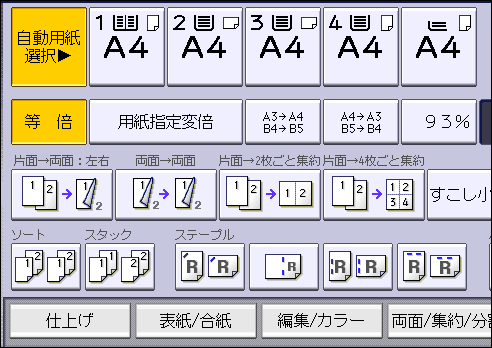
[仕上げ]を押す。
-
[くるみ製本]を押す。
-
とじる位置を選択する。
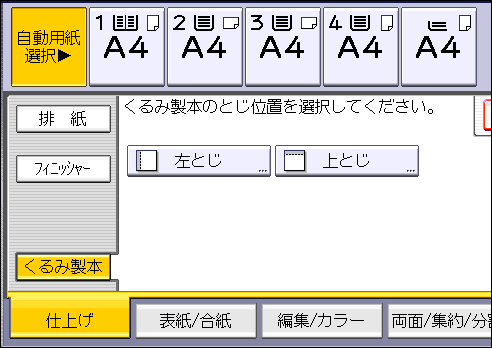
とじる位置を選択すると、自動的に「ソート」も選択されます。 -
必要に応じて、カット方法、カットサイズを指定する。
-
すべての設定が終わったら、[OK]を押す。
-
[スタート]キーを押す。
のりの温度調節が始まります。
温度調節が終了すると製本が始まります。 -
製本状態表示ランプが消灯し、排紙ボタンのランプが点灯したら、排紙ボタンを押す。
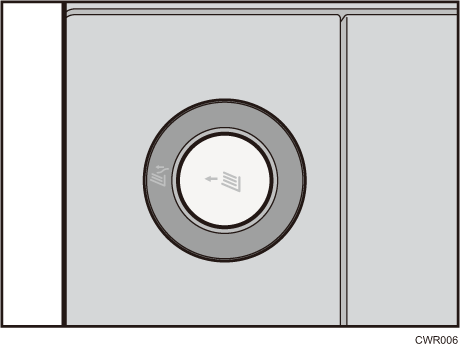
-
冊子を取り出し、左下トレイを閉める。
-
くるみ製本できる用紙のサイズと坪量、枚数については、くるみ製本機の仕様を参照してください。
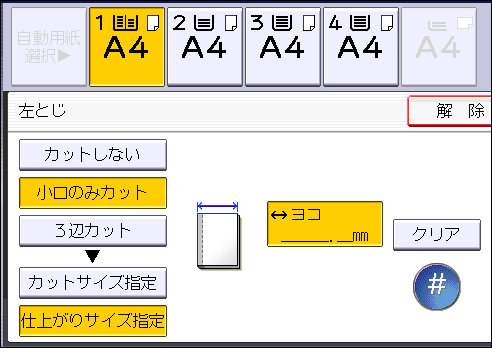
小口カットのサイズ指定方法
くるみ製本で小口をカットするときの方法を指定します。
仕上がりサイズ指定
カットサイズ指定
139.7~216.0mm
6.0~50.0mm
小口をカットしてサイズを指定する方法には、次の2 種類があります。
カットサイズ指定
カットする小口の長さを指定します。
仕上がりサイズ指定
小口をカットしたあとの冊子のサイズを指定します。
小口をカットするときは、中紙の先端から6mm以上内側までがカットされるように長さを指定してください。
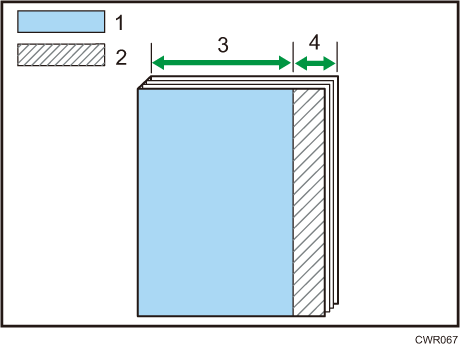
カットする小口の長さを指定する
カットする小口の長さを指定します。
[小口のみカット]を押す。
[カットサイズ指定]を押す。
カットする部分の長さをテンキーで入力し、[
]を押す。
カットサイズは6.0~50.0mmの範囲内で指定します。0.1mm単位で入力できます。
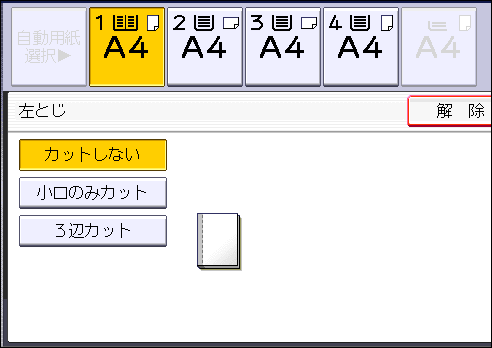
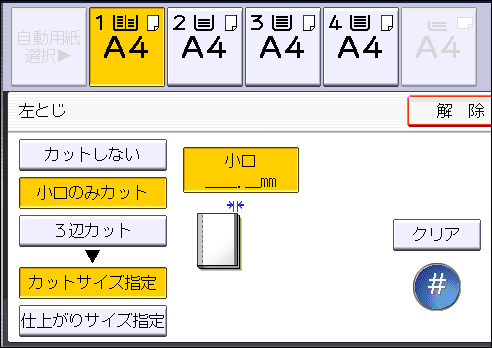
仕上がりサイズを指定する
小口をカットしたあとの冊子のサイズを指定します。
[小口のみカット]を押す。
[仕上がりサイズ指定]を押す。
希望の仕上がり寸法をテンキーで入力し、[
仕上がりサイズは139.7~216.0mmの範囲内で指定します。0.1mm単位で入力できます。
3辺カットのサイズ指定方法
くるみ製本で3辺をカットする方法を指定します。
仕上がりサイズ指定
カットサイズ指定
6.0~50.0mm
6.0~28.0mm
139.7~216.0mm
201.0~297.0mm
3辺をカットしてサイズを指定する方法には、次の3種類があります。
カットサイズ指定
カットする3辺の長さをそれぞれ指定します。
仕上がりサイズ指定(定形サイズ)
3辺をカットしたあとの冊子のサイズを、定形サイズに仕上げます。
仕上がりサイズ指定(不定形サイズ)
3辺をカットしたあとの冊子のサイズを、不定形サイズに仕上げます。
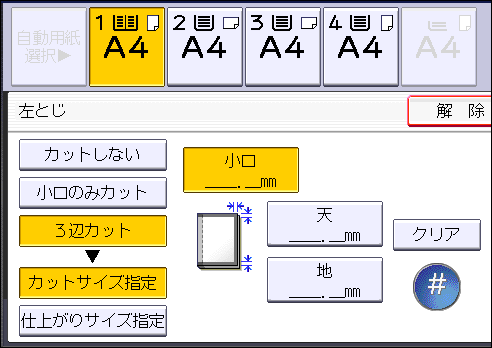
カットする辺の長さを指定する
カットする3辺の長さをそれぞれ指定します。
[3辺カット]を押す。
[カットサイズ指定]を押す。
小口、天、地のカットする部分の長さをそれぞれテンキーで入力し、[
天のカットサイズは、[天]を押してからテンキーで入力します。
地のカットサイズは、[地]を押してからテンキーで入力します。
小口のサイズは6.0~50.0mmの範囲内で指定します。0.1mm単位で入力できます。
天と地のカットサイズは6.0~28.0mmの範囲内で指定します。0.1mm単位で入力できます。
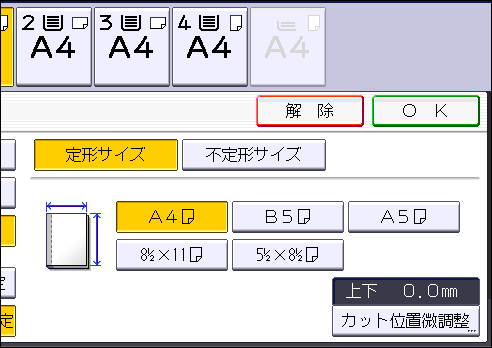
定形サイズに仕上げる
3辺をカットしたあとの冊子のサイズを、定形サイズに仕上げます。
中紙と表紙の用紙サイズの組み合わせ
定形サイズで仕上げるときは、サイズをA4
、B5
定形サイズで仕上げるときは、中紙と表紙の用紙サイズを以下のように組み合わせることをお勧めします。
希望の仕上がりサイズ
中紙
表紙
A4
SRA4
226×310mm*113×191/5
13×19
13×18
SRA3
12×18
123/5×191/5
123/5×181/2B5
A4
81/2×11
16KA3
11×17
11×15
8KA5
B5
B4
11×1581/2×11
9×12*1
13×191/5
13×19
12×18
123/5×191/5
123/5×181/251/2×81/2
71/4×101/2
10.5×14.5*1
*1[用紙設定]で不定形サイズを指定してください。
[3辺カット]を押す。
[仕上がりサイズ指定]を押す。
[定形サイズ]から仕上がりサイズを選択する。
カット位置を調整するときは、[カット位置微調整]を押す。
[
][
]を押してカット位置を調整し、[OK]を押す。
カット位置は-22.0~22.0mmの範囲内で指定します。0.1mm単位で入力できます。
不定形サイズに仕上げる
3辺をカットしたあとの冊子のサイズを、不定形サイズに仕上げます。
[3辺カット]を押す。
[仕上がりサイズ指定]を押す。
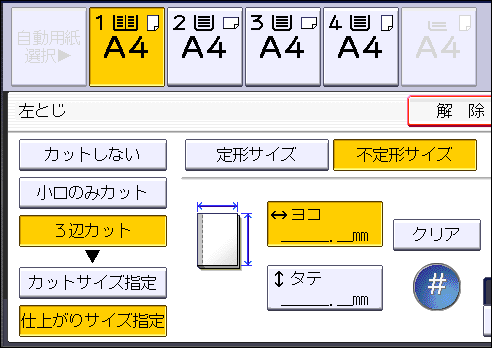
[不定形サイズ]を押す。
テンキーでヨコの長さを入力し、[
テンキーでタテの長さを入力し、[
カット位置を調整するときは、[カット位置微調整]を押す。
[
カットサイズはヨコ139.7~216.0mm、タテ201.0~297.0mmの範囲内で指定します。0.1mm単位で入力できます。
カット位置は-22.0~22.0mmの範囲内で指定します。0.1mm単位で入力できます。