
コピーした用紙を折りたたむ
コピーした用紙を最後に折って仕上げます。小冊子やパンフレット、チラシなどの配布物を作るときに手で折る必要がなくなります。
折りの種類には、二つ折り、外三つ折り、内三つ折り、Z折りがあります。
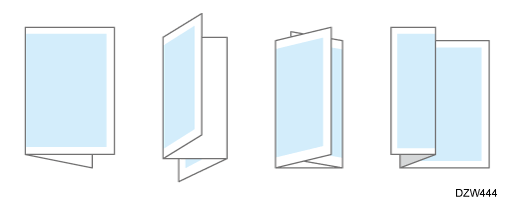
- この機能を使用するには、フィニッシャーまたは紙折りユニットが必要です。
オプションの装着が必要な機能の一覧
オプション構成一覧

- 以下の用紙には折り機能を使用できません。
-
レターヘッド
-
パンチ済み紙
-
カードストック
-
インデックス紙
-
トレーシングペーパー
-
ラベル紙(ハクリ紙)
-
封筒
-
厚紙*1
*1 3000枚中綴じフィニッシャーは厚紙3~4、紙折りユニットは厚紙1~4で折り機能を使用できません。
-
-
ホーム画面で[コピー]を押す。
-
コピー画面で[折り]を押す。
-
キーが見つからないときは[仕上げ]の中から選択します。
-
[中折り]を押して中綴じフィニッシャーで二つ折りするときの手順は、以下を参照してください。
コピーした用紙を二つ折りにする
-
-
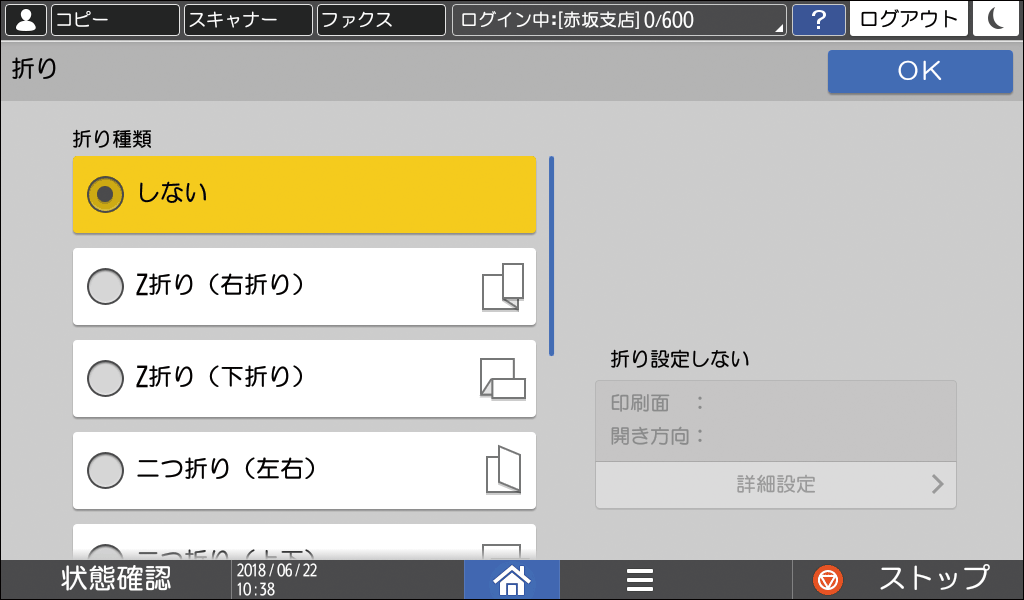
折りの種類を選択し、[OK]を押す。
-
二つ折りを選択したときは、[詳細設定]を押すと印刷面を指定できます。
-
内三つ折りを選択したときは、[詳細設定]を押すと印刷面、開き方向を指定できます。
-
外三つ折りを選択したときは、[詳細設定]を押すと開き方向を指定できます。
-
以下の場合は、重ね折りするかどうかを指定できます。
-
3000枚中綴じフィニッシャーを装着しているときに[中折り]を押して二つ折りする場合
-
紙折りユニットを装着しているときに内三つ折り、外三つ折りする場合
-
-
重ね折りを選択したときは、サイズ混載機能は使用できません。
-
-
原稿をセットする。
基本的なコピーのしかた -
[スタート]を押す。
 とA4
とA4