給紙トレイに用紙をセットする
用紙のセット方法は、給紙トレイの種類によって異なります。

 |
|
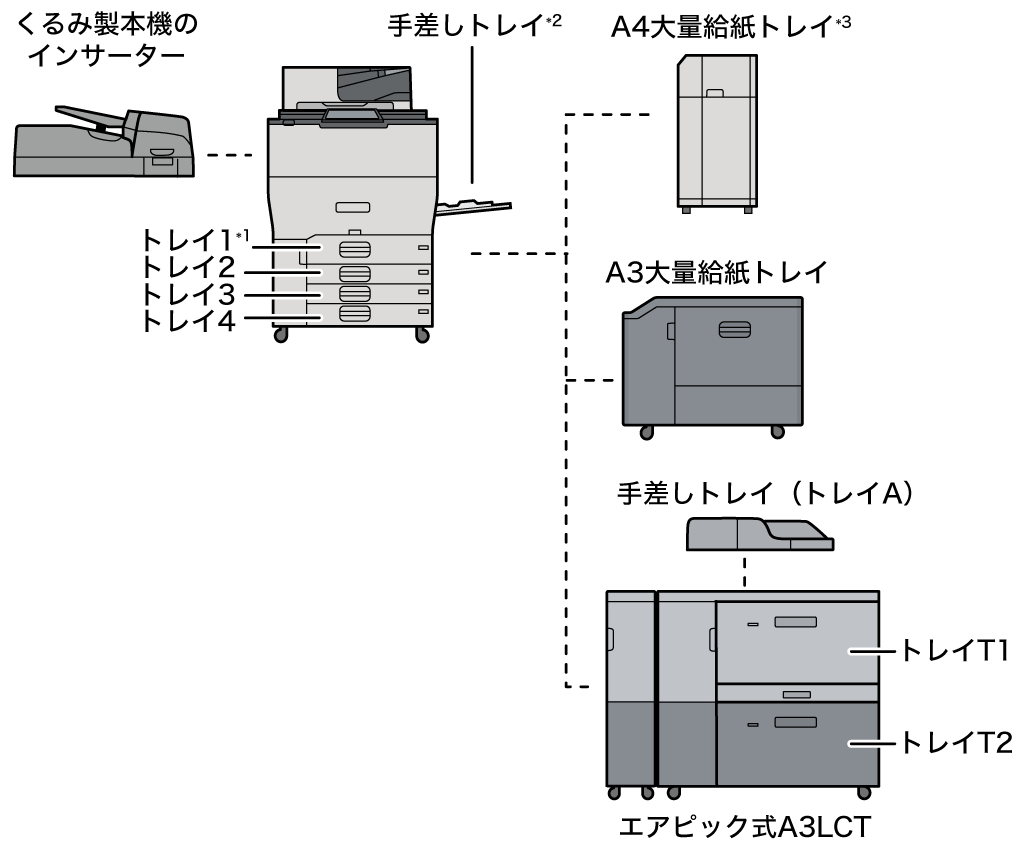
*1 A3/DLT拡張キットを装着できます。
*2 長尺給紙ガイドを装着できます。
*3 大量給紙トレイサイズ拡張キットを装着できます。
-
あらかじめ、セットできる用紙のサイズや種類、自動検知されるサイズを確認してください。
セットできる用紙サイズ、種類
-
自動検知されないサイズの用紙をセットするときは、[設定]の[トレイ/用紙設定]で用紙サイズを設定してください。
自動検知されない用紙サイズを設定する
-
薄紙や厚紙、特殊紙などをセットするときは、[設定]の[トレイ/用紙設定]で用紙の種類や厚さを設定してください。
トレイ/用紙設定
-
印刷する前に用紙設定を確認してください。実際にセットされている用紙と異なる用紙のサイズ、種類、厚さが設定されていると、印刷時にミスマッチエラーが起こります。
-
原稿の読み取り中や印刷中に、印刷先に指定されているトレイの用紙サイズを変更しないでください。
-
カールしている用紙、そりのある用紙は直してからセットしてください。
-
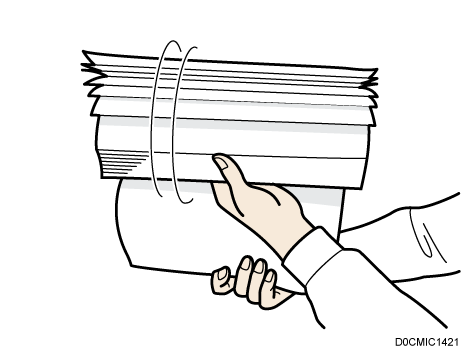
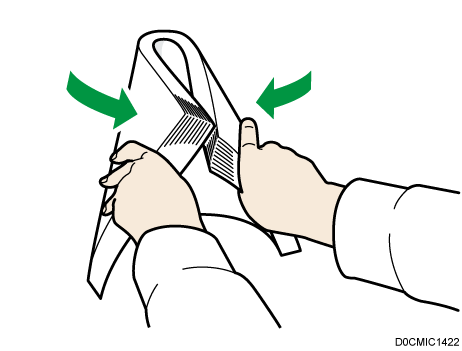
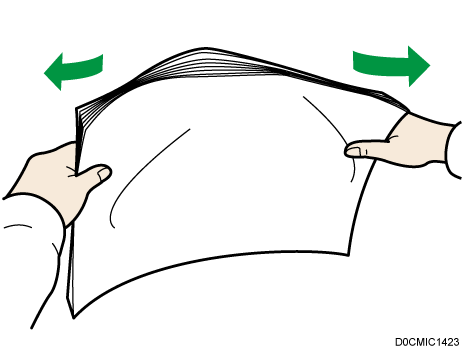
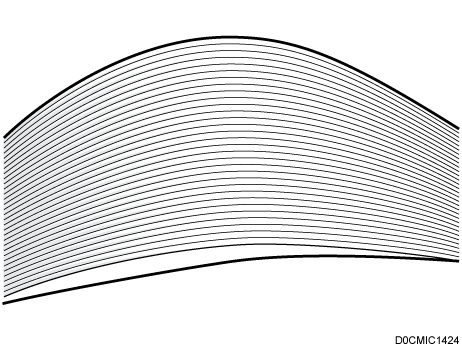
複数枚の用紙が重なったまま一度に送られないように、用紙をぱらぱらとほぐしてからセットしてください。用紙が重なって送られると、紙づまりの原因になります。
-
用紙どうしの密着力が高く、用紙が重なって送られやすいときは、トレイ内の用紙を一度取り出して、ぱらぱらとほぐしてからセットし直してください。
-
トレイに少量の用紙が残っている状態で用紙を補給すると、用紙が重なって送られるなど、用紙送りを妨げる原因になります。トレイ内の用紙を一度取り出して、補給する用紙とともに、ぱらぱらとほぐしてからセットし直してください。
-
給紙トレイを戻すときに勢いよく押し込むと、トレイのサイドフェンスの位置がずれることがあります。
-
セットした用紙の枚数が少ないときは、サイドフェンスを寄せすぎないでください。サイドフェンスを寄せすぎると、用紙の端が折れたり、用紙がつまったりすることがあります。
-
まれに用紙のこすれによる異音が発生することがありますが、本機の故障ではありません。
-
用紙は、給紙トレイ内に示された上限表示を超えないようにセットしてください。

トレイ1はA4 専用の給紙トレイです。81/2×11の用紙をセットするときは、サービス実施店に連絡してください。
左側のトレイにセットするときは、用紙を30枚以上セットしてください。

-
右側の用紙がなくなると、左側の用紙が自動的に右側に移動します。用紙が移動する音がしているときは、トレイ1を引き出さないでください。
-
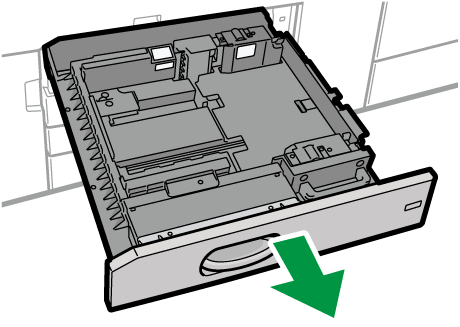
給紙トレイを引き出す。
-
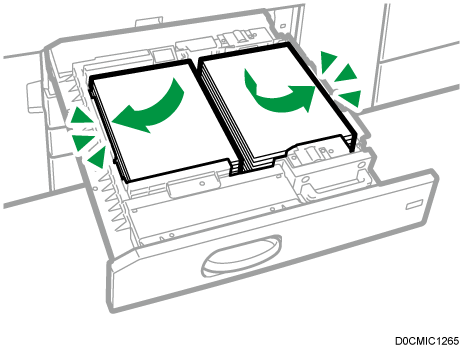
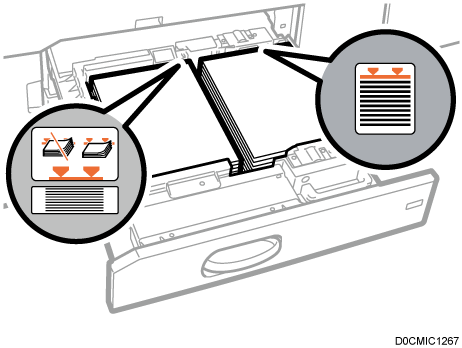
印刷する面を下にして、用紙をそろえてセットする。
右側に用紙をセットするときは、用紙をトレイの右側面に突き当ててセットしてください。
左側に用紙をセットするときは、用紙をトレイの左側面に突き当ててセットしてください。トレイの両側が引き出せたとき
トレイの片側が引き出せたとき
上限表示を超えないようにしてください。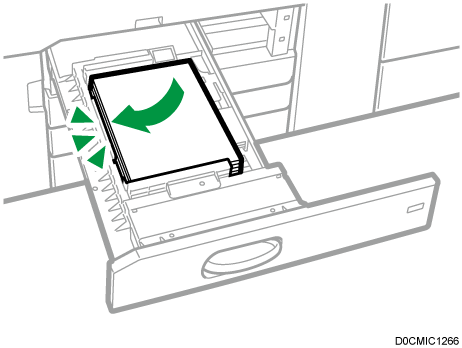
-
給紙トレイをゆっくりと奥まで押し込む。
-
用紙種類と用紙厚さを設定する。
用紙種類、用紙厚さを設定する

- トレイ1から給紙しているときでも、用紙を補給できます。給紙中のときは、トレイの左半分が引き出せます。
トレイ1にA3/DLT拡張キットを装着すると、A3 専用の給紙トレイになります。A4、B4、11×17、81/2×14、または81/2×11の用紙をセットするときは、サービス実施店に連絡してください。
-
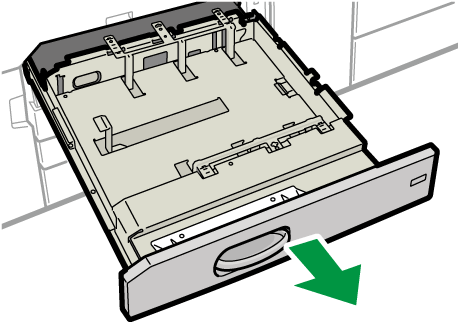
給紙トレイから用紙が給紙されていないことを確認し、給紙トレイをゆっくりと引き出す。
-
印刷する面を下にして、用紙をそろえてセットする。
用紙の先端が右側にそろっていることを確認してください。
上限表示を超えないようにしてください。
-
給紙トレイをゆっくりと奥まで押し込む。
-
用紙種類と用紙厚さを設定する。
用紙種類、用紙厚さを設定する
各トレイとも同じ方法で用紙をセットします。トレイ2を例に説明します。
-
セットした用紙の枚数が少ないときは、サイドフェンスを寄せすぎないでください。サイドフェンスを寄せすぎると、用紙の端が折れたり、用紙がつまったり、薄紙を使用したときにしわになったりします。
-
上限表示を超えないようにセットしてください。上限を超えてセットすると、斜めに印刷されたり、用紙がつまったりする原因となります。

-
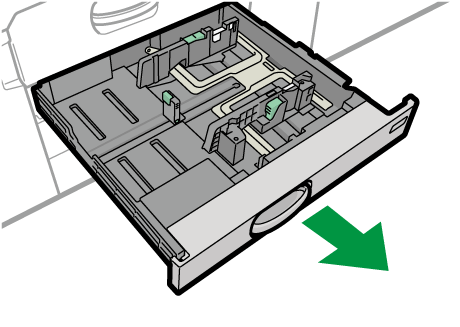
給紙トレイから用紙が給紙されていないことを確認し、給紙トレイをゆっくりと引き出す。
-
用紙がセットされているときは取り出す。
-
サイドフェンスのロックを解除する。
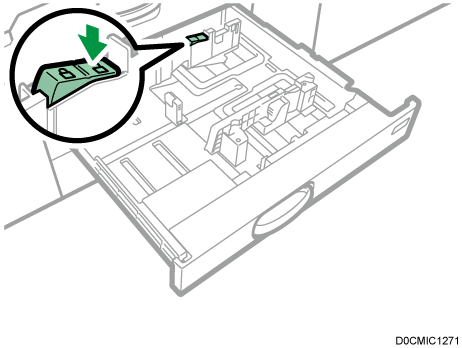
-
サイドフェンスの解除レバーを押しながらサイドフェンスを広げる。
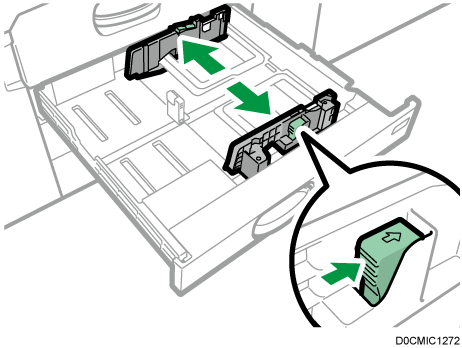
-
エンドフェンスの解除レバーを押しながらエンドフェンスを広げる。

-
印刷する面を下にして、用紙をそろえてセットする。
用紙の先端が右側にそろっていることを確認してください。
上限表示を超えないようにしてください。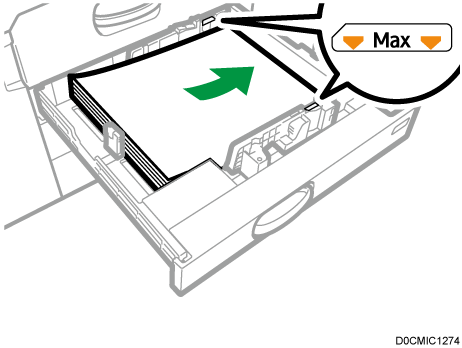
-
解除レバーを押さえながら、サイドフェンスとエンドフェンスをセットした用紙サイズに合わせる。
用紙の側端(手前側)がそろっていることを確認してください。
サイドフェンスやエンドフェンスと用紙の間にすき間ができないようにしてください。
薄紙をセットするとき、用紙と各サイドフェンスの隙間を0.5mm以内にしてください。隙間が広いとシワの原因になります。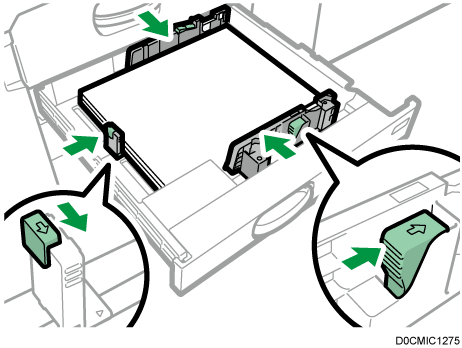
-
サイドフェンスをロックする。
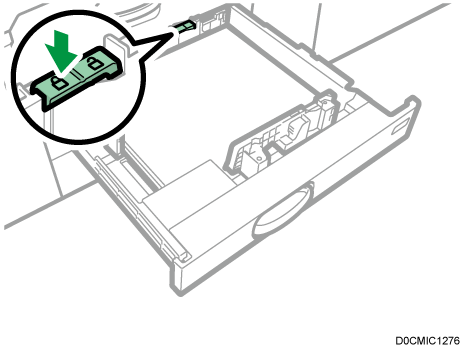
-
給紙トレイをゆっくりと奥まで押し込む。
給紙トレイを戻すときに勢いよく押し込むと、トレイのサイドフェンスの位置がずれることがあります。 -
用紙種類と用紙厚さを設定する。
用紙種類、用紙厚さを設定する
[自動検知]で用紙サイズを検知できないときは、用紙サイズを設定してください。
自動検知されない用紙サイズを設定する
不定形の用紙サイズを設定する
- トレイ2~4には、封筒やはがきをセットできます。
封筒をセットする向きと推奨条件
はがきをセットする向きと推奨条件
-
インデックス紙をセットするときは、オプションのインデックスフェンスを必ず使用してください。
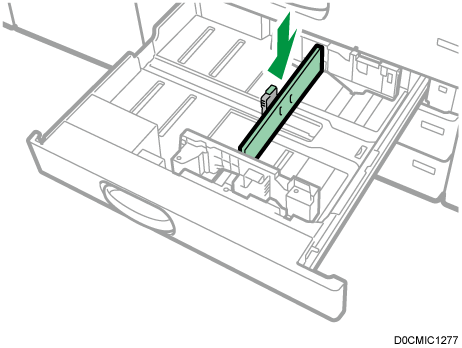
-
インデックス紙は、インデックス部がインデックスフェンスの方を向くようにセットしてください。
-
インデックスフェンスがインデックス紙のサイズに合うように、エンドフェンスの解除レバーを押しながら位置を調整してください。
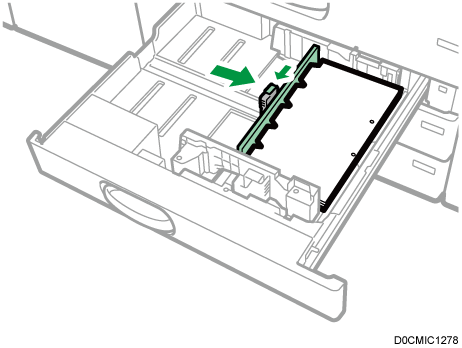
-
印刷する前に用紙種類、用紙厚さを設定してください。
用紙種類、用紙厚さを設定する
[自動検知]で用紙サイズを検知できないときは、用紙サイズを設定してください。
自動検知されない用紙サイズを設定する
不定形の用紙サイズを設定する
手差しトレイには、給紙トレイにセットできないサイズの用紙や、はがき、ラベル紙(ハクリ紙)などをセットできます。
手差しトレイにセットできる枚数は、用紙の種類によって異なります。
-
上限表示を超えないようにセットしてください。上限を超えてセットすると、斜めに印刷されたり、用紙がつまったりする原因となります。
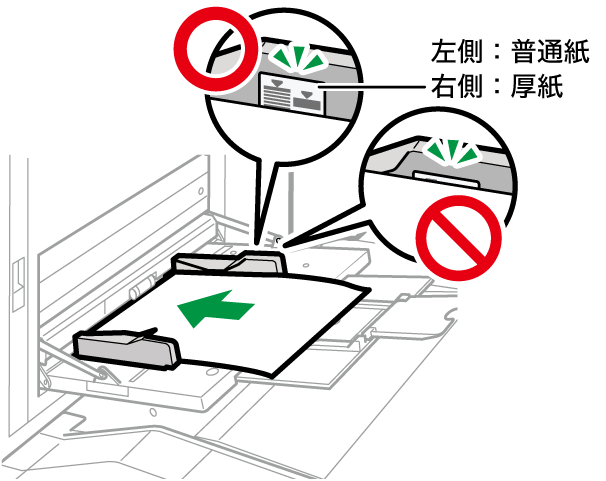
-
手差しトレイを開ける。

A4、81/2×11よりも大きなサイズの用紙をセットするときは、延長トレイを引き出してください。 -
印刷する面を上にし、用紙が本機に突き当たるまで差し込む。
用紙の先端が左側にそろっていることを確認してください。
封筒やはがき、レターヘッド紙をセットするときは、用紙の天地や表裏、フラップの向きなどを確認してください。
封筒をセットする向きと推奨条件
はがきをセットする向きと推奨条件
天地の向き・表裏のある用紙(レターヘッド紙) -
用紙ガイド板を用紙サイズに合わせる。
用紙の側端(手前側)がそろっていることを確認してください。
用紙ガイド板が用紙サイズに合っていないと、斜めに印刷されることや、用紙がつまることがあります。
薄紙をセットするとき、用紙と各サイドフェンスの隙間を0.5mm以内にしてください。隙間が広いとシワの原因になります。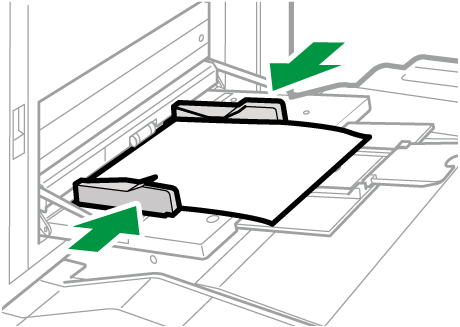
-
用紙種類と用紙厚さを設定する。
用紙種類、用紙厚さを設定する
[自動検知]で用紙サイズを検知できないときは、用紙サイズを設定してください。
自動検知されない用紙サイズを設定する
不定形の用紙サイズを設定する
-
手差しトレイにセットするときは、なるべく
方向にセットしてください。 -
用紙の種類によっては手差しトレイに用紙をセットしても、用紙がセットされた表示にならないことがあります。そのときは用紙をセットし直してください。
-
薄紙、厚紙またはトレーシングペーパー(第二原図用紙)をセットするときは、用紙サイズと用紙種類を設定してください。
-
手差しトレイにヨコの長さが487.7mmより長い用紙をセットするときは、長尺給紙ガイドが必要です。長尺給紙ガイドに用紙をセットする方法は、長尺給紙ガイドに用紙をセットするを参照してください。
インデックス紙をセットするときは、インデックス部が右を向くようにセットしてください。
印刷する前に用紙種類、用紙厚さを設定してください。
[自動検知]で用紙サイズを検知できないときは、用紙サイズを設定してください。
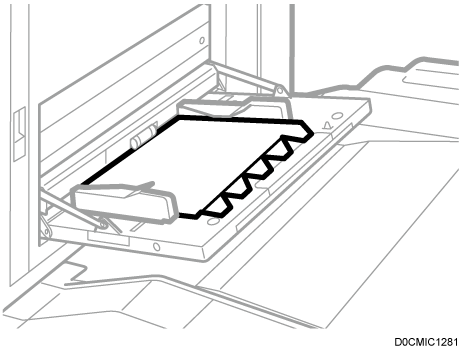
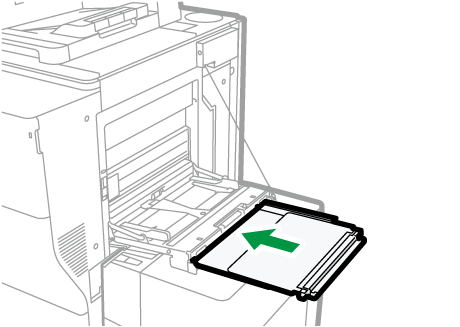
長尺給紙ガイドは、手差しトレイに装着できます。装着するとヨコの長さが487.8mm以上の用紙をセットできます。
A4大量給紙トレイ、A3大量給紙トレイが装着されていない場合
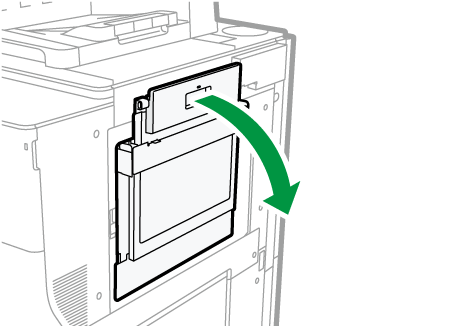
手差しトレイを開ける。
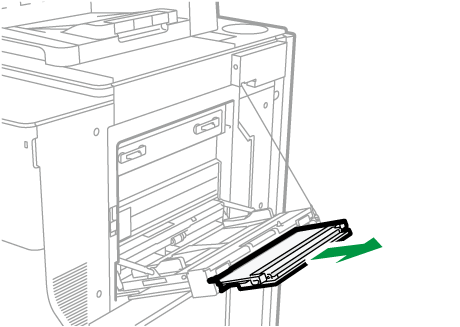
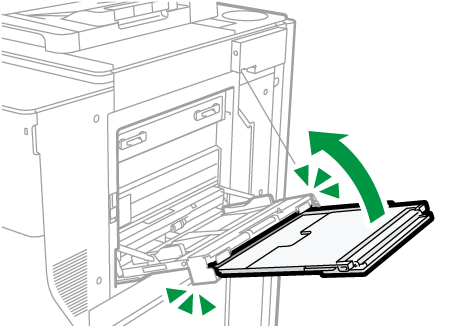
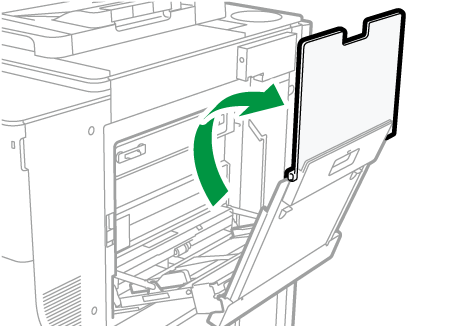
長尺給紙ガイドを引き出す。
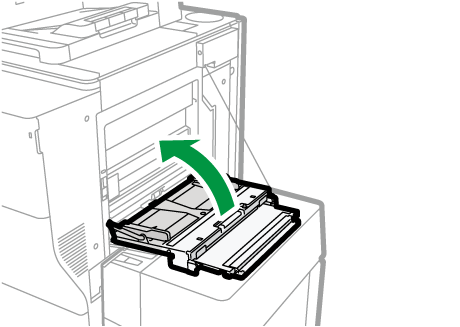
引き出した長尺給紙ガイドを、カチッと音がするまで起こす。
床から約90度の角度まで起こしてください。延長トレイを開く。
印刷する面を上にし、用紙が本機に突き当たるまで差し込む。
用紙ガイド板を用紙サイズに合わせる。
用紙種類と用紙厚さを設定する。
用紙種類、用紙厚さを設定する
[自動検知]で用紙サイズを検知できないときは、用紙サイズを設定してください。
自動検知されない用紙サイズを設定する
不定形の用紙サイズを設定する
A4大量給紙トレイまたはA3大量給紙トレイが装着されている場合
ここではA4大量給紙トレイが装着されている場合を例に説明します。
手差しトレイを開ける。
長尺給紙ガイドを引き出す。
延長トレイを開く。
印刷する面を上にし、用紙が本機に突き当たるまで差し込む。
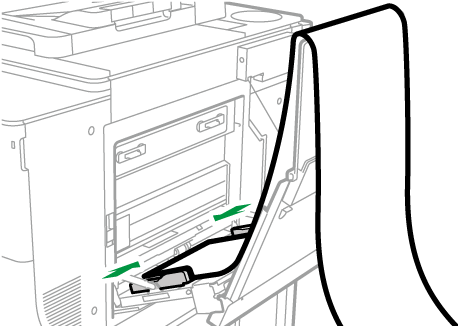
横の長さが900mmより大きい用紙を使用するときは、手差しトレイまたは長尺給紙ガイドに用紙を置き、後端を丸めてセットします。用紙ガイド板を用紙サイズに合わせる。
用紙種類と用紙厚さを設定する。
用紙種類、用紙厚さを設定する
[自動検知]で用紙サイズを検知できないときは、用紙サイズを設定してください。
自動検知されない用紙サイズを設定する
不定形の用紙サイズを設定する
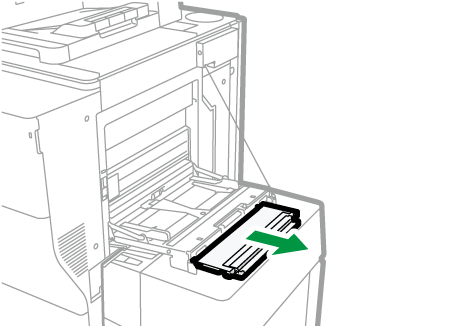
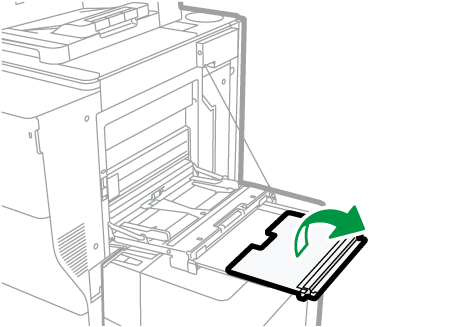
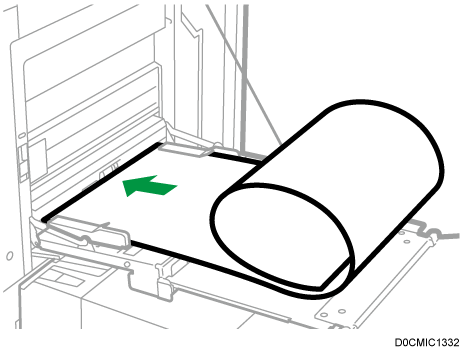
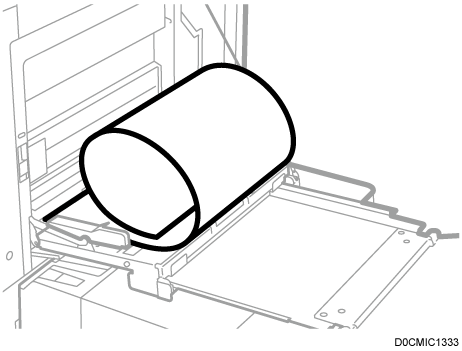
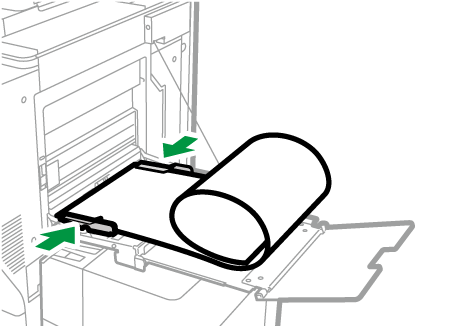
-
手順4で用紙をセットするときは、丸めた用紙が用紙ガイド板の上部にひっかからないようにしてください。
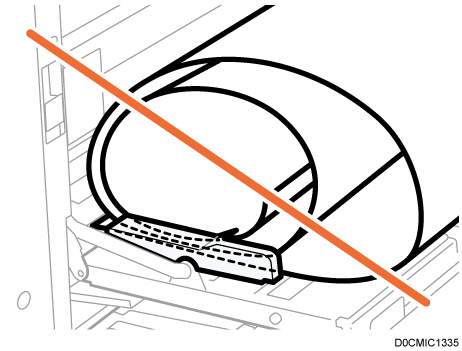
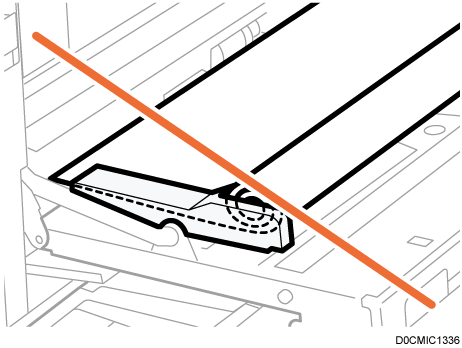
長尺給紙ガイドを閉じる
A4大量給紙トレイ、A3大量給紙トレイが装着されていない場合
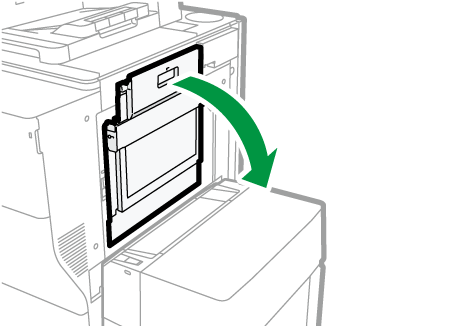
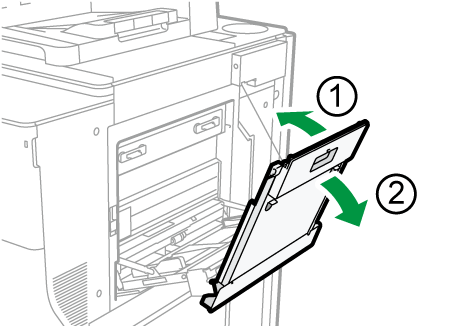
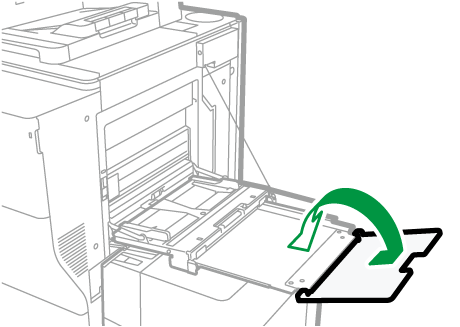
延長トレイを上に軽く引き上げてから、本体側に倒す。
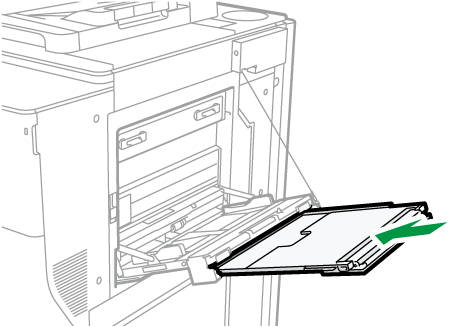
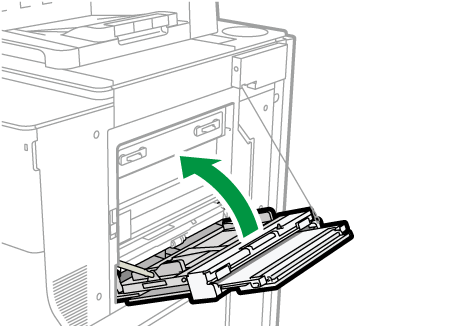
長尺給紙ガイドを本体側に起こし、カチッと音がしたら反対側に倒す。
長尺給紙ガイドを押し込んで元の位置に戻す。
手差しトレイを閉じる。
A4大量給紙トレイまたはA3大量給紙トレイが装着されている場合
ここではA4大量給紙トレイが装着されている場合を例に説明します。
延長トレイを上に軽く引き上げてから、本体側に倒す。
長尺給紙ガイドを押し込んで元の位置に戻す。
手差しトレイを閉じる。
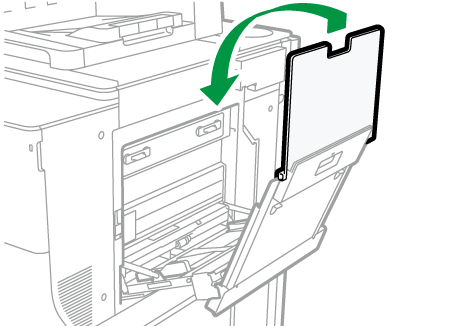
-
手差しトレイ(トレイA)にセットできる枚数は用紙の種類によって異なります。用紙は上限表示を超えないようにセットしてください。上限を超えてセットすると、斜めに印刷されたり、用紙がつまったりする原因となります。用紙種類ごとのセットできる上限枚数については、次を参照してください。
セットできる用紙サイズ、種類 -
用紙の先端が左側にそろっていることを確認してください。
-
セットした用紙の枚数が少ないときは、サイドフェンスを寄せすぎないでください。サイドフェンスを寄せすぎると、用紙の端が折れたり、用紙がつまったり、52.3~63.0g/m2の用紙を使用したときにしわになることがあります。
-
解除レバーを押しながらサイドフェンスをセットする用紙サイズに合わせ、印刷する面を上にして用紙をセットします。
上限表示を超えないようにしてください。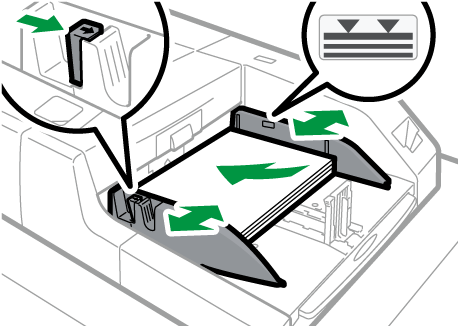
-
エンドフェンスを用紙サイズに合わせます。
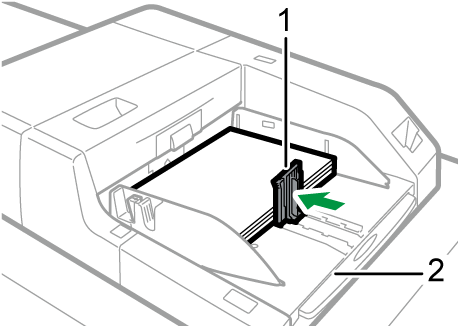
-
エンドフェンス
-
延長トレイ
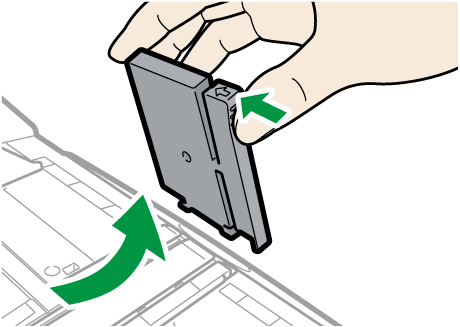
-
-
トレイ昇降キーを押します。
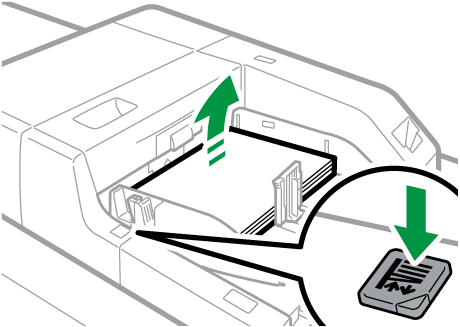
トレイ昇降キーのランプが点滅から点灯に変わると底板の上昇が完了し、給紙できる状態になります。
用紙を補給するときや用紙を取り除くときは、トレイ昇降キーを押して底板を下降させてください。 -
用紙種類と用紙厚さを設定する。
用紙種類、用紙厚さを設定する
[自動検知]で用紙サイズを検知できないときは、用紙サイズを設定してください。
自動検知されない用紙サイズを設定する
不定形の用紙サイズを設定する
-
A4
、81/2×11よりも大きなサイズの用紙をセットするときは、延長トレイを引き出してください。 -
レターヘッド紙をセットするときは、セット方向に注意してください。
天地の向き・表裏のある用紙(レターヘッド紙) -
手差しトレイ(トレイA)には、封筒やはがきをセットできます。セットするときは、正しい向きでセットしてください。
封筒をセットする向きと推奨条件
はがきをセットする向きと推奨条件 -
自動的に読み取れないサイズの用紙をセットするときは、用紙のサイズを指定してください。
自動検知されない用紙サイズを設定する
インデックス紙をセットするときは、エンドフェンスにインデックスフェンスを必ずセットしてください。タブが右側になるようにセットしてください。
印刷する前に用紙種類、用紙厚さを設定してください。
用紙種類、用紙厚さを設定する
[自動検知]で用紙サイズを検知できないときは、用紙サイズを設定してください。
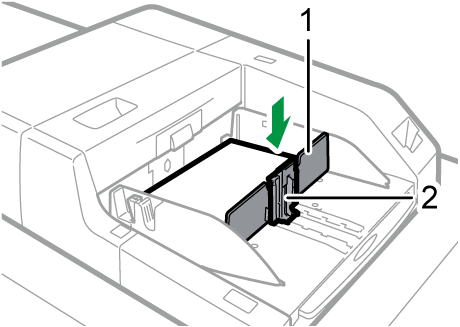
-
インデックスフェンス
-
エンドフェンス
A4大量給紙トレイはA4専用の給紙トレイです。B4、A4、B5、81/2×14、または81/2×11の用紙をセットするときは、サービス実施店に連絡してください。
B4、A4、81/2×14、または81/2×11の用紙をセットするときは、大量給紙トレイサイズ拡張キットが必要です。
-
用紙の先端が左側にそろっていることを確認してください。
-
給紙トレイから用紙が給紙されていないことを確認し、A4大量給紙トレイの上カバーを開ける。
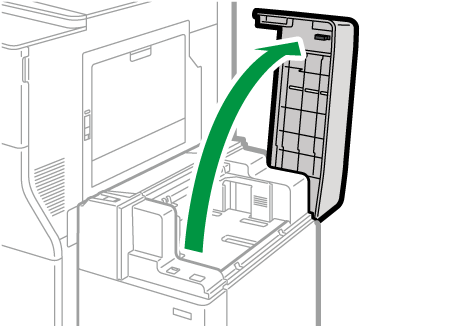
-
印刷する面を上にして、用紙をそろえてセットする。
上限表示を超えないようにしてください。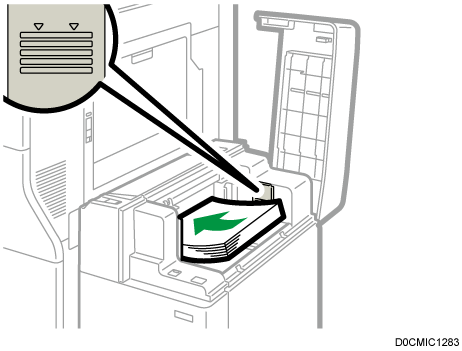
-
トレイ下降キーを押す。
底板が下降する間、キーが点滅します。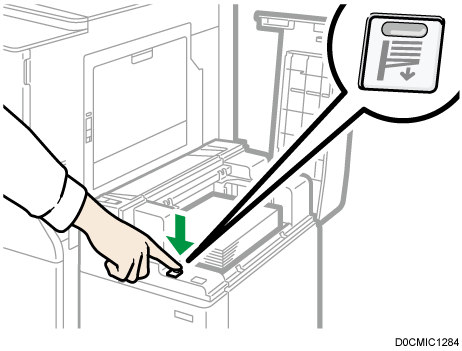
-
手順2、3を繰り返して用紙をセットする。
-
A4大量給紙トレイの上カバーを閉める。
-
用紙種類と用紙厚さを設定する。
用紙種類、用紙厚さを設定する
サイドフェンスやエンドフェンスの位置を変更して、いろいろなサイズの用紙をセットできます。
-
用紙の先端が左側にそろっていることを確認してください。
-
トレーシングペーパー(第二原図用紙)をA3大量給紙トレイにセットするときは、縦目(T目)の用紙を使用してください。
-
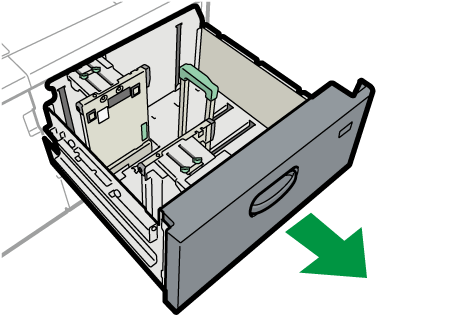
給紙トレイから用紙が給紙されていないことを確認し、給紙トレイをゆっくりと引き出す。
-
用紙がセットされているときは取り出す。
-
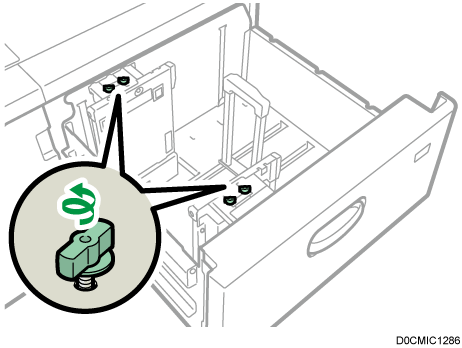
サイドフェンスをとめているねじを緩める。
-
サイドフェンスのラベル部分をつまみながらサイドフェンスを広げる。
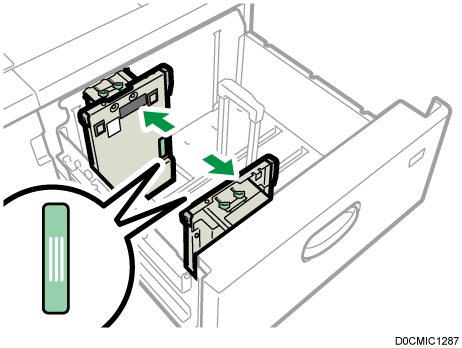
-
エンドフェンスの解除ボタンを押しながら、エンドフェンスを広げる。
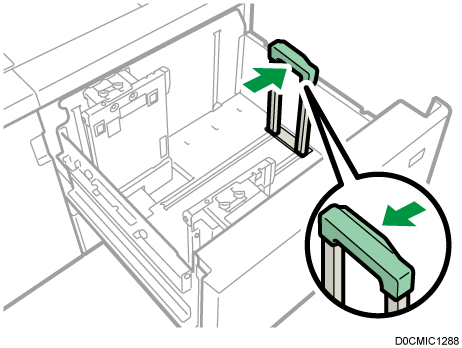
-
印刷する面を上にして、用紙をそろえてセットする。
用紙の高さが5~10mmになるようにセットしてください。サイドフェンス下部の表示を目安に用紙をセットしてください。
用紙が両サイドの補助板に載るようにセットしてください。
用紙を左側のフェンスに突き当て、用紙の端部をそろえてください。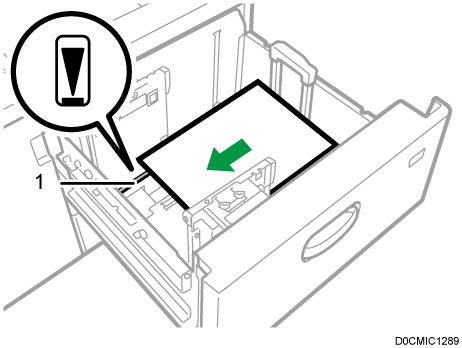
-
補助板
-
-
サイドフェンスのラベル部分を持ち、変更する用紙サイズにサイドフェンスを合わせる。
用紙が奥のサイドフェンス下部の凸部に突き当たるようにセットします。両方のサイドフェンスと用紙の間にすき間ができないようにしてください。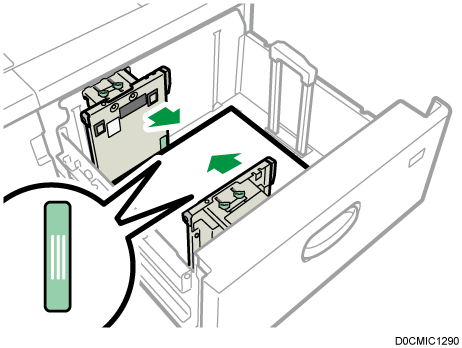
両方のサイドフェンス上部の目盛りの位置がほぼ同じであることを確認してください。定形サイズの用紙をセットするときは、サイドフェンスのねじ穴をサイズ表示に合わせてください。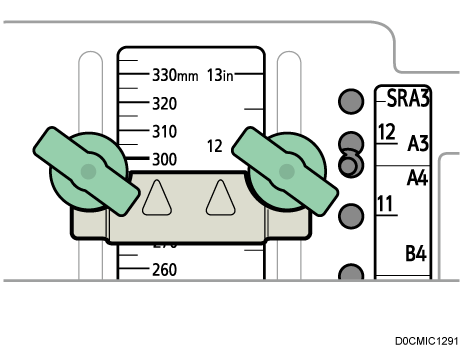
-
サイドフェンスを手で押さえながら、奥側のサイドフェンスのねじをゆっくりと回して固定する。
手前側のサイドフェンスも同様に固定します。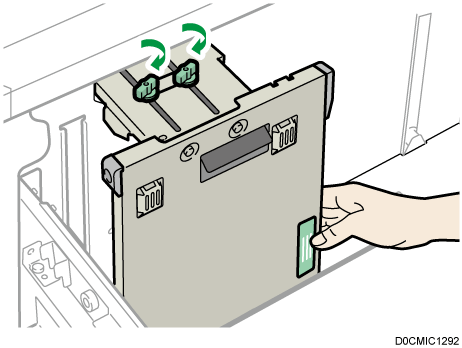
-
必要に応じて用紙を継ぎ足す。
上限表示を超えないようにしてください。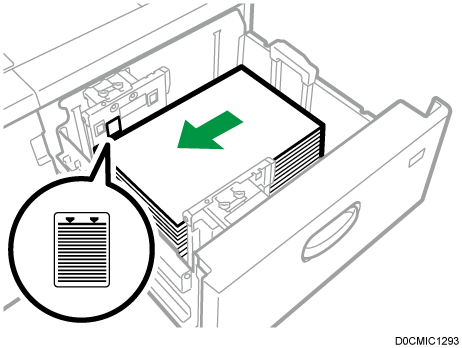
-
エンドフェンスの解除ボタンを押しながら、エンドフェンスをセットした用紙サイズに合わせる。
エンドフェンスと用紙の間にすき間ができないようにしてください。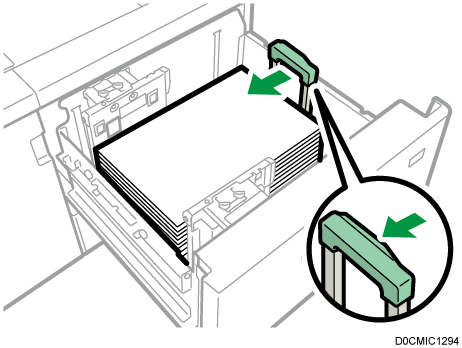
-
給紙トレイをゆっくりと奥まで押し込む。
給紙トレイを勢いよく押し込むと、セットした用紙がずれて印刷の精度が低下することがあります。 -
用紙種類と用紙厚さを設定する。
用紙種類、用紙厚さを設定する
[自動検知]で用紙サイズを検知できないときは、用紙サイズを設定してください。
自動検知されない用紙サイズを設定する
不定形の用紙サイズを設定する
-
[トレイ/用紙設定]の[用紙サイズ/用紙種類設定]で[厚紙2]~[厚紙4]、[コート紙:光沢強め]、[グロスコート紙]、[マットコート紙]、[ラベル紙]を選択したときは、A3大量給紙トレイから紙をさばくために自動的に風が出ます。これらの用紙を使用するときは、必ず用紙をほぐしてからセットしてください。
用紙のほぐしかた
-
A3大量給紙トレイには、封筒やはがきをセットできます。セットするときは、正しい向きでセットしてください。
封筒をセットする向きと推奨条件
はがきをセットする向きと推奨条件
インデックス紙をセットするときは、インデックスフェンスをセットします。
-
A3大量給紙トレイの前カバーを開け、インデックスフェンスを取り出す。
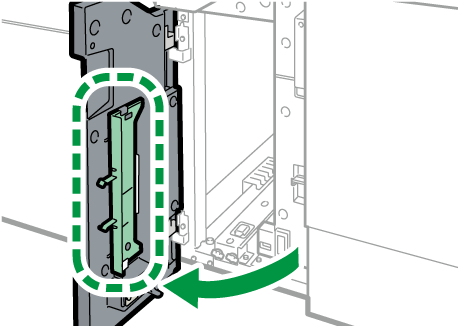
-
前カバーを閉める。
-
給紙トレイから用紙が給紙されていないことを確認し、給紙トレイをゆっくりと引き出す。
-
サイドフェンスをセットする用紙のサイズに合わせ、インデックス紙をセットする。
-
インデックスフェンスをセットし、解除ボタンを押しながらエンドフェンスをセットした用紙サイズに合わせる。
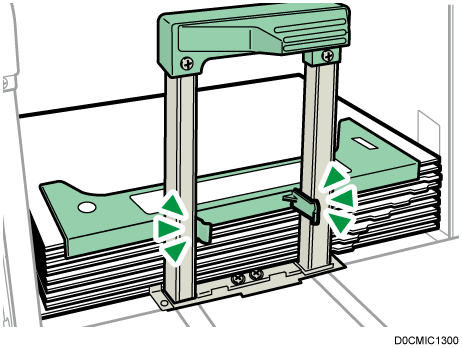
-
給紙トレイをゆっくりと奥まで押し込む。
-
用紙種類と用紙厚さを設定する。
用紙種類、用紙厚さを設定する
[自動検知]で用紙サイズを検知できないときは、用紙サイズを設定してください。
自動検知されない用紙サイズを設定する
不定形の用紙サイズを設定する
-
インデックスフェンスを使用したあとは、元の場所に戻してください。
タテの長さが100.0~139.2mmの用紙をセットするときは、はがき専用サイドフェンスをセットします。
-
A3大量給紙トレイの前カバーを開け、ねじを外してはがき専用サイドフェンスを取り出す。
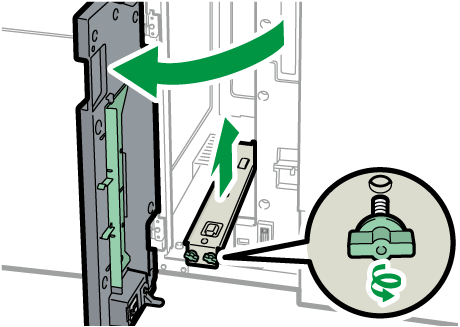
-
前カバーを閉める。
-
給紙トレイから用紙が給紙されていないことを確認し、給紙トレイをゆっくりと引き出す。
-
上限表示がついているはがき専用サイドフェンス下部のへこんだ部分を、奥側のサイドフェンス下部にあるねじの頭部にはめこむ。
-
はがき専用サイドフェンス上部の穴を、サイドフェンス上部の突起にひっかける。
手前側のサイドフェンスにも同様にセットします。 -
はがき専用サイドフェンスをサイドフェンスにセットし、ねじで固定する。
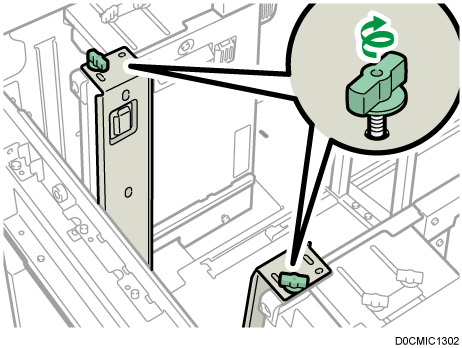
-
セットする用紙のサイズに合わせてサイドフェンスとエンドフェンスを調整し、用紙をセットする。
-
給紙トレイをゆっくりと奥まで押し込む。
-
用紙種類と用紙厚さを設定する。
用紙種類、用紙厚さを設定する
[自動検知]で用紙サイズを検知できないときは、用紙サイズを設定してください。
自動検知されない用紙サイズを設定する
不定形の用紙サイズを設定する
-
はがき専用サイドフェンスを使用したあとは、元の場所に戻してください。
B5以上の用紙をセットするときは、用紙支持台をセットします。
-
A3大量給紙トレイの前カバーを開け、ねじを外してはがき専用サイドフェンスを取り出す。
-
用紙支持台を取り出す。
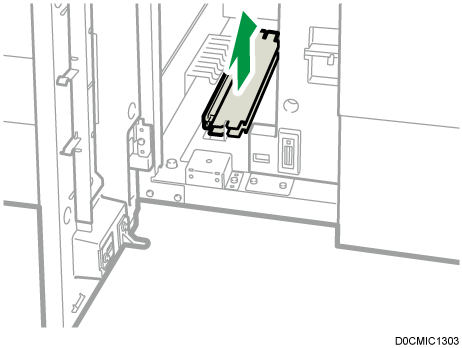
-
はがき専用サイドフェンスを元の場所に戻し、前カバーを閉める。
-
給紙トレイから用紙が給紙されていないことを確認し、給紙トレイをゆっくりと引き出す。
-
サイドフェンスをとめているねじを緩める。
-
サイドフェンスとエンドフェンスを広げる。
エンドフェンスを広げるときは、解除ボタンを押しながらエンドフェンスを動かします。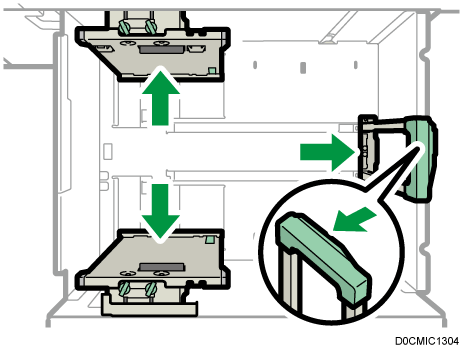
-
サイドフェンスの補助板に用紙支持台の溝をはめるようにして、用紙支持台をセットする。
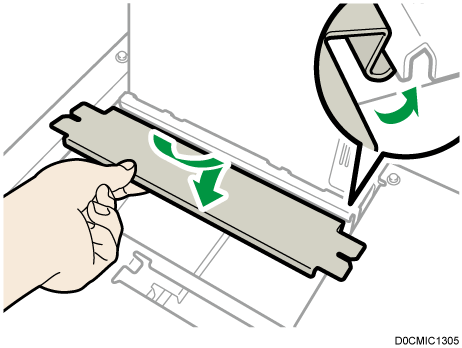
-
サイドフェンスを動かし、用紙支持台とサイドフェンスが連動するかどうかを確認する。
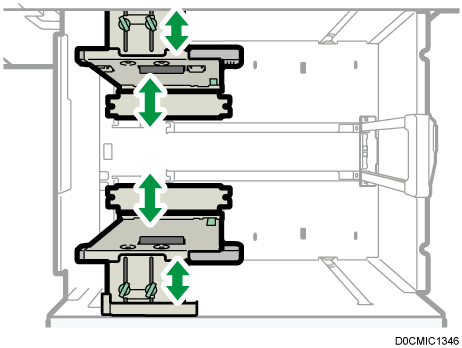
-
サイドフェンスとエンドフェンスをセットする用紙のサイズに合わせ、用紙をセットする。
-
給紙トレイをゆっくりと奥まで押し込む。
-
用紙種類と用紙厚さを設定する。
用紙種類、用紙厚さを設定する
[自動検知]で用紙サイズを検知できないときは、用紙サイズを設定してください。
自動検知されない用紙サイズを設定する
不定形の用紙サイズを設定する
-
用紙支持台を使用したあとは、元の場所に戻してください。
エアピック式A3LCTは、トレイT1とトレイT2として使用します。
-
用紙の先端が左側にそろっていることを確認してください。
-
用紙のカール量によっては、上限表示を超えていなくても過積載の通知が発生することがあります。過積載の通知が発生したときは、用紙を取り除いてセットし直してください。
-
給紙トレイから用紙が給紙されていないことを確認し、給紙トレイをゆっくりと引き出す。
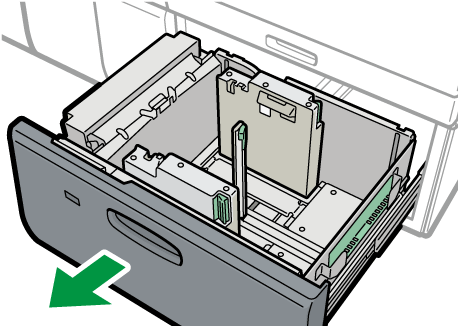
-
用紙がセットされているときは取り出す。
-
フェンスのロックを解除する。

-
フェンスを固定するアームのねじを緩める。
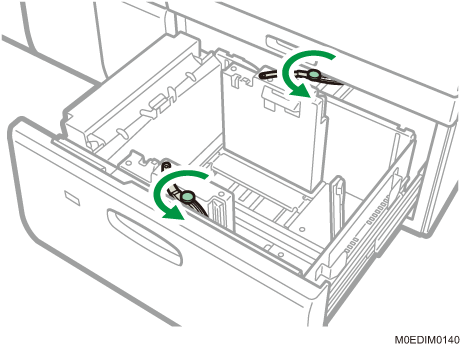
-
フェンスのロックを解除する。
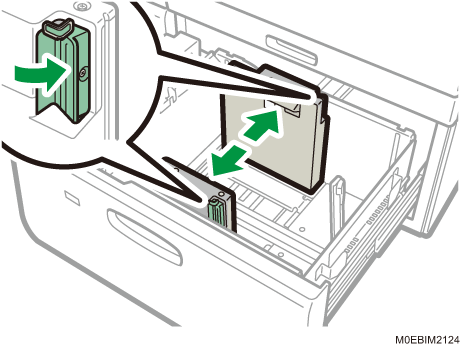
-
給紙トレイの左側に用紙を突き当てるようにセットする。
印刷する面を上にして用紙をセットします。
用紙の高さが5~10mmになるようにセットしてください。
用紙は両サイドの補助板に載るようにセットしてください。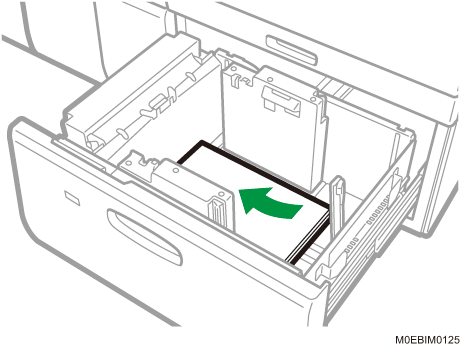
幅204mm以下の用紙をセットする時は、トレイ底部にある補助板を取り外してください。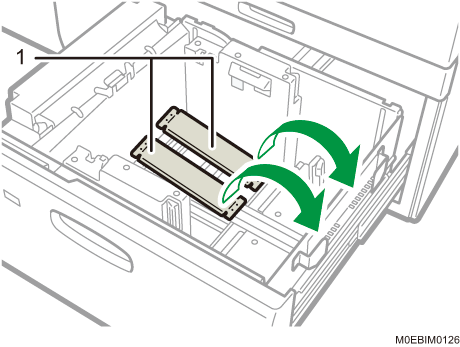
-
補助板
220g/m2以下の用紙をセットしたときは、用紙押さえガイドが引き出されていることを確認してください。フェンスのレバーを押すと、用紙押さえガイドが引き出されます。
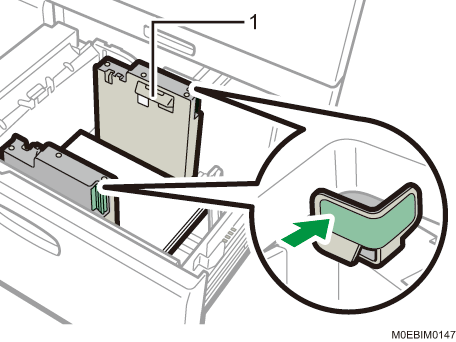
-
用紙押さえガイド
220.1g/m2以上の用紙をセットしたときは、用紙押さえガイドが収納されていることを確認してください。
トレイ底部のサイズ表示を見ながら、フェンスを用紙サイズよりもやや大きめに合わせてください。用紙の両端がフェンス補助板に載るようにセットしてください。
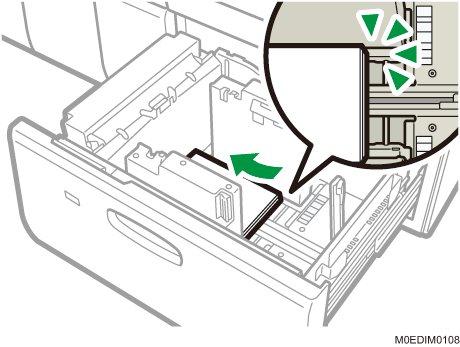
-
-
フェンスのグリップをつまみ、変更する用紙に合わせる。
用紙が奥のフェンスに突き当たるようにセットします。
両方のフェンス上部の目盛りの位置がほぼ同じであることを確認してください。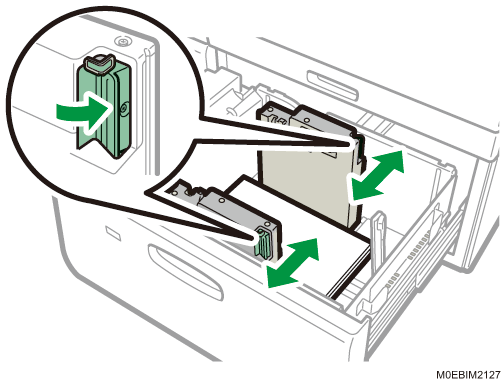
-
必要に応じて用紙を継ぎ足す。
上限表示を超えないようにしてください。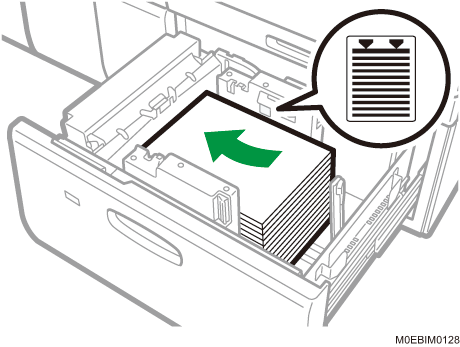
-
フェンスをセットした用紙に合わせ固定する。
フェンスと用紙の間にすき間ができないようにしてください。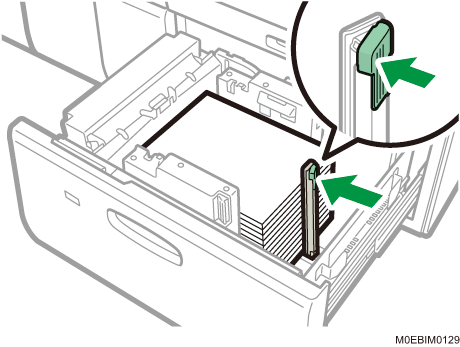
-
フェンスを固定するアームのねじを締める。
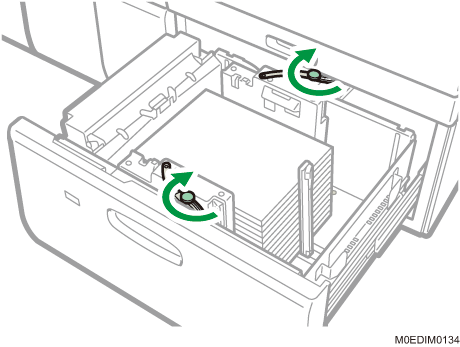
-
給紙トレイをカチッと音がするまでゆっくりと押し込む。
-
給紙トレイを押し込んだあと、用紙サイズが正しく変更されたことを[トレイ/用紙設定]画面で確認してください。
-
エアピック式A3LCTには、封筒やはがきをセットできます。セットするときは、正しい向きでセットしてください。
封筒をセットする向きと推奨条件
はがきをセットする向きと推奨条件
インデックス紙をセットするときは、インデックスフェンスをセットします。
-
給紙トレイから用紙が給紙されていないことを確認し、給紙トレイをゆっくりと引き出します。
-
給紙トレイの右側面のポケットから、インデックスフェンスを取り出します。
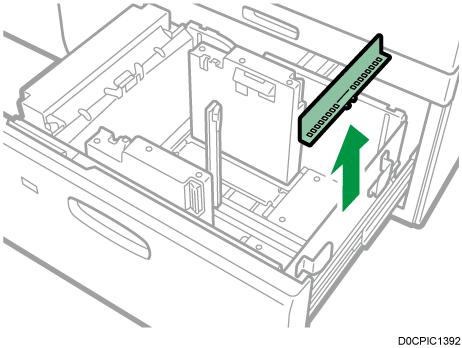
-
サイドフェンスをセットする用紙のサイズに合わせ、インデックス紙をセットします。
インデックス紙のタブのある面がエンドフェンス側になるように用紙をセットしてください。 -
インデックスフェンスをセットし、解除ボタンを押しながらエンドフェンスをセットした用紙サイズに合わせます。
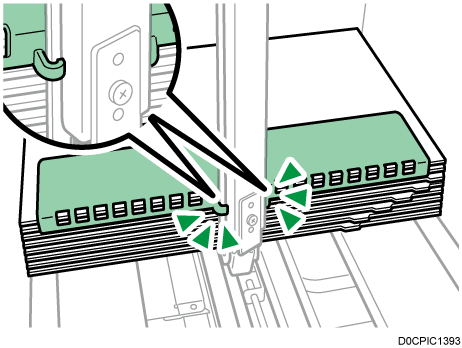
-
給紙トレイをカチッと音がするまでゆっくりと押し込みます。
-
用紙種類と用紙厚さを設定する。
用紙種類、用紙厚さを設定する
[自動検知]で用紙サイズを検知できないときは、用紙サイズを設定してください。
自動検知されない用紙サイズを設定する
不定形の用紙サイズを設定する
-
インデックスフェンスを使用したあとは、元の場所に戻してください。
以下の用紙をセットするときは、小タブエンドフェンスをセットします。
- 坪量2以下のノーカーボン紙
-
給紙トレイから用紙が給紙されていないことを確認し、給紙トレイをゆっくりと引き出します。
-
給紙トレイの右側面のポケットから、小タブエンドフェンスを取り出します。
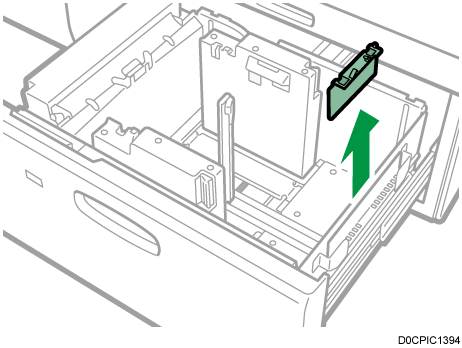
-
サイドフェンスをセットする用紙のサイズに合わせ、用紙をセットします。
-
小タブエンドフェンスをセットし、解除ボタンを押しながらエンドフェンスをセットした用紙サイズに合わせます。
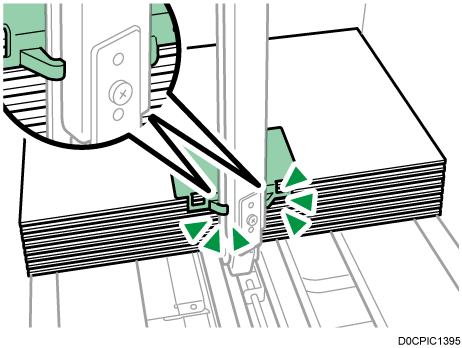
-
給紙トレイをカチッと音がするまでゆっくりと押し込みます。
-
用紙種類と用紙厚さを設定する。
用紙種類、用紙厚さを設定する
[自動検知]で用紙サイズを検知できないときは、用紙サイズを設定してください。
自動検知されない用紙サイズを設定する
不定形の用紙サイズを設定する
-
小タブエンドフェンスを使用したあとは、元の場所に戻してください。
-
封筒をセットするときはフラップを開き、フラップがトレイの右側にくるようにセットしてください。
-
セットするときは封筒を押さえて中の空気を抜き、四辺の折り目をしっかり押さえてからセットしてください。
-
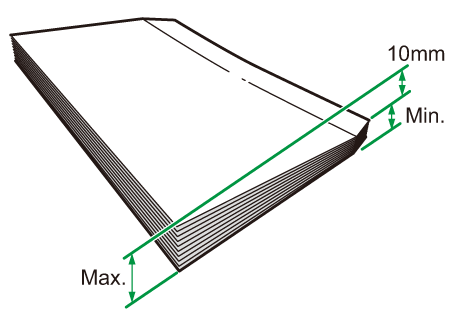
封筒が反っているときは、まっすぐに直してから(1枚の反りが5mm以内)セットしてください。
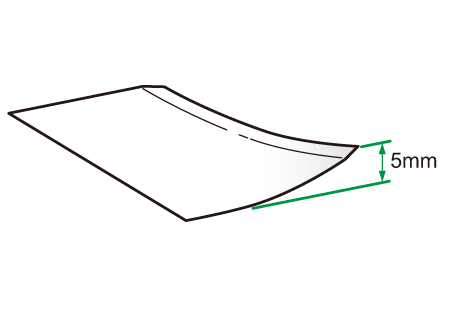
-
封筒束の高低差は10mm以下でセットしてください。
-
紙づまりが発生するときは5枚多くセットしてください。
-
封筒がトレイの上限表示を超えないようにセットしてください。封筒のそりを直してセットしても 紙づまり、不給紙、重送などが起こるときは、1枚ずつセットしてください。
-
フラップに両面テープのハクリ紙が付いている封筒は、ハクリ紙のめくれに注意してください。
-
表紙の用紙サイズは背幅によって異なります。
-
用紙は
方向にセットしてください。 -
センサーの上に物を置いた状態、または用紙が浮いた状態で使用しないでください。サイズが正しく読み取れないことや、用紙づまりのメッセージが表示されることがあります。
背幅の確認
背幅の目安について説明します。
背幅に応じて表紙に必要な用紙の長さが決まります。
坪量80.0g/m2、A4サイズの用紙で製本をしたとき、背幅の目安は次のとおりです。
-
中紙10枚:1mm
-
中紙30枚:3mm
-
中紙50枚:5mm
-
中紙80枚:8mm
-
中紙100枚:10mm
-
中紙200枚:20mm
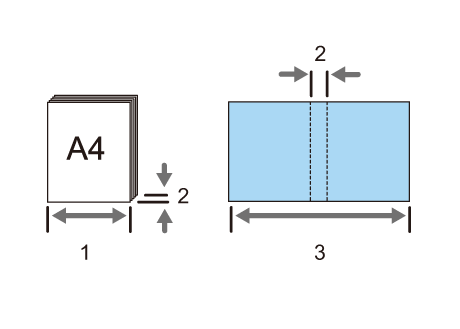
表紙のサイズは中紙の背幅を考慮して決めてください。表紙の長さは次のように計算します。
表紙の長さ(mm):「中紙の長さ(mm)」×2+「背幅(mm)」以上
たとえば、A4の中紙200枚(長さ210mm、背幅20mm)をくるみ製本するときは、表紙の長さが440mm以上になるようにしてください。
-
中紙の長さ
-
背幅
-
表紙の長さ
-
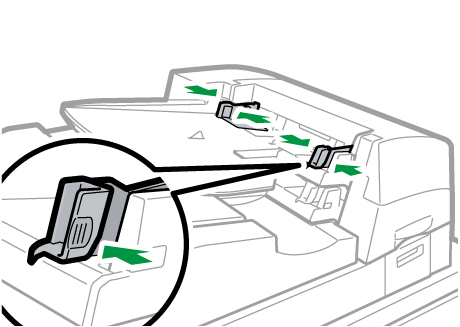
フェンスを軽くつまみながらセットする用紙サイズに合わせる。
-
おもてにする面を上にして用紙をそろえてセットする。
上限表示を超えないようにしてください。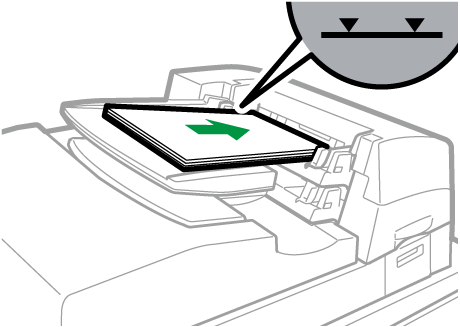
-
中紙の背幅が23mm以上あるときはくるみ製本できません。
-
表紙用の用紙と中紙用の原稿のセット方法は使用している機器によって異なります。それぞれの操作方法に従って使用してください。
-
用紙には繊維の流れる方向によって縦目(T目)と横目(Y目)があり、逆にセットすると紙づまりの原因になります。坪量が251.0g/m2 以上の用紙をセットするときは、搬送方向に対して横目を使用してください。
-
表面がくっつきやすい用紙をセットするときは、よくさばいてください。重なって送られることや給紙されないことがあります。
-
光沢のある用紙を表紙に使用したとき、製本の跡が目立つことがあります。
-
ホーム画面で[設定]を押す。
ホーム画面に[設定]アイコンが表示されていないときは、左右にフリックしてアイコンを探します。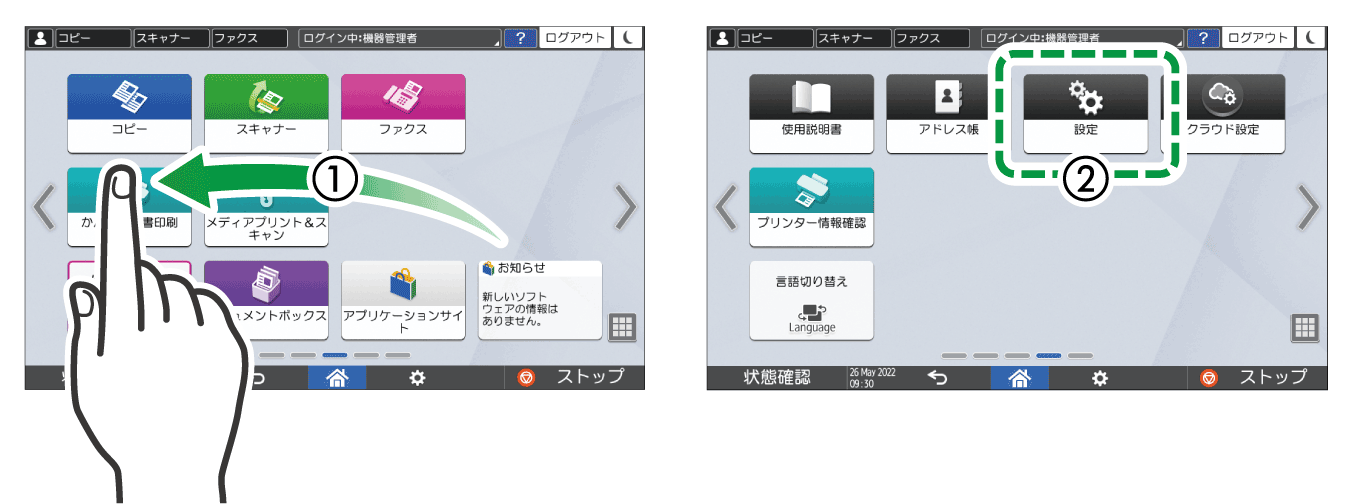
-
[トレイ/用紙設定]を押す。
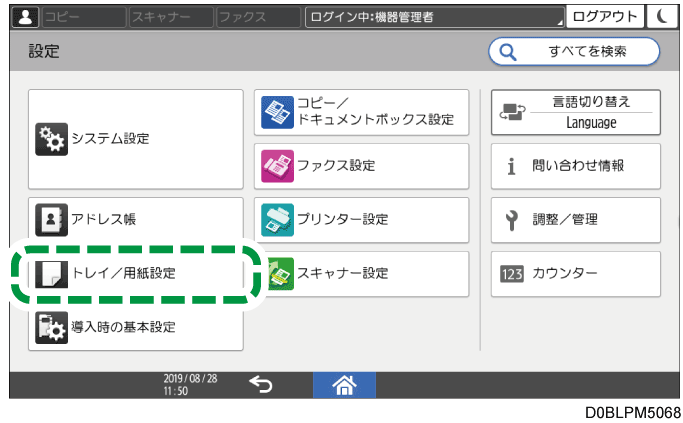
-
[用紙サイズ/用紙種類設定]を押す。
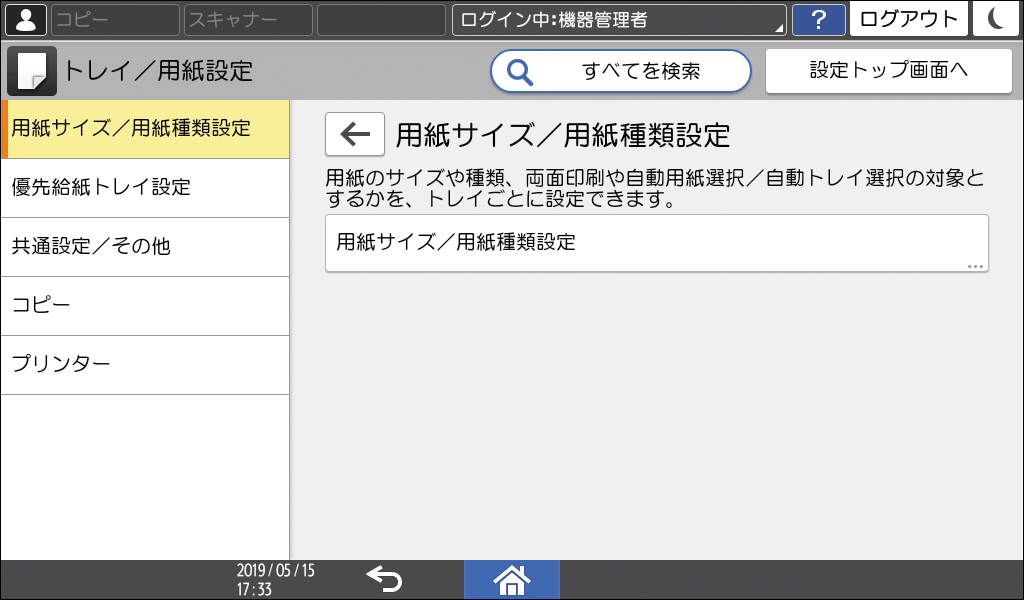
-
設定するトレイを押す。
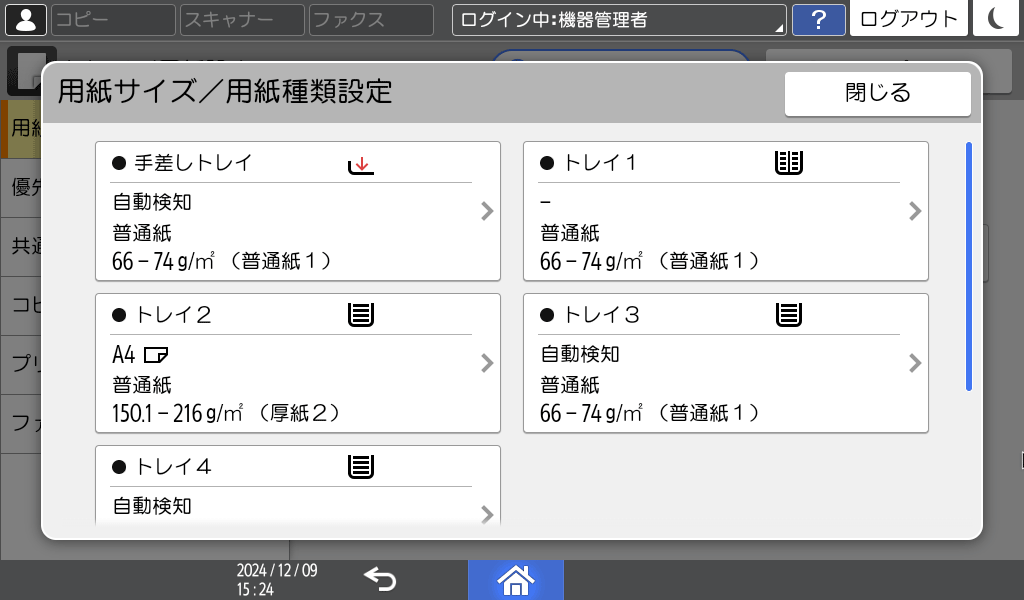
-
[用紙サイズ]を押す。
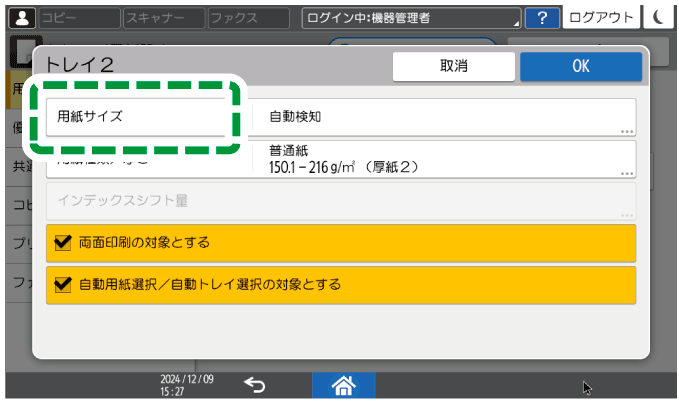
手差しトレイのときは、[用紙サイズ:プリンター]を押します。
-
用紙サイズを一覧から選択し、[OK]
 [OK]と押す。
 -
設定が終わったら、[ホーム](
 )を押す。
)を押す。
-
トレイ1、A4大量給紙トレイは用紙サイズが固定のため変更できません。
-
サイズが自動検知されない用紙で印刷したあと、自動検知される用紙で印刷するときは、自動検知の設定に戻してください。用紙をセットし直してから手順5まで進み、[自動検知]を選択して[OK]を押すと、自動検知の設定に戻ります。
-
ホーム画面で[設定]を押す。
ホーム画面に[設定]アイコンが表示されていないときは、左右にフリックしてアイコンを探します。 -
[トレイ/用紙設定]を押す。
-
[用紙サイズ/用紙種類設定]を押す。
-
設定するトレイを押す。
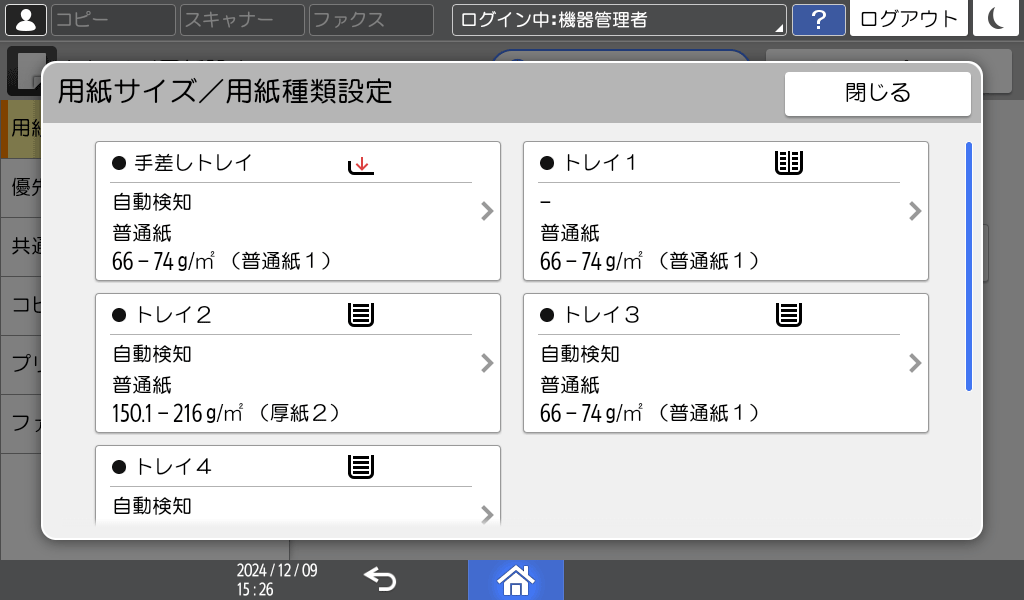
-
[用紙サイズ]を押す。
手差しトレイのときは、[用紙サイズ:プリンター]を押します。
-
用紙サイズの一覧から[不定形]を選択する。
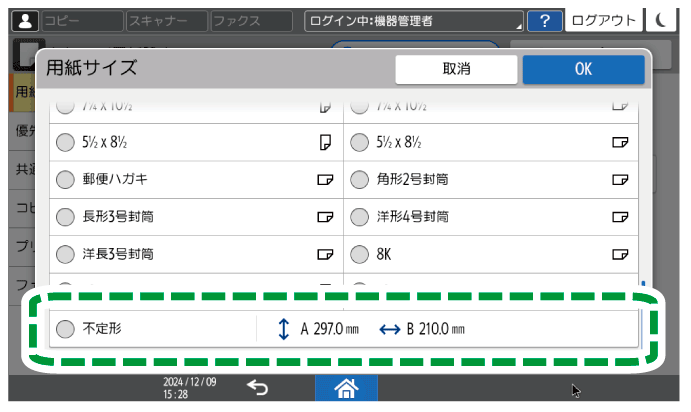
-
「A」または「B」の数値を押す。
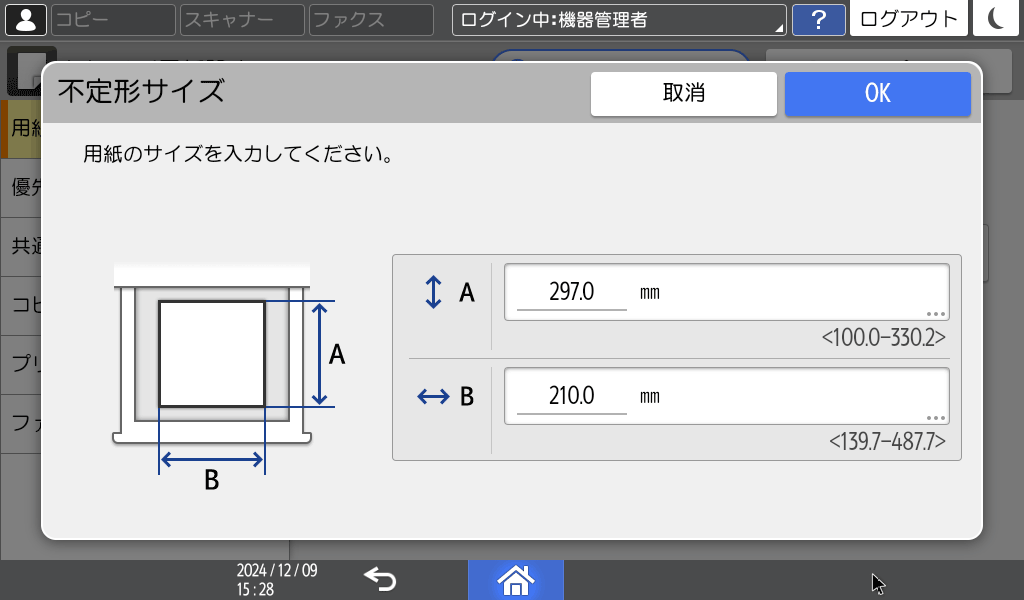
-
「A」または「B」に設定する数値を入力する。
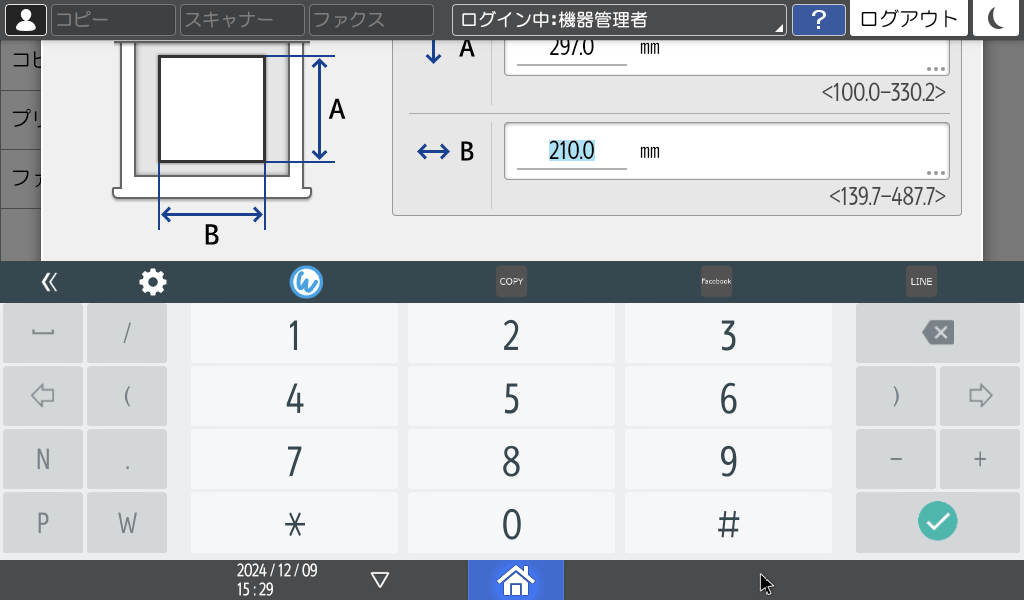
数値は< >内の数値の範囲内で入力してください。
-
[完了]
[OK]と押す。 -
[OK]
[OK]と押す。 -
設定が終わったら、[ホーム](
)を押す。
-
設定を変えるときは、印刷時の用紙設定の優先順(ドライバー/コマンド優先または機器側設定優先)を確認してください。
[設定] [プリンター設定] [システム設定] [給排紙] [トレイ設定選択]
プリンタードライバー
プリンタードライバーの用紙トレイの用紙種類が、セットされている用紙と合っていることを確認してください。
操作画面
ホーム画面で[設定]を押す。
ホーム画面に[設定]アイコンが表示されていないときは、左右にフリックしてアイコンを探します。
[トレイ/用紙設定]を押す。
[用紙サイズ/用紙種類設定]を押す。
設定するトレイを押す。
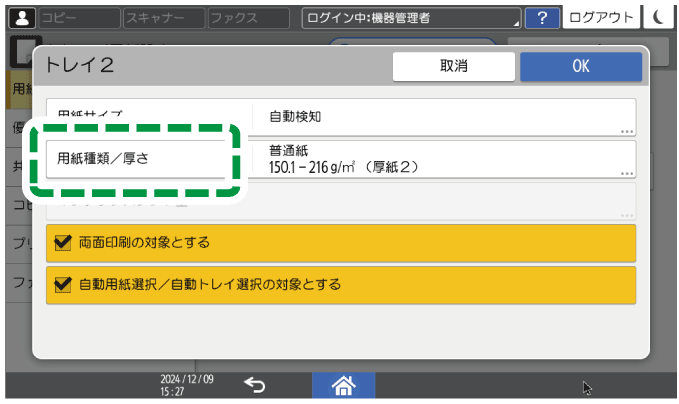
[用紙種類/厚さ]を押す。
用紙の種類と厚さを一覧から選択し、[OK]を押す。
[OK]を押す。
設定が終わったら、[ホーム](