
機器を設定する
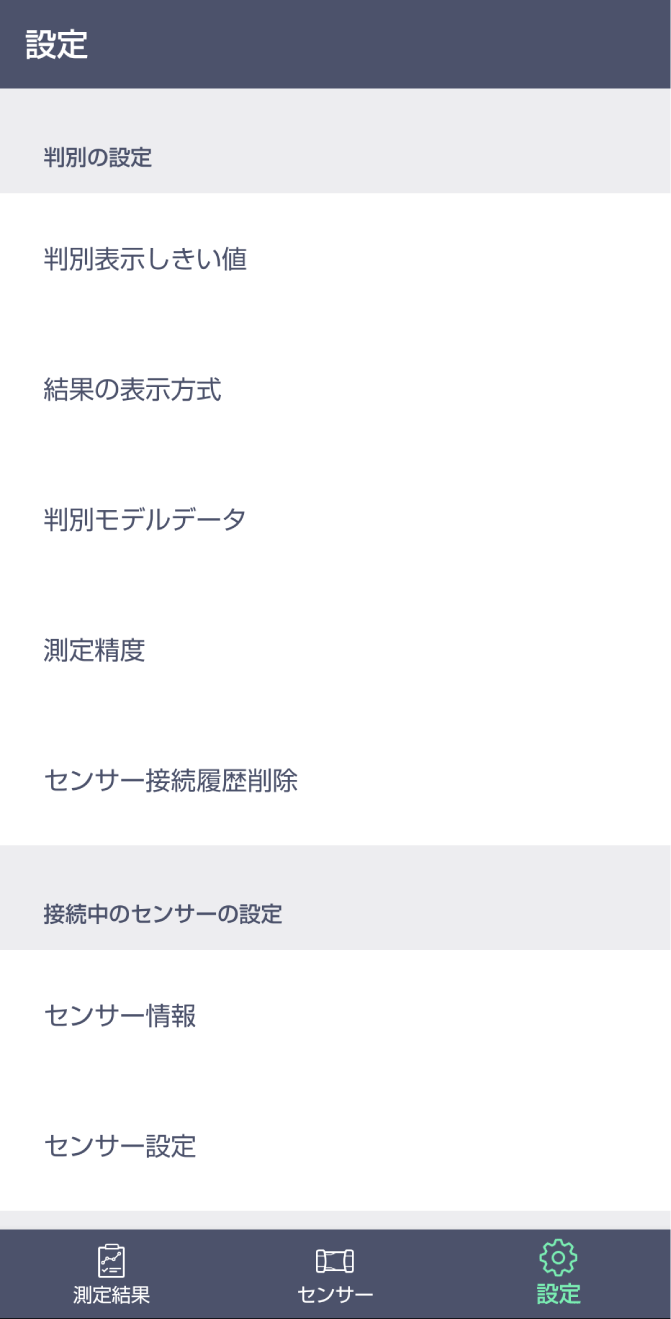
下記の項目が設定できます。*はお買い上げ時の設定です。
判別の設定
判別表示しきい値
相関係数が設定した判別表示しきい値を下回った場合、「Unknown」と表示します。
ユーザー設定で段階変更可能
入力範囲:0.00~1.00
初期値:0.50
(工場出荷時は0.50に設定されています。)結果の表示方式
測定結果詳細画面で表示する樹脂数を設定します。
単一
相関係数が最も高い樹脂名と相関係数数値を表示します。
[全てを表示]をタップすると全種類表示に切り替えられます。上位3種類*
相関係数が高い順に3種類の樹脂名と相関係数数値を表示します。
[全てを表示]をタップすると全種類表示に切り替えられます。全種類
登録された樹脂名と相関係数数値を表示します。[隠す]をタップすると上位3種類表示に切り替えられます。測定結果のスペクトル
測定結果のスペクトルの表示*/非表示を設定します。測定結果の吸光度と2次微分値が表示されます。測定結果に最も近いスペクトル
測定結果のスペクトルに最も近い判別モデルデータスペクトルの表示*/非表示を設定します。測定結果の吸光度と2次微分値、および測定結果のスペクトルに最も近い判別モデルデータの吸光度と2次微分値が表示されます。測定結果に近いスペクトル
測定結果のスペクトルに近い判別モデルデータスペクトルの表示*/非表示を設定します。測定結果の吸光度と2次微分値、および測定結果のスペクトルに近い判別モデルデータの吸光度と2次微分値が最大10種類表示されます。プレビュー
現在の設定での測定結果詳細画面例を表示します。判別モデルデータ
測定対象になる樹脂の種類を設定します。チェックマークがオン(
)になっているものが測定対象になります。
をタップすると詳細画面が表示されます。
基準樹脂データ
ABS(アクリロニトリル・ブタジエン・スチレン)
PA(ポリアミド)
PBT(ポリブチレンテレフタレート)
PC(ポリカーボネート)
PE(ポリエチレン)
PET(ポリエチレンテレフタレート)
PETG(グリコール変性ポリエチレンテレフタレート)
PLA(ポリ乳酸)
PMMA(ポリメチルメタクリレート)
POM(ポリアセタール)
PP(ポリプロピレン)
PS(ポリスチレン)
PVC(ポリ塩化ビニル)ユーザー登録樹脂データ
基準樹脂データ以外の樹脂を判別モデルデータとして登録できます。(判別モデルデータを登録する)。他のセンサーのデータを利用する
タップすると他のセンサーで登録した判別モデルデータを利用する/しないを切り替えられます。( 他のセンサーのデータを利用する )。
- [他のセンサーのデータを利用する]の機能は、アプリのバージョン1.1.0以降で利用できます。バージョン1.0.1では利用できません。
測定精度
測定精度を高精度にするかを設定します。高精度にした場合、測定回数が増えるため測定時間は長くなります。
高精度
タップすると、高精度にする/しないを切り替えられます。測定回数
高精度に設定した際の測定回数を設定します。5回に設定すると、測定時間は通常の5倍になります。センサー接続履歴削除
[実行]をタップするとセンサーの接続履歴を削除します。
接続中のセンサーの設定
センサー情報
センサーの情報を確認します。
センサー名
接続しているセンサーの名称を表示します。ファームウェアバージョン
センサーの制御ソフトのバージョンを表示します。シリアルナンバー
センサーから取得したシリアルナンバーを表示します。Bluetoothのバージョン
センサーのBluetoothバージョンを表示します。バッテリー残量
バッテリーの残量を%で表示します。バッテリー健康度
新品時を100とした現在のバッテリー容量を表示します。本値が低下すると1回の満充電で使用できる時間が短くなります。光学ユニット交換回数
光学ユニットを交換した回数を表示します。アップデート確認
タップすると、ファームウェアバージョンが最新の状態かどうかを確認します。
ファームウェアが最新ではない場合、[ダウンロード&インストール]をタップすると、最新のファームウェアをサーバーからダウンロードし、センサーにインストールします。エラーコード
本機で発生中のエラーコードを表示します(エラーコードが表示されたとき)。センサー設定
センサーについての設定をします。
自動電源オフ
[なし]に設定すると、操作がなくてもセンサーの電源を自動でオフにしません。[10分]、[30分]*に設定すると、操作がないときは設定した時間が経つと自動でセンサーの電源をオフにします。メンテナンス
センサー調整
[実行]をタップしてセンサー調整を行います。(センサーを調整する)キャリブレーション
[実行]をタップしてキャリブレーションを行います(キャリブレーションを行う)。リセット(初期状態にリセットする)
センサーの設定をお買い上げ時の状態に戻します。[実行]をタップして確認画面で[はい]をタップします。
カウンター
センサーの測定状況をカウントしたデータを確認します。
カウンターの値はリセットできません。
測定回数
現在までの成功した測定回数、失敗した測定回数、合計回数を表示します。
混合比率モードでの測定はカウントされません。
本日の測定回数
本日成功した測定回数、失敗した測定回数、合計回数を表示します。
混合比率モードでの測定はカウントされません。
樹脂別の判別回数
現在までに測定された樹脂ごとの測定回数を表示します。
混合比率モードでの測定はカウントされません。
樹脂別の測定結果平均値
現在までに測定された樹脂ごとの測定結果値の平均を表示します。
混合比率モードでの測定はカウントされません。
キャリブレーション回数
現在までの成功したキャリブレーション回数、失敗したキャリブレーション回数、合計回数を表示します。
インポート・エクスポート
別のスマートフォンやPCとデータファイルを送受信できます。詳細は、 データをエクスポートする および データをインポートする を参照してください。
ヘルプ・マニュアル
下記の項目を表示します。
マニュアル
サポート/修理・問い合わせ/動画
このアプリについて
アプリについての情報を確認します。
ソフトウェア使用許諾
このアプリの使用許諾を表示します。
ライセンス情報
このアプリで使用されているOSS一覧とそのライセンス情報を表示します。
アプリのバージョン
アプリのバージョンを表示します。
Playストアを開く
Google Play ストアの本アプリページを表示します。
基本樹脂データとして登録されている以外の樹脂を測定したい場合、ユーザー登録樹脂データとして最大100種類まで登録できます。
-
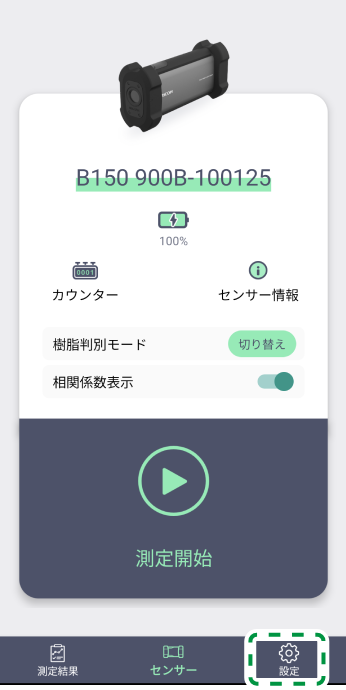
ホーム画面で[設定]をタップします。
-
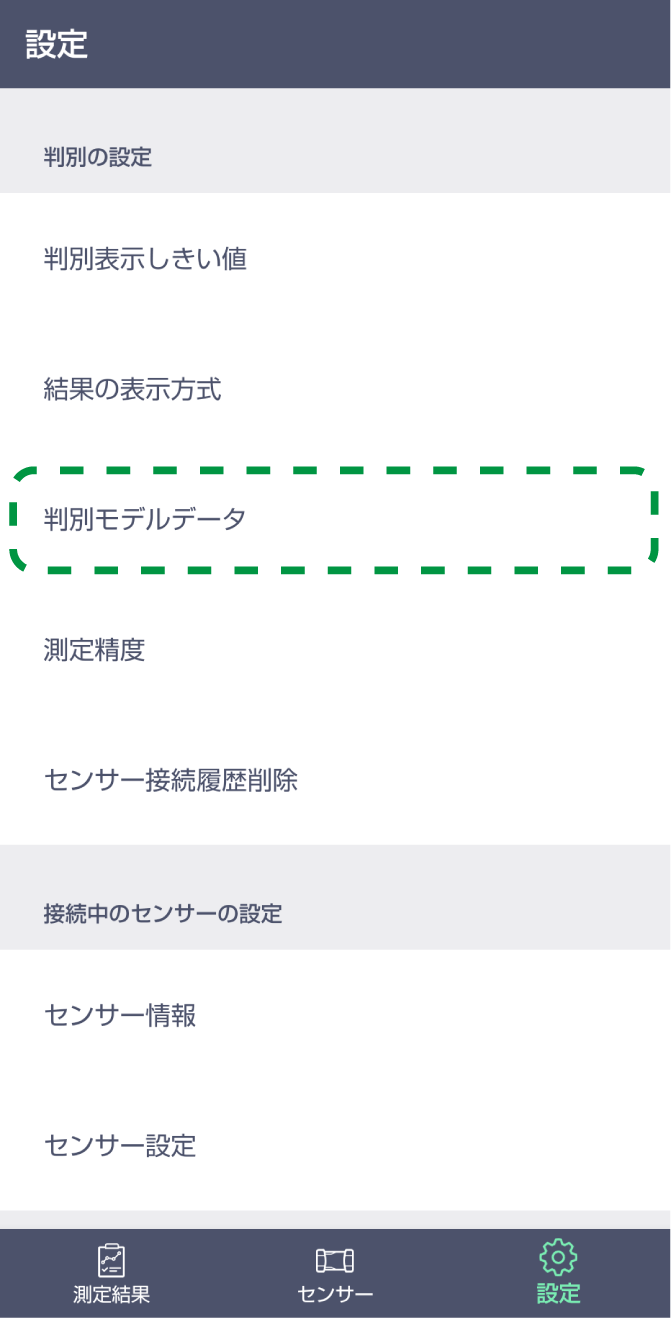
[判別モデルデータ]をタップします。
-
フリックして、ユーザー登録データの[追加]をタップします。
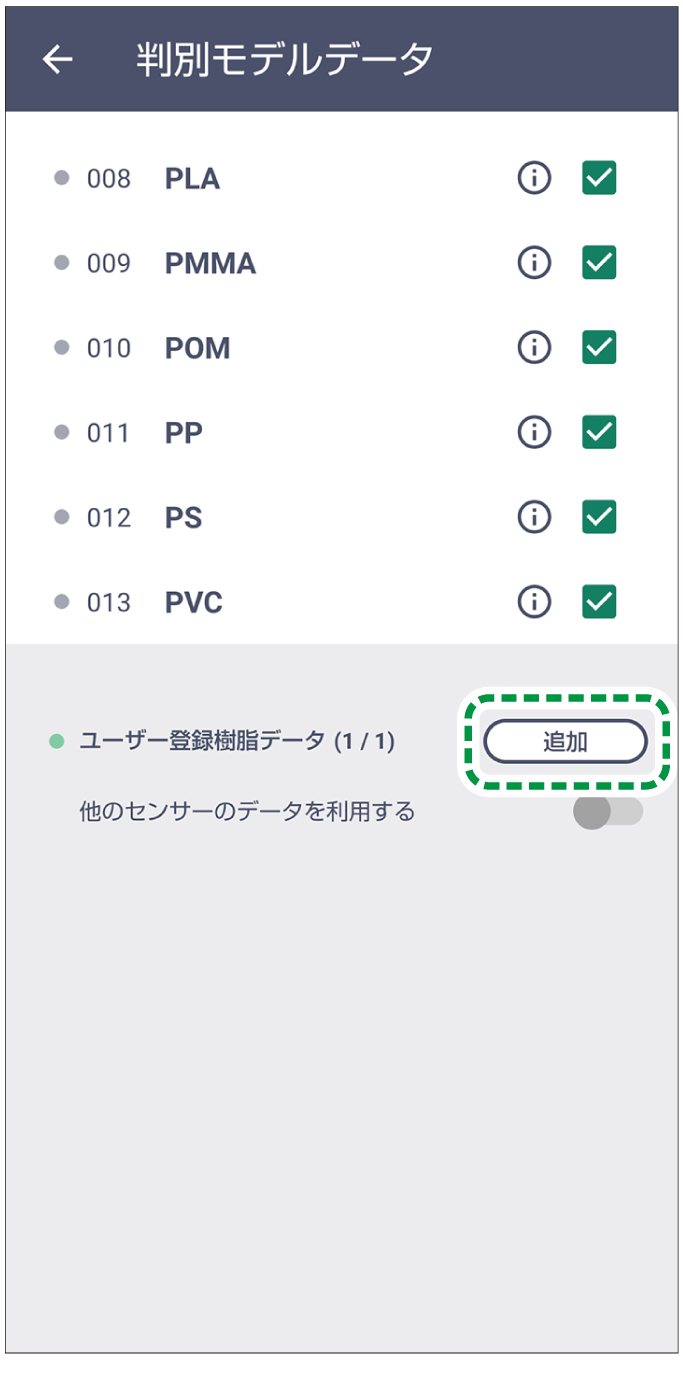
判別モデルデータのチェックを外すと、その樹脂は判別されません。 -
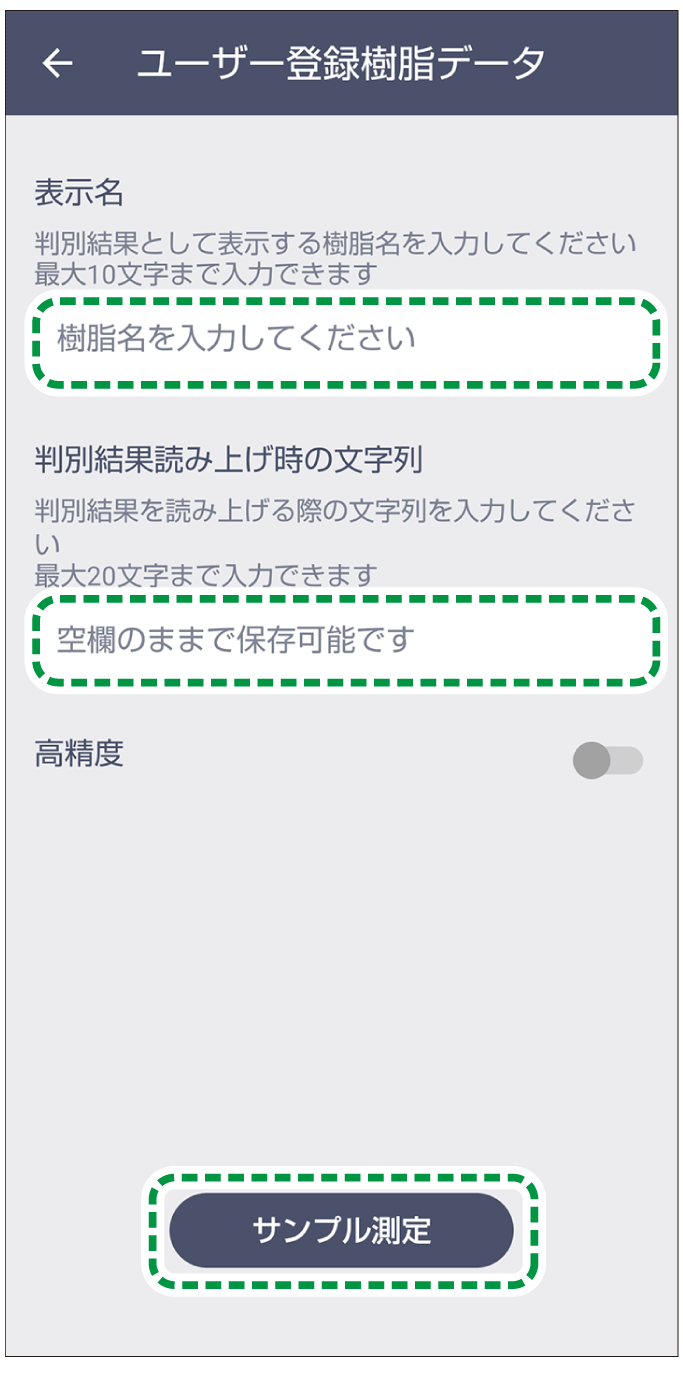
[表示名]と[判別結果読み上げ時の文字列]を入力します。
テキスト枠をタップするとキーボードが表示されます。
[表示名]は10文字以内で入力します。使用できる文字は、漢字、ひらがな、カタカナ、英数字、記号の「_(アンダーバー)」と「-(ハイフン)」です。
[測定結果表示読み上げ時のテキスト]は20文字以内で入力します。使用できる文字は、漢字、ひらがな、カタカナ、英数字です。
-
フィルム状のサンプルなど光量が得にくいサンプルは[高精度]をオンにして測定してください。[高精度]をオンにすると設定回数連続して測定します。その間、測定が完了までサンプルを離さないでください。[高精度]をオンにした場合、測定回数の初期値は5回です。測定回数は5~99回に設定できますが、回数に比例して測定時間が長くなります。
-
-
[サンプル測定]をタップします。
-
登録したい樹脂を本機の測定窓に測定したい樹脂を当てます。
-
[測定開始]をタップします。
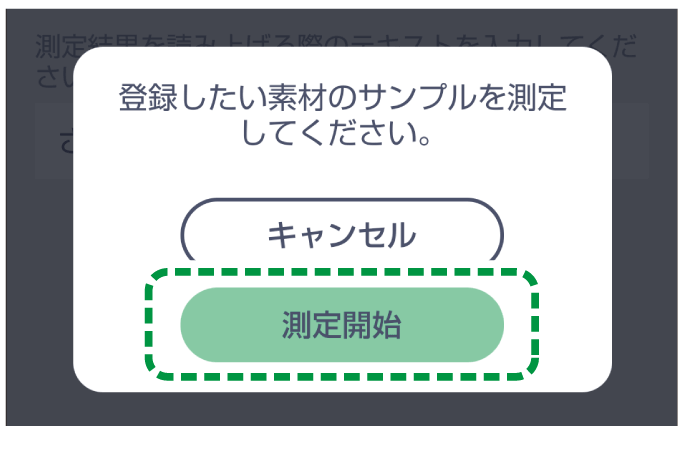
測定後に光量ゲージが水色の表示になっていることを確認してください。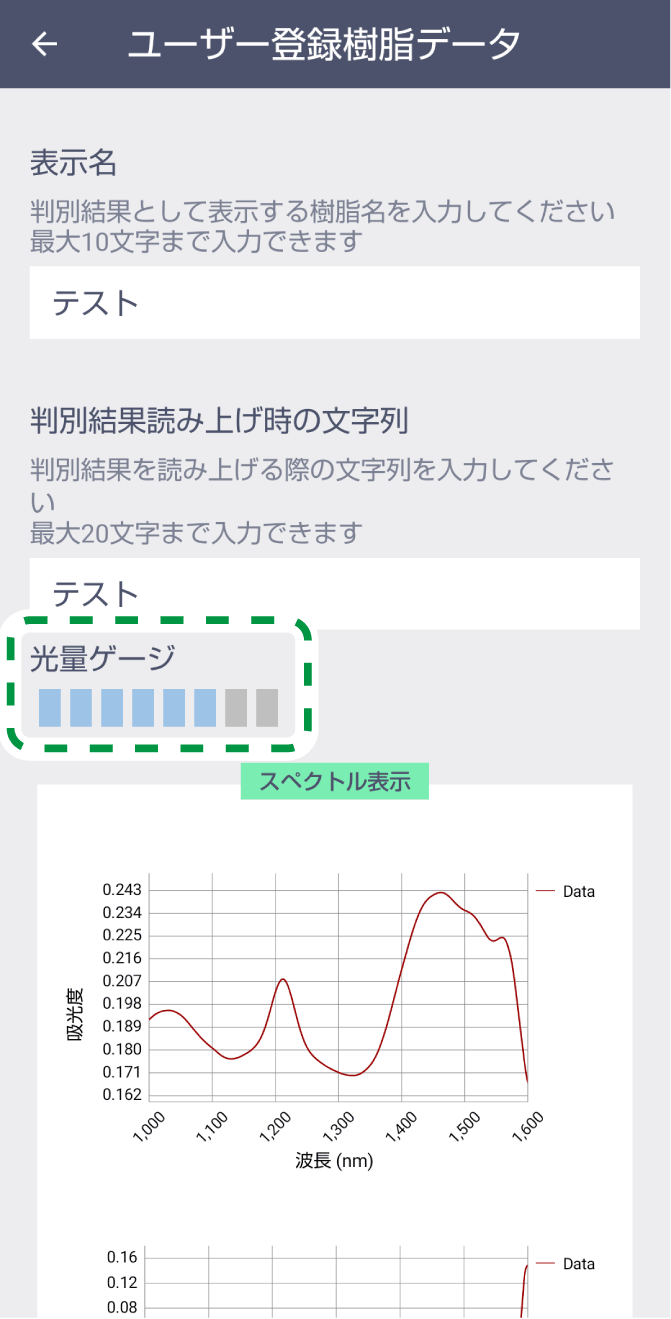
光量ゲージが赤色の表示となり「光量不足」と表示されている場合は、再測定してください。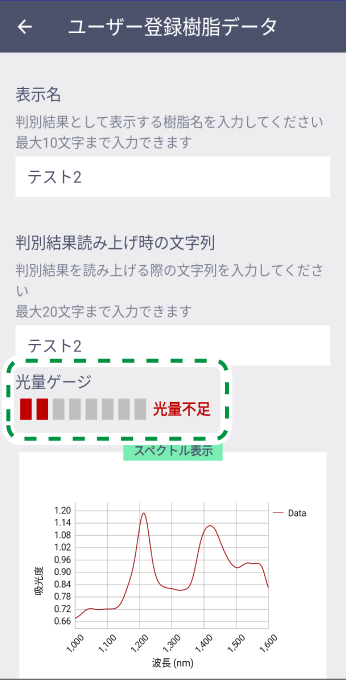
-
測定結果画面で[登録]をタップします。
[再測定]をタップすると、測定のやり直しができます。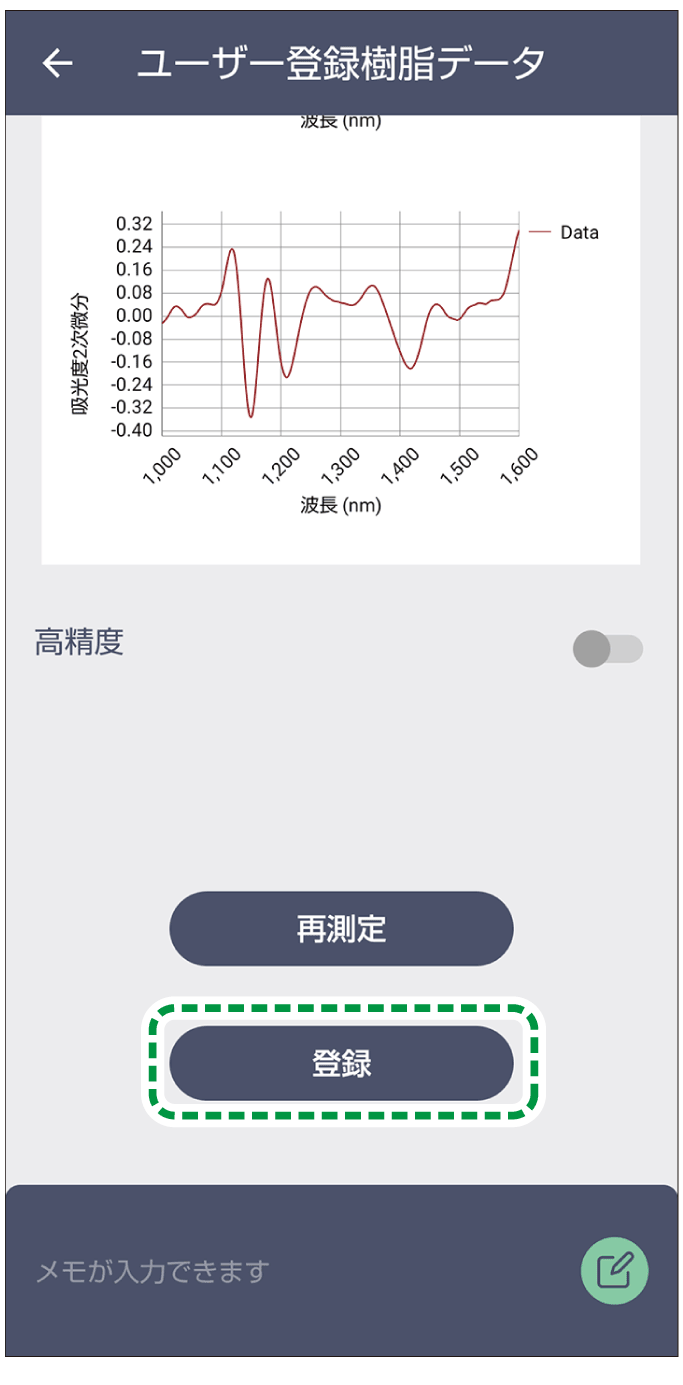
-
確認画面で[OK]をタップします。
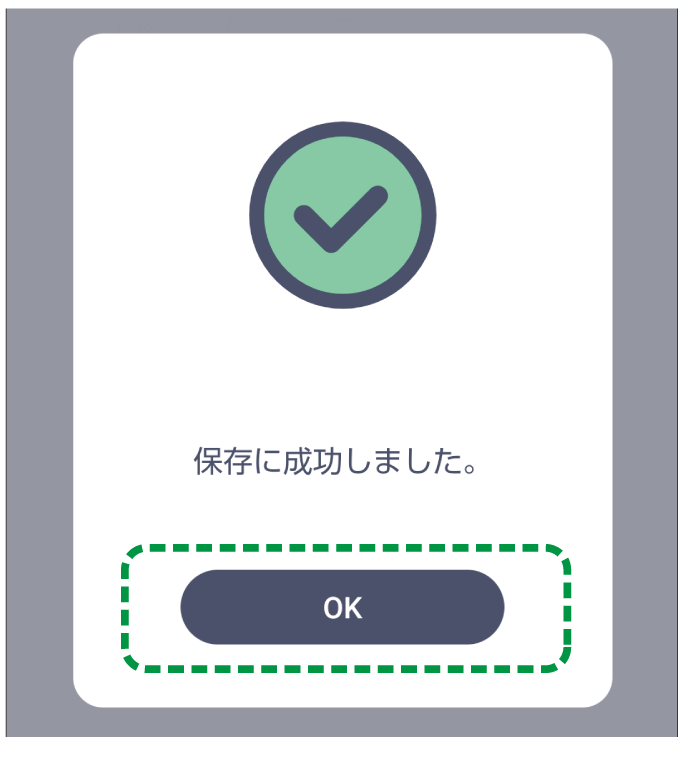
-
同じ名称の表示名があるとエラーが表示されます。そのときは、登録しようとしている情報を破棄し、再度登録してください。
-
-
ホーム画面で[設定]をタップします。
-
[判別モデルデータ]をタップします。
-
フリックしてページをめくり、編集したいユーザー登録データの
 をタップします。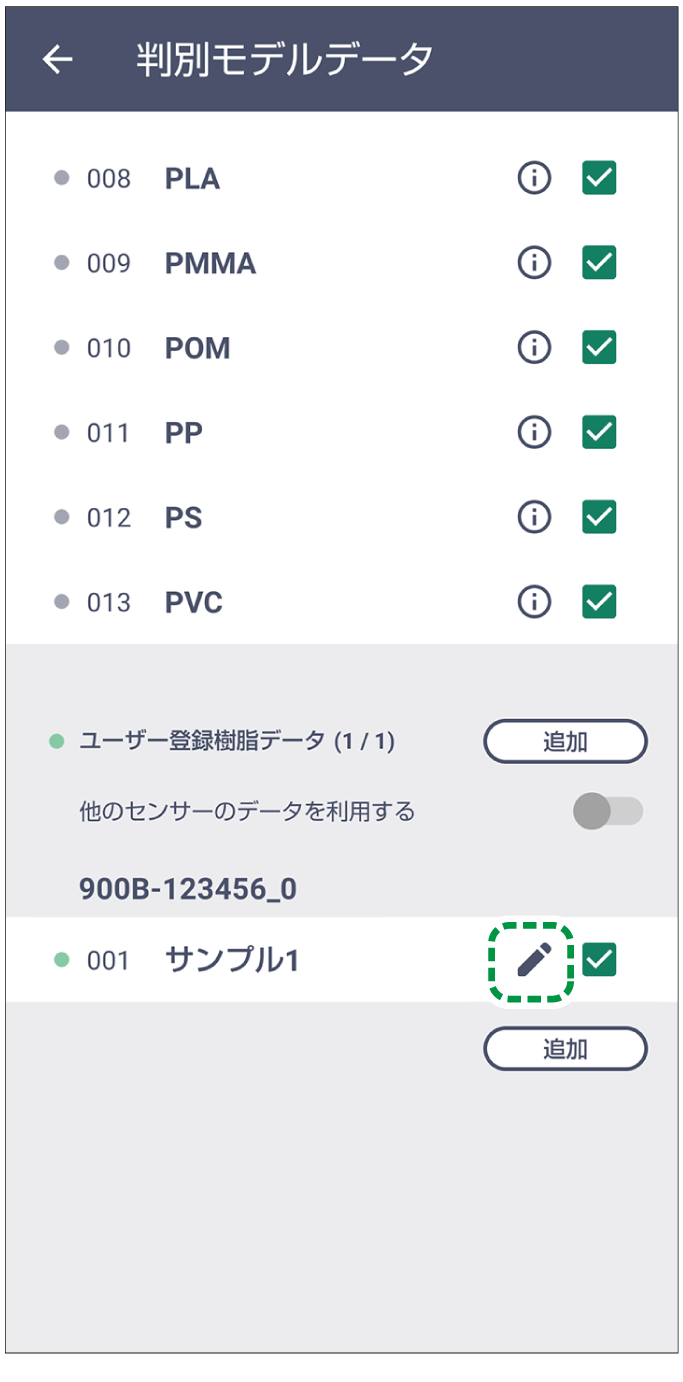
[ユーザー登録樹脂データ]画面が表示されます。 -
[表示名]または[判別結果読み上げ時の文字列]を修正します。データの内容を変更したいときは[再測定]をタップします。
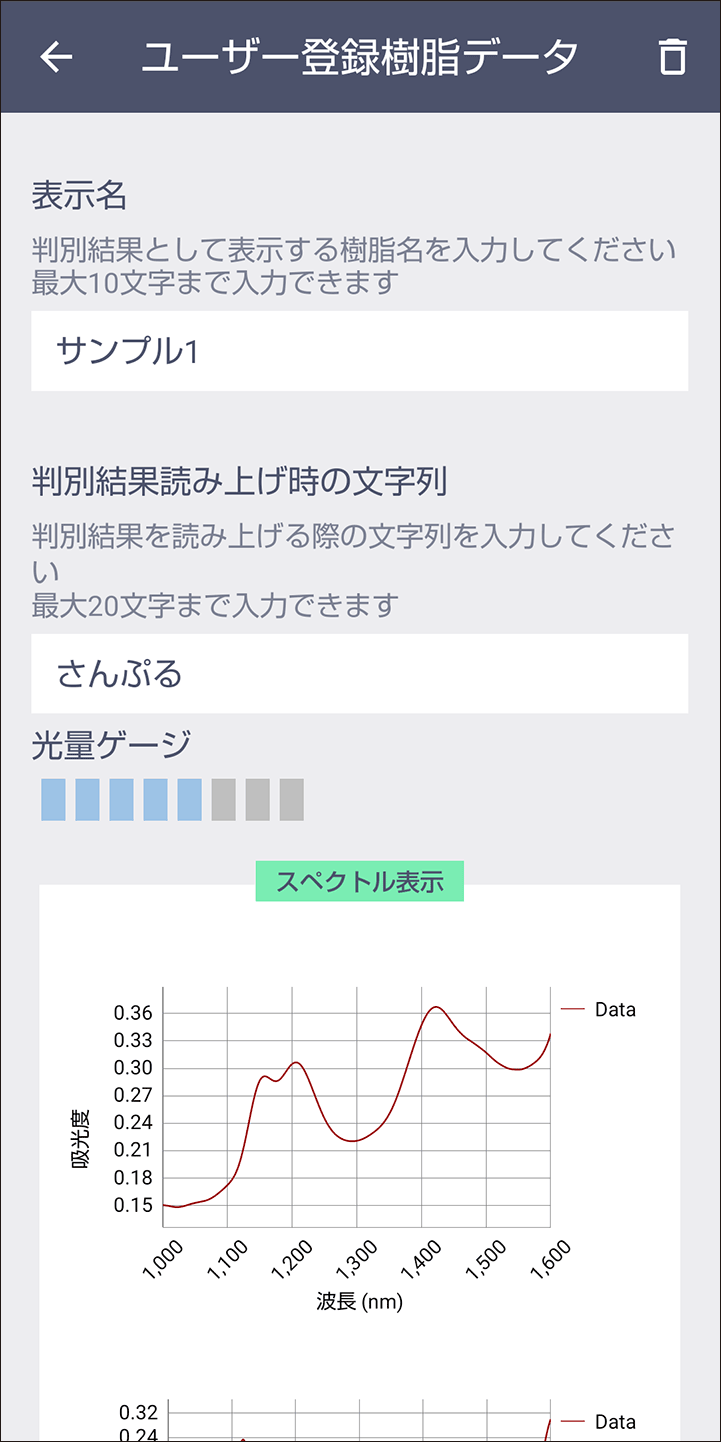
 をタップすると登録データを削除します。確認画面で[はい]をタップしてください。
 -
[登録]をタップします。
-
上書き確認画面で[OK]をタップします。
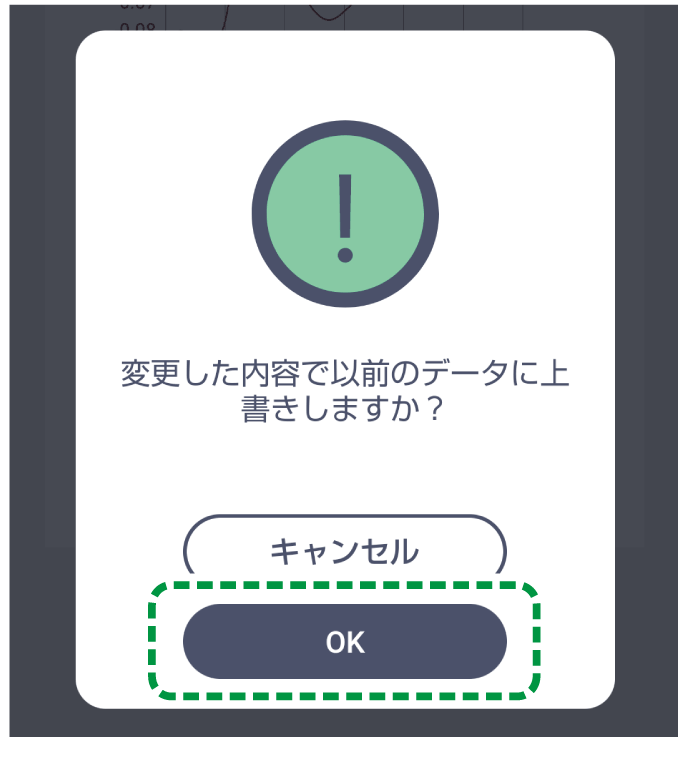
上書き保存しないときは、[キャンセル]をタップします。 -
確認画面で[OK]をタップします。
現在接続中のセンサー以外で取得したユーザー登録樹脂データを判別モデルとして使用することができます。

-
同一サンプルを測定した際の樹脂判別結果に影響はありませんが、本機の製品特性上、相関関係や混合比率について機器ごとに若干の差異が発生する場合があります。ご使用の際はご留意ください。
-
[他のセンサーのデータを利用する]の機能は、アプリのバージョン1.1.0以降で利用できます。バージョン1.0.1では利用できません。
-
ホーム画面で[設定]をタップします。
-
[判別モデルデータ]をタップします。
-
フリックしてページをめくり、[他のセンサーのデータを利用する]をオンにします。
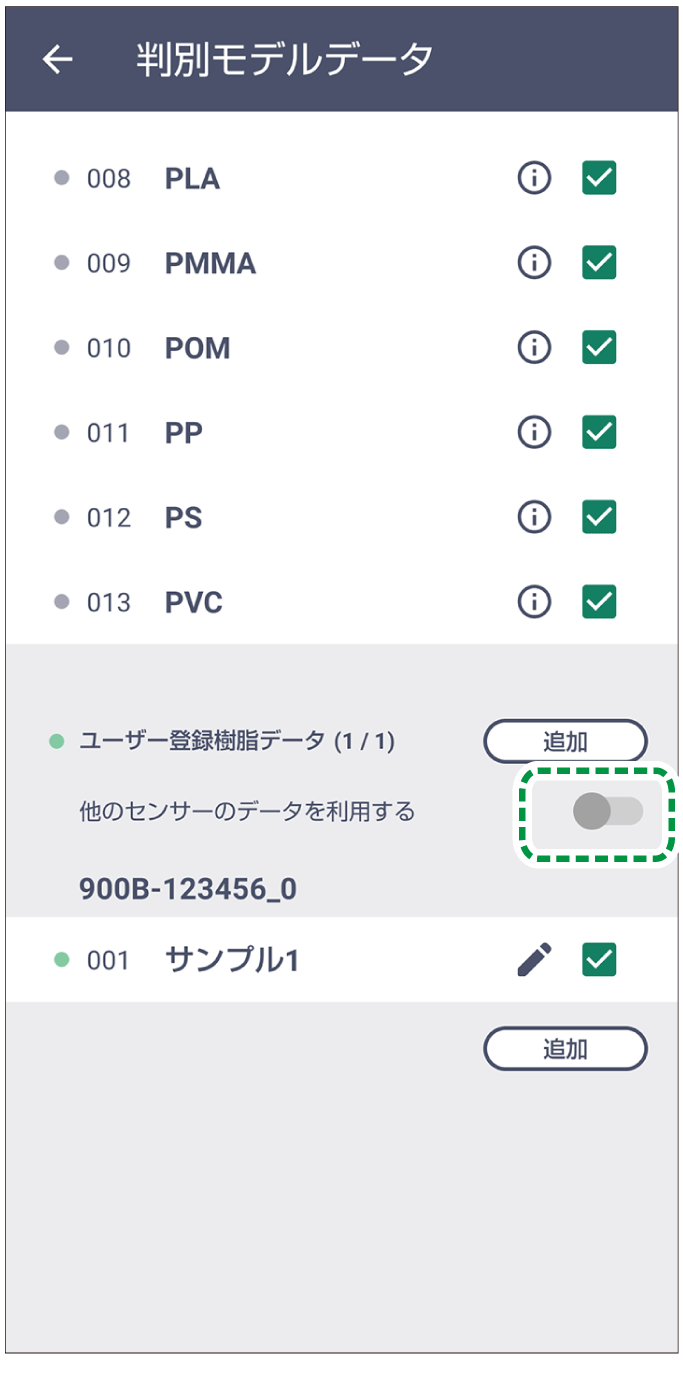
現在接続中のセンサー以外のユーザー登録樹脂データがある場合、該当するセンサーのシリアル番号と登録樹脂データが表示されます。 -
使用するユーザー登録樹脂データにチェックを付けます。
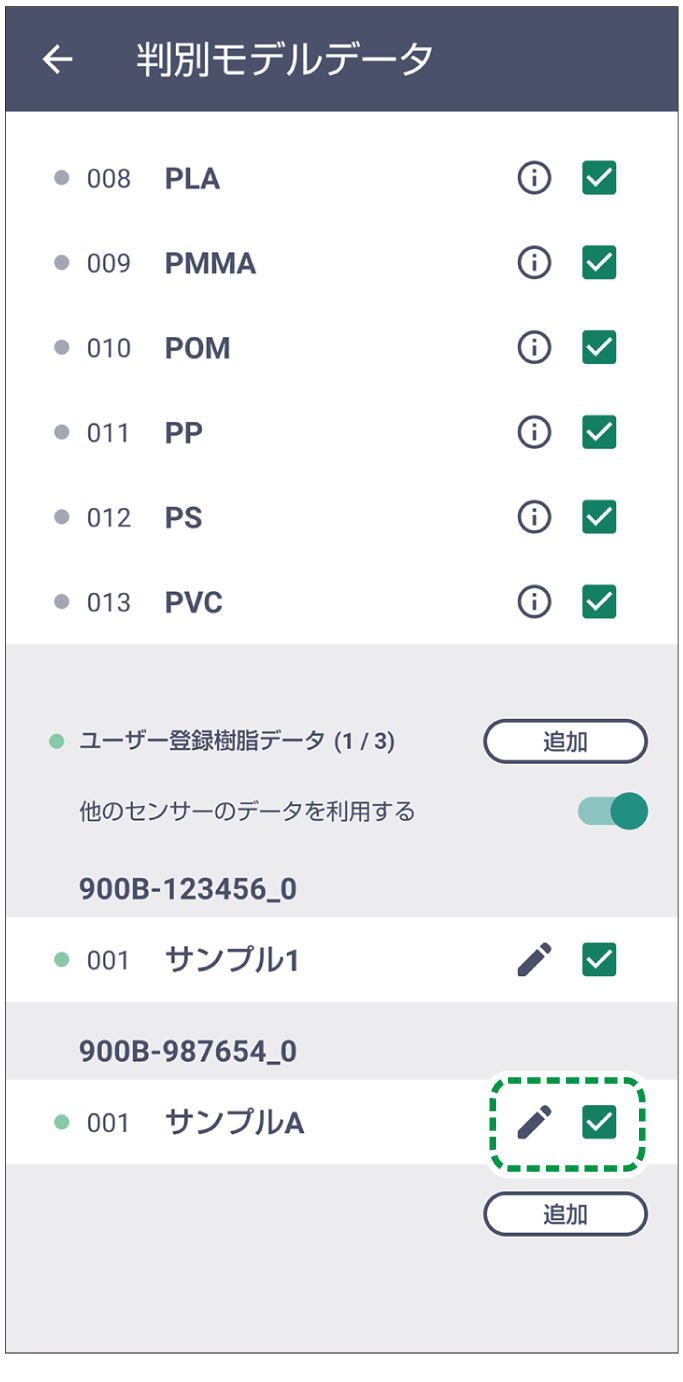
チェックを付けたデータが判別に使用できるようになります。