
スマートフォンと接続する
本機を使用するには、スマートフォンとBluetoothで接続します。
-
本機の電源をオンにします。
-
スマートフォンを起動して、スマートフォンのBluetooth設定をオンにします。
-
スマートフォンのアプリアイコンをタップします。
アプリアイコン:
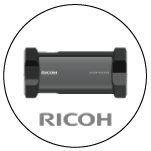
アプリが起動します。
アプリを初めて起動するときは、手順4に進みます。アプリの起動が2回目以降のときは、手順11に進みます。 -
[ストレージの設定]画面で[設定]をタップします。
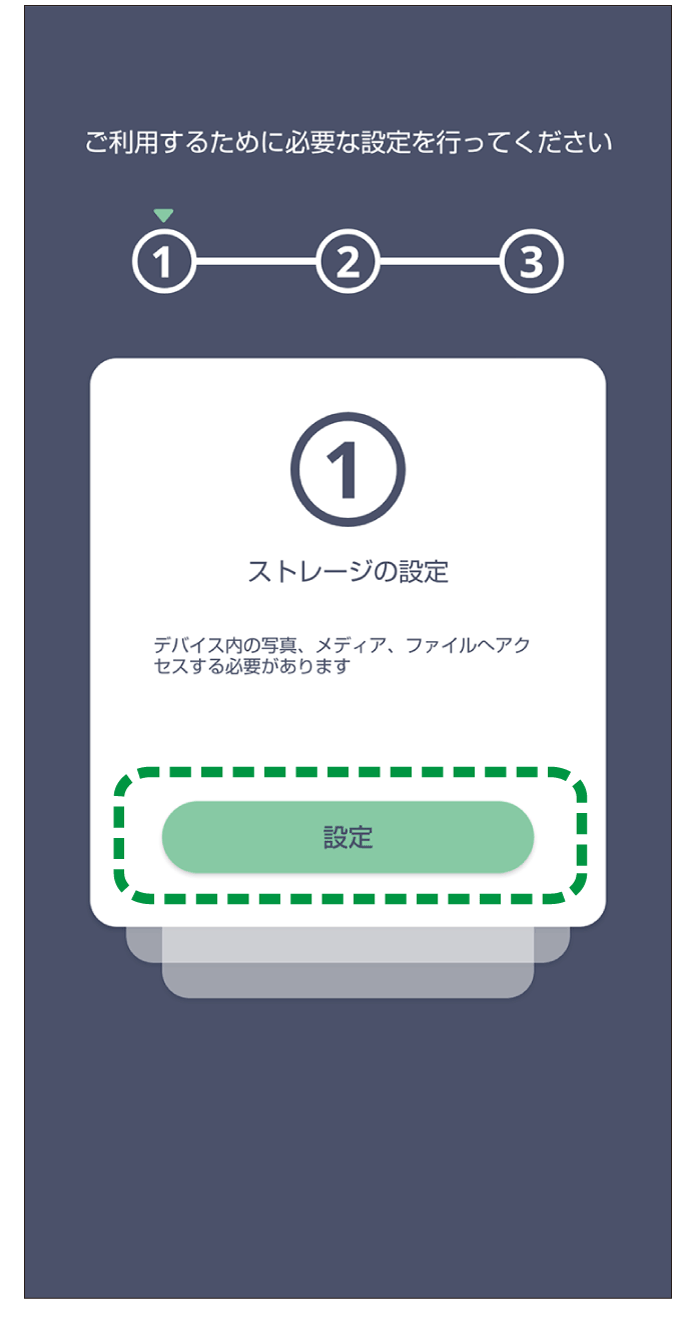
-
デバイス内の写真、メディア、ファイルへのアクセス許可で[許可]をタップします。
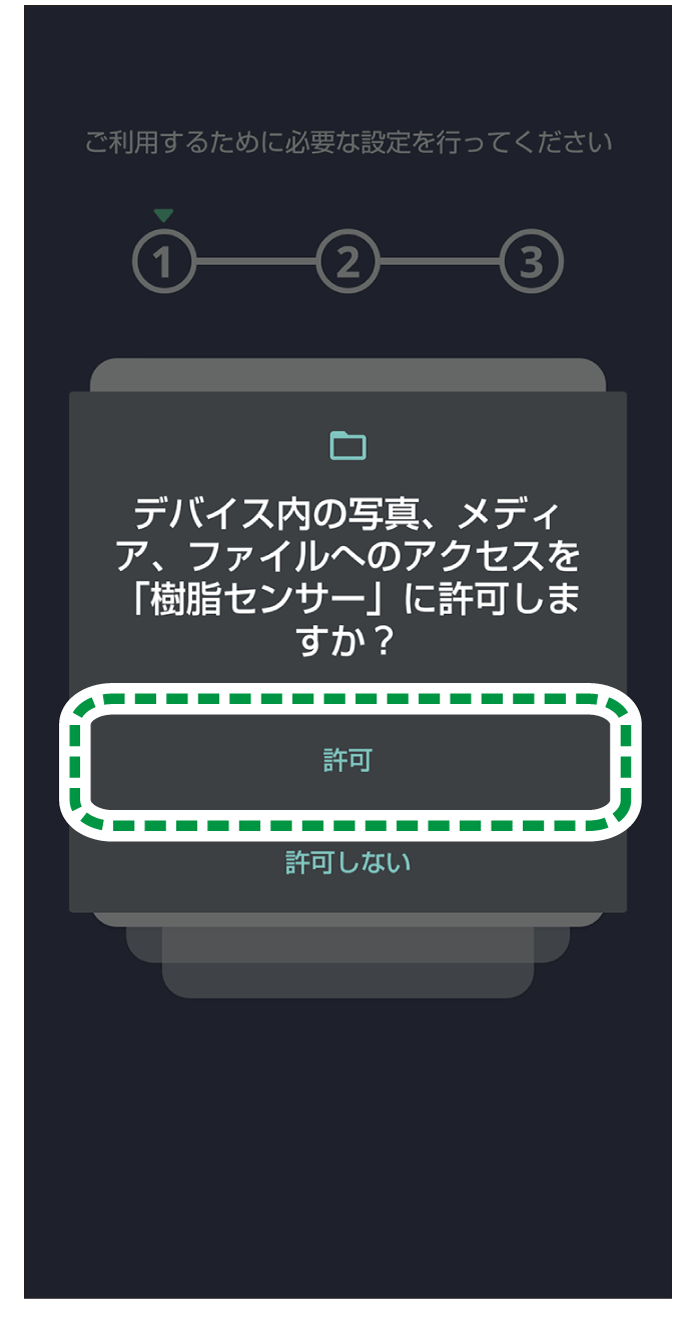
-
[位置情報へのアクセスの設定]画面で[設定]をタップします。
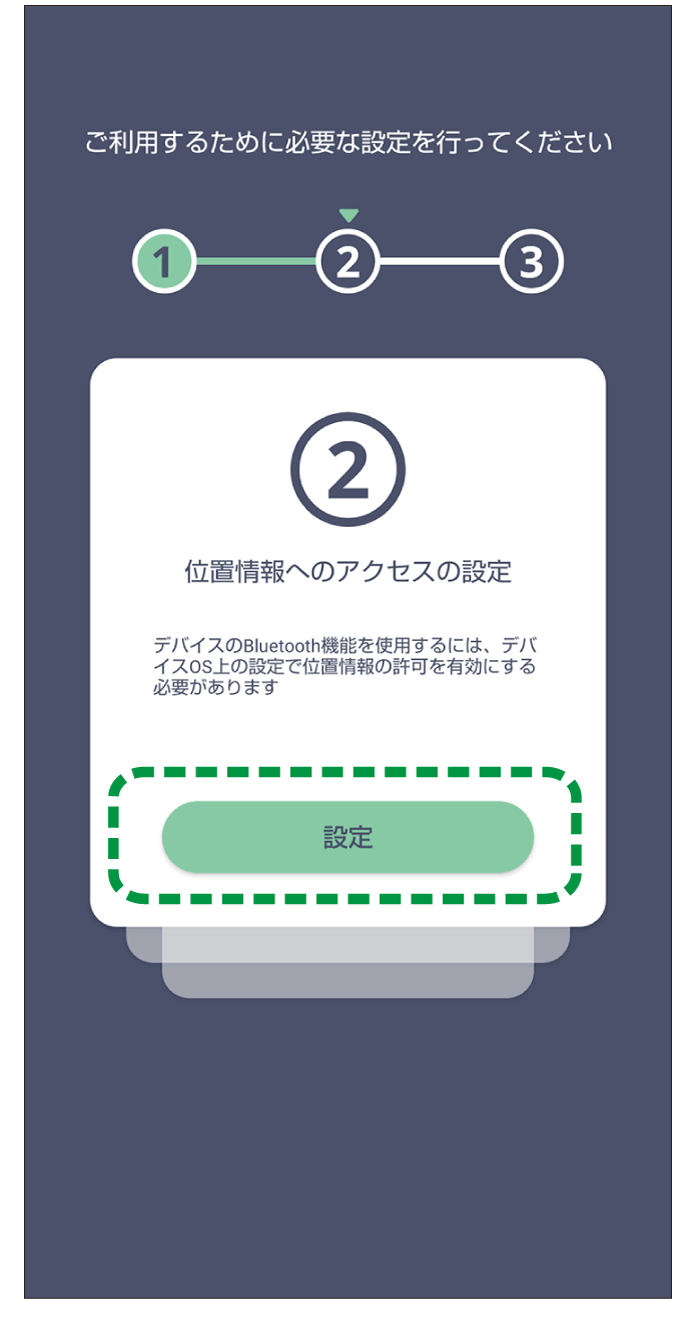
-
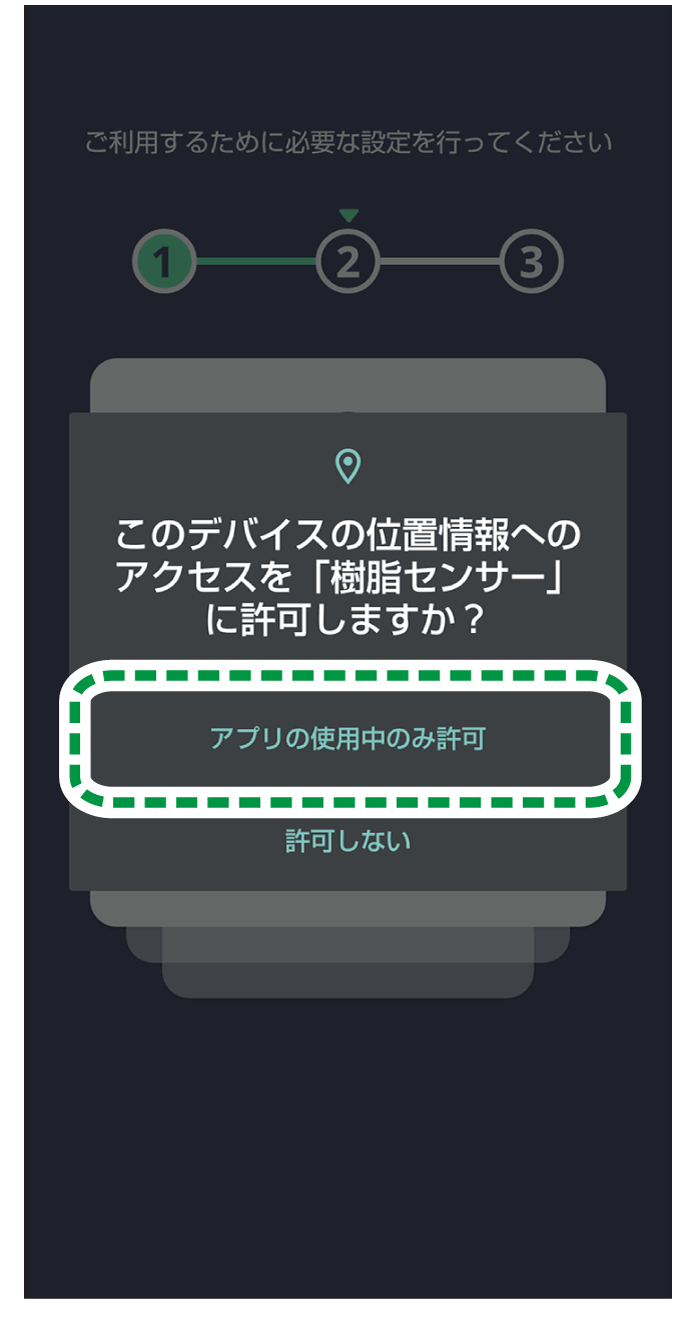
位置情報へのアクセス許可で[アプリの使用中のみ許可]をタップします。
-
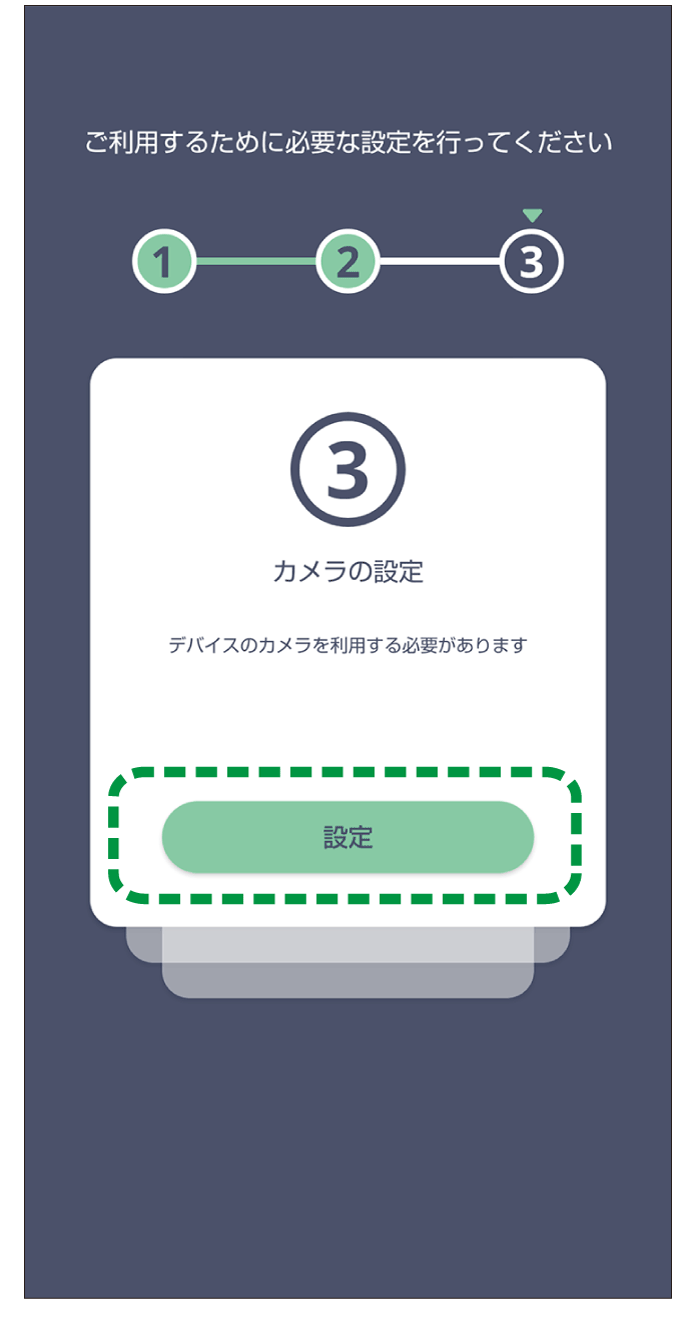
[カメラの設定]画面で[設定]をタップします。
-
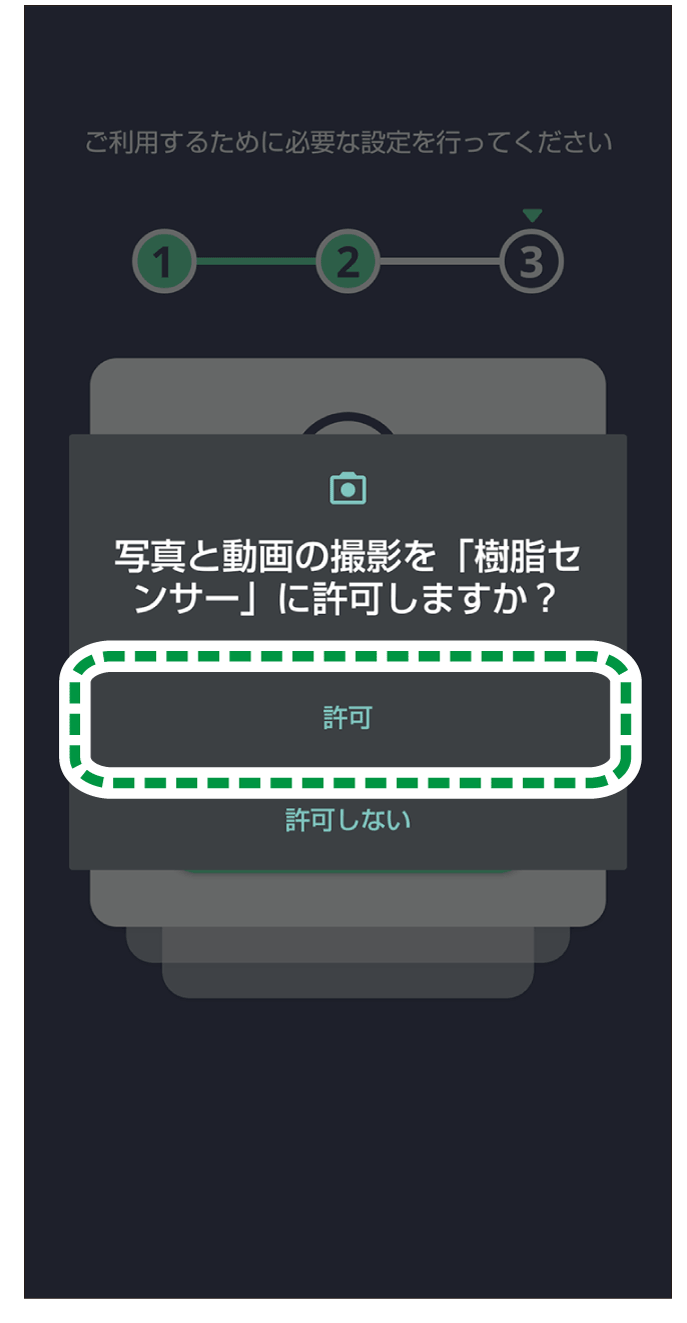
写真と動画の撮影許可で[許可]をタップします。
-
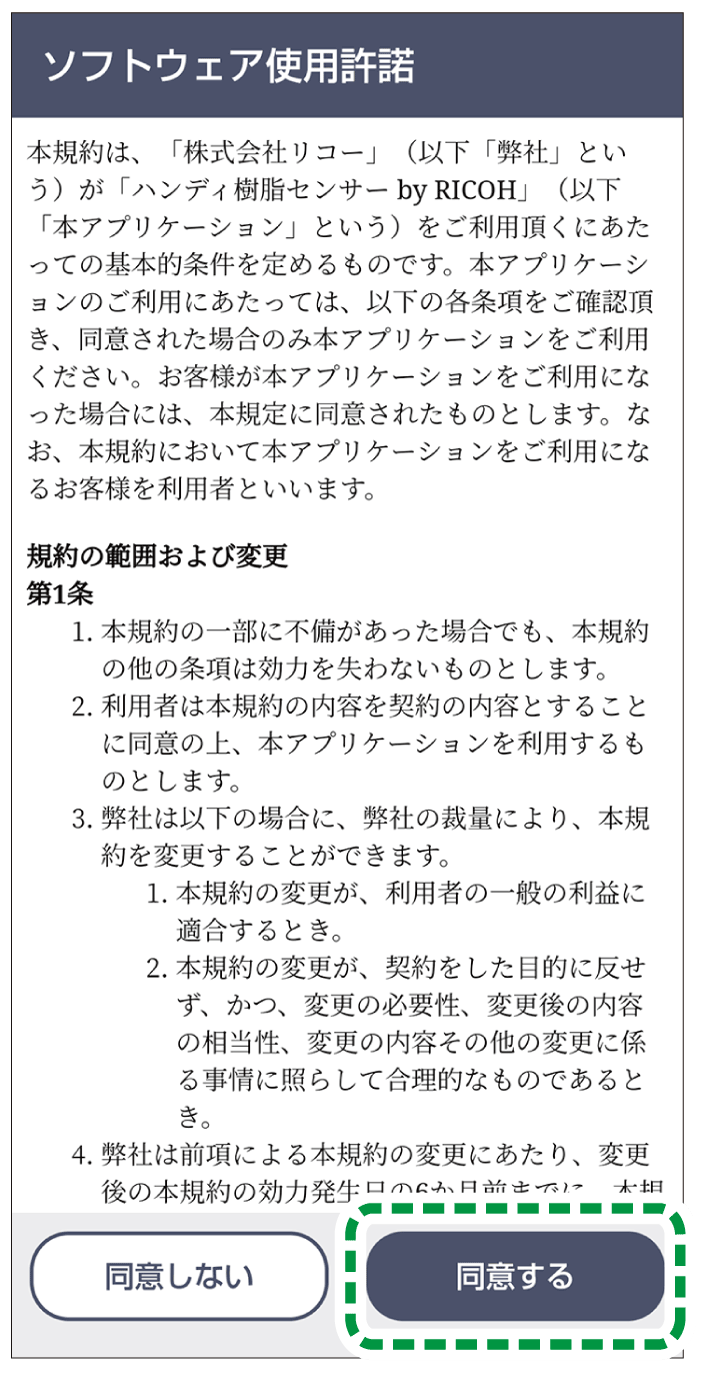
[ソフトウェア使用許諾]画面で[同意する]をタップします。
-
表示される本機を選んで[接続]をタップします。
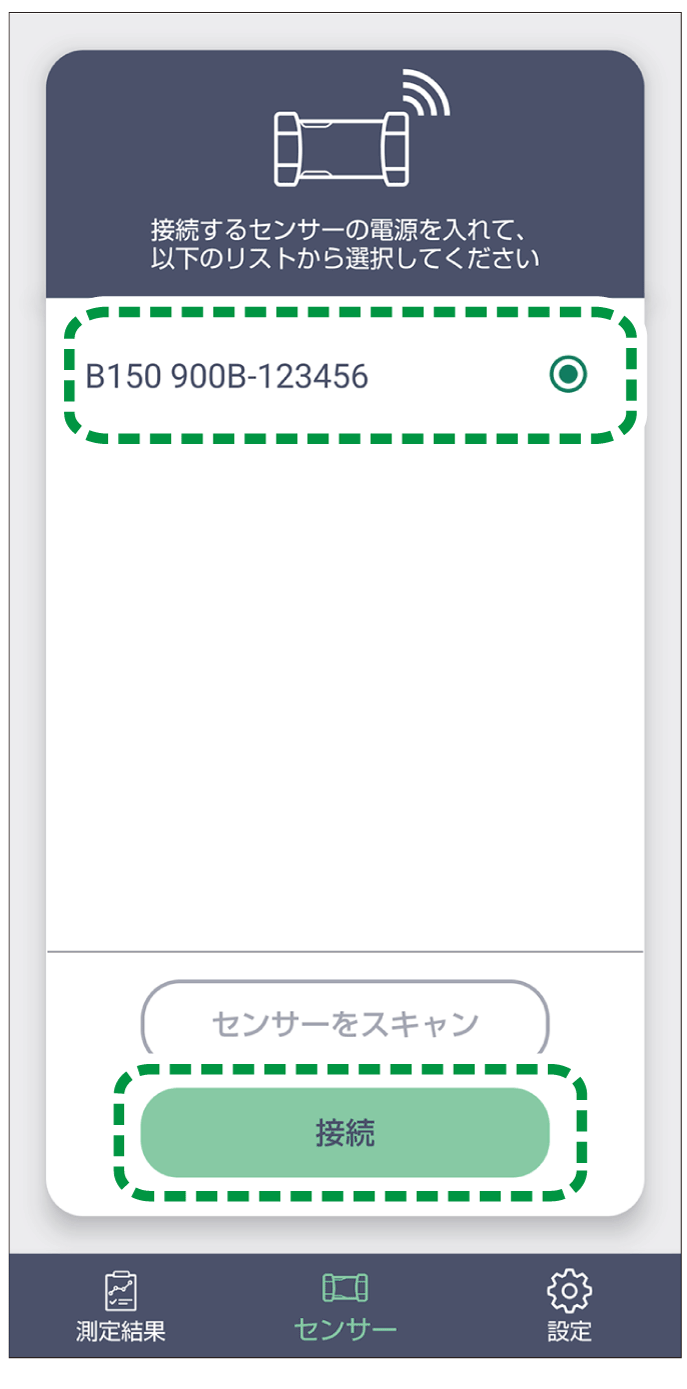
Bluetooth接続が始まります。-
画面に本機が表示されていないときは、[センサーをスキャン]をタップして本機が表示されるか確認してください。
-
画面に本機が表示されないときは、本体の電源がオンになっているか確認してください。また、スマートフォンのBluetooth 設定がオンになっているかも確認してください。
測定LEDが青色の点滅から点灯に変わると測定を開始できます。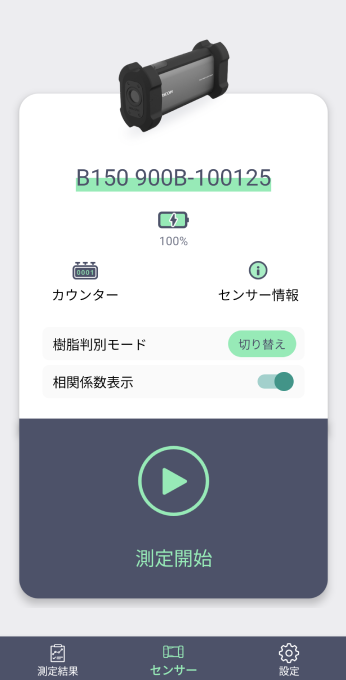
-

-
表示される画面はOSのバージョンによって異なります。
本機とは別のセンサーと接続して測定もできます。
-
スマートフォンと本機が接続中の場合は、接続中の本機の電源をオフにします。
-
スマートフォンのアプリを一度終了します。
-
アプリアイコンをタップします。
アプリアイコン:
アプリが起動します。
-
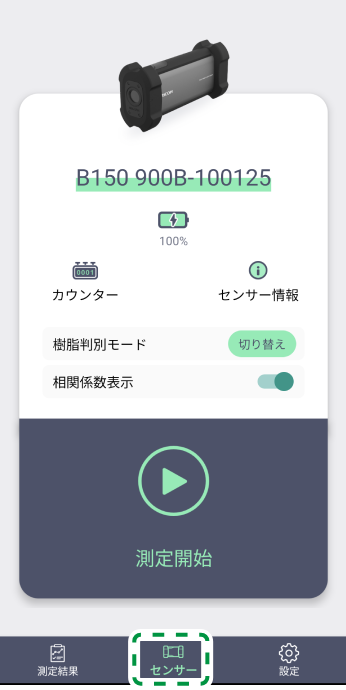
[センサー]をタップします。
-
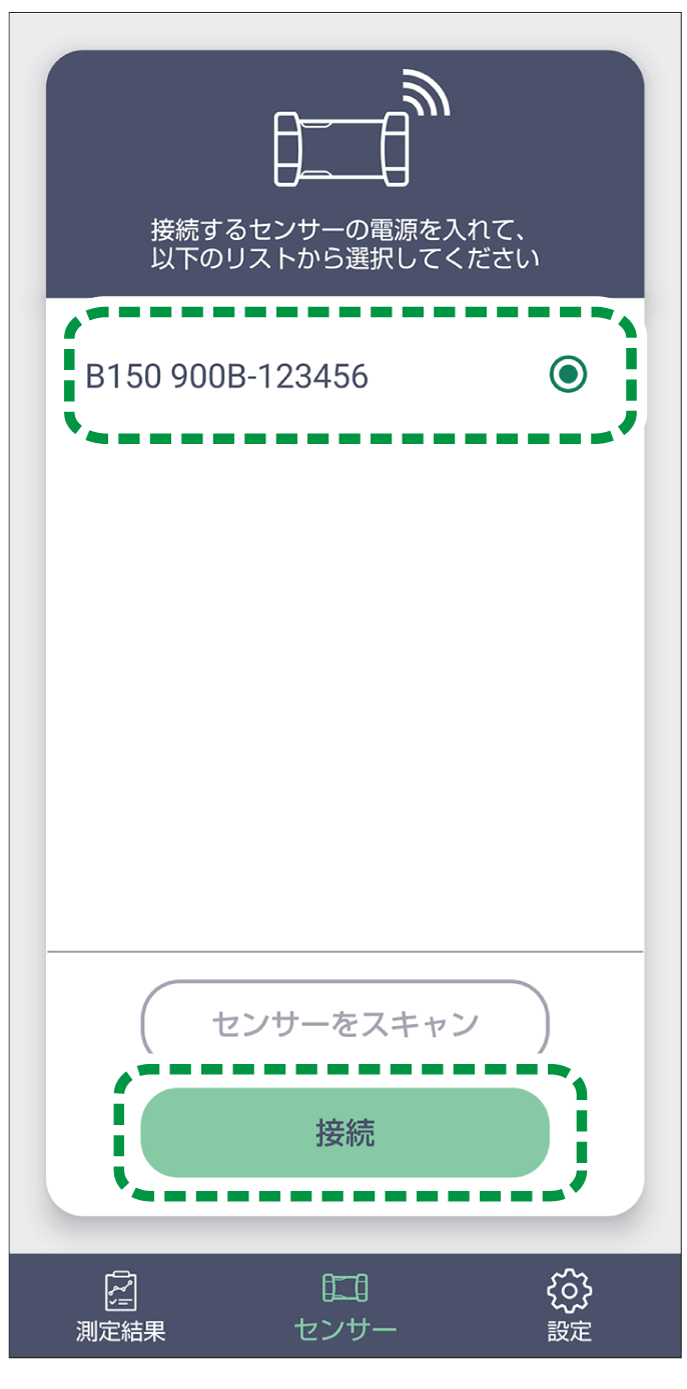
接続したいセンサーを選んで[接続]をタップします。
-
表示されるセンサー名には製品の製造番号が表示されます。製品の製造番号は下記の位置に記載されています。
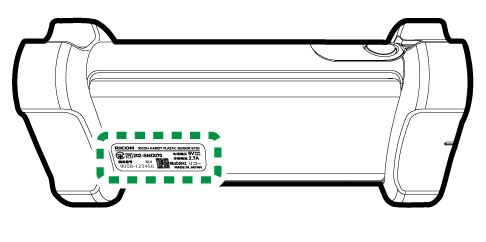
Bluetooth接続が始まります。
-
画面に接続したいセンサーが表示されないときは、センサーの電源がオンになっているか確認してください。また、スマートフォンのBluetooth設定がオンになっているかも確認してください。
-