


 Zurück
Gemäß ihrer Nutzung können mehrere Projekte einer Gruppe zugewiesen werden.
Wenn mehrere Organisationen dasselbe Gerät verwenden, ist es hilfreich, Gruppen auf Basis von Inhaltseinstellungen oder Organisationsnamen zu erstellen.
Die erstellten Gruppen sind als Registerkarten auf dem Bildschirm sichtbar.
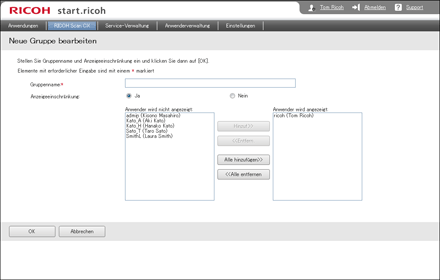
Element |
Inhalte |
|---|---|
Gruppenname |
Geben Sie einen Gruppennamen ein (bis zu 128 Zeichen). Es kann kein Gruppenname verwendet werden, der ausschließlich aus Single-Byte-Leerzeichen besteht. |
Anzeigeeinschränkung |
Diese Mitteilung wird angezeigt, wenn sich das Profil im Authentifizierungsmodus befindet.
|
Erstellung einer Gruppe
 Klicken Sie im Profil der Gruppe, die Sie erstellen wollen, auf
  und wählen Sie [Neue Gruppe].
Der Bildschirm [Neue Gruppe bearbeiten] wird angezeigt.
 Legen Sie die Eigenschaften der Gruppe fest und klicken Sie auf [OK].
Bearbeitung von Gruppeneigenschaften
Klicken Sie in der Gruppe, die Sie bearbeiten wollen, auf und wählen Sie [Gruppeneigenschaften].
Der Bildschirm [Gruppeneigenschaften] wird angezeigt.
Legen Sie die Eigenschaften der Gruppe fest und klicken Sie auf [OK].
Kopieren einer Gruppe
Klicken Sie in der Gruppe, die Sie kopieren wollen, auf und wählen Sie [Gruppe kopieren].
Der Bestätigungsbildschirm wird geöffnet.
Klicken Sie auf [OK].
Löschen einer Gruppe
Klicken Sie in der Gruppe, die Sie löschen wollen, auf und wählen Sie [Gruppe löschen].
Der Bestätigungsbildschirm wird geöffnet.
Klicken Sie auf [OK].
Änderung der Anzeigereihenfolge in Gruppen
Klicken Sie in der Gruppe, für die Sie die Anzeigereihenfolge ändern wollen, auf und wählen Sie [Anzeigereihenfolge: Aufwärts] oder [Anzeigereihenfolge: Abwärts].

Gruppen, die im linken Menü sortiert sind, werden als Registerkarten auf der linken Seite des Projektauswahlmenüs angezeigt.
Die Anwendung der festgelegten Einstellungen auf ein Gerät dauert bis zu einer Stunde. Um die Einstellungen sofort anzuwenden, gehen Sie wie folgt vor:
Wählen Sie [Update] im Bereich [Profile Management] des Administration Tools.
Drücken Sie im Projektauswahlmenü des Bedienfelds auf [Aktualis.].
Starten Sie das Gerät neu.


