


 Zurück
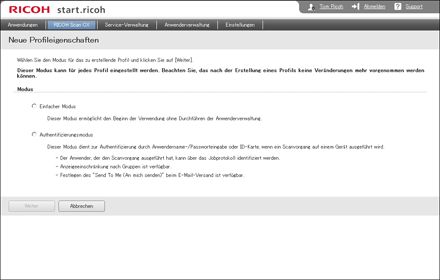
Menü zur Auswahl des Modus
Beim Erstellen eines Profils können Sie entweder [Authentifizierungsmodus] oder [Einfacher Modus] auswählen, um festzulegen, ob eine Anwenderauthentifizierung verwendet werden soll.

Wenn der Modus festgelegt ist, kann er nicht mehr geändert werden.
Element |
Inhalte |
|---|---|
Einfacher Modus |
Wählen Sie diese Option aus, wenn keine Anwenderauthentifizierung erfolgen soll. |
Authentifizierungsmodus |
Wenn die Kartenauthentifizierung deaktiviert ist Geben Sie einen Anwendernamen und ein Passwort ein, um Ricoh Scan CX Embedded auf dem Gerät zu starten. Wenn die Kartenauthentifizierung aktiviert ist Verwenden Sie eine Smart Card zur Authentifizierung, um Ricoh Scan CX Embedded zu starten. Geben Sie die Anwenderinformationen, die in Card Authentication Package V2 verwaltet werden, als Anwenderinformationen in "start. ricoh" ein. Einzelheiten über eine Anmeldung mit Card Authentication Package V2 finden Sie im "Card Authentication Package V2"-Benutzerhandbuch. |
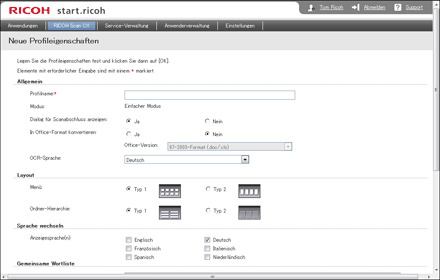
Detailliertes Eigenschaftsfenster
Element |
Inhalte |
|---|---|
Profilname |
Legen Sie einen Profilnamen fest (bis zu 128 Zeichen). Es kann kein Name verwendet werden, der ausschließlich aus Single-Byte-Leerzeichen besteht. |
Modus |
Zeigt den Profilmodus an: Einfacher Modus oder Authentifizierungsmodus. |
Dialog für Scanabschluss anzeigen |
Legen Sie fest, ob eine Nachricht erscheinen soll, sobald der Scanvorgang abgeschlossen ist. |
In Office-Format konvertieren |
Bestimmen Sie, ob Sie die Office-Konvertierungsfunktion für Dokumente verwenden wollen, die mit OCR gescannt werden. |
Office-Version |
Wählen Sie ein Dateiformat aus, wenn [Ja] für [In Office-Format konvertieren] ausgewählt ist. |
OCR-Sprache |
Legen Sie die Sprache für Dokumente fest, die mit OCR gescannt werden. |
Layout |
|
Sprache wechseln |
Wählen Sie die Anzeigesprache aus. Sie können bis zu zwei Sprachen auswählen. |
Gemeinsame Wortliste |
Legen Sie die Wörter fest, die unter Gemeinsame Wortliste registriert werden sollen. Jedes Wort kann aus bis zu 50 Zeichen bestehen. Die festgelegten Wörter können zur Eingabe von Dateinamen verwendet werden. Es können bis zu 60 Wörter registriert werden. Es können keine Wörter registriert werden, die ausschließlich aus Single-Byte-Leerzeichen bestehen. Die folgenden Zeichen können nicht verwendet werden: \ / : * ? " < > | |
Gerätebedienfeld- Bildschirm Bild |
Wie können auf dem Bedienfeld des Geräts überprüfen, wie die Liste angezeigt wird. Mit den Tasten [
|
 ] und [
 ] können Sie durch die Liste scrollen.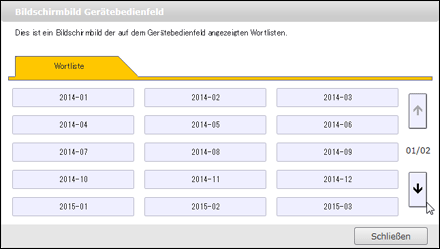
Erstellung eines Profils
 Melden Sie sich auf start. ricoh an, und klicken Sie auf [RICOH Scan CX].
 Klicken Sie auf [Neues Profil].
Der Bildschirm [Neue Profileigenschaften] wird angezeigt.
 Wählen Sie [Einfacher Modus] oder [Authentifizierungsmodus] aus, und klicken Sie auf [Weiter].
 Legen Sie die Eigenschaften des Profils fest und klicken Sie auf [OK].
Bearbeitung von Profileigenschaften
Melden Sie sich auf start. ricoh an, und klicken Sie auf [RICOH Scan CX].
Klicken Sie in dem zu bearbeitenden Profil auf  und wählen Sie [Profileigenschaften].
Der Bildschirm [Profileigenschaften] wird angezeigt.
Legen Sie die Eigenschaften des Profils fest und klicken Sie auf [OK].
Kopieren eines Profils
Klicken Sie in dem zu kopierenden Profil auf und wählen Sie [Profil kopieren].
Der Bestätigungsbildschirm wird geöffnet.
Klicken Sie auf [OK].
Löschen eines Profils
Melden Sie sich auf start. ricoh an, und klicken Sie auf [RICOH Scan CX].
Klicken Sie in dem zu löschenden Profil auf und wählen Sie [Profil löschen].
Der Bestätigungsbildschirm wird geöffnet.
Klicken Sie auf [OK].

Die Anwendung der festgelegten Einstellungen auf ein Gerät dauert bis zu einer Stunde. Um die Einstellungen sofort anzuwenden, gehen Sie wie folgt vor:
Wählen Sie [Update] im Bereich [Profile Management] des Administration Tools.
Drücken Sie im Projektauswahlmenü des Bedienfelds auf [Aktualis.].
Starten Sie das Gerät neu.


