


 Zurück
Der Speicherzielort und die Scaneinstellungen können konfiguriert und als Projekt gespeichert werden. Das erstellte Projekt wird als Projektschaltfläche auf dem Bildschirm des Geräts angezeigt.
Um einen Speicherservice als Speicherort für Dokumente festzulegen, registrieren Sie zuerst den Speicherservice in den Einstellungen für die Servicekoordination im Menü Anwenderinformationen.
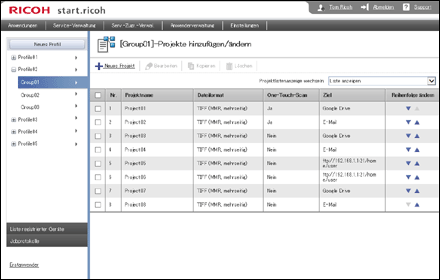
Bildschirm zur Registrierung/Änderung von Projekten
Dieser Bildschirm zeigt eine Liste von Projekten an, die einer Gruppe zugewiesen sind. Projekte können auf diesem Bildschirm erstellt und bearbeitet werden. Projekte können auf diesem Bildschirm erstellt und bearbeitet werden.
Element |
Inhalte |
|---|---|
Neues Projekt |
Zeigt den Bearbeitungsbildschirm für ein neues Projekt an. |
Bearbeiten |
Sie können das markierte Projekt bearbeiten. |
Kopie |
Sie können das markierte Projekt kopieren. |
Löschen |
Sie können das markierte Projekt löschen. |
Projektlistenanzeige wechseln |
Sie können das Anzeigeformat der Projektliste ändern.
|
Nr. |
Zeigt die Anzeigereihenfolge des Projekt an. |
Projektname |
Zeigt den für ein Projekt festgelegten Namen an. |
Dateiformat |
Zeigt das Dateiformat an, in dem gescannte Daten gespeichert werden. |
One-Touch-Scan |
Zeigt an, ob One-Touch-Scan verwendet wird. |
Ziel |
Zeigt den Speicherort für gescannte Dokumente an. |
Reihenfolge ändern |
Die Anzeigereihenfolge für Projekte kann durch Klicken auf |

Die Anwendung der festgelegten Einstellungen auf ein Gerät dauert bis zu einer Stunde. Um die Einstellungen sofort anzuwenden, gehen Sie wie folgt vor:
Wählen Sie [Update] im Bereich [Profile Management] des Administration Tools.
Drücken Sie im Projektauswahlmenü des Bedienfelds auf [Aktualis.].
Starten Sie das Gerät neu.
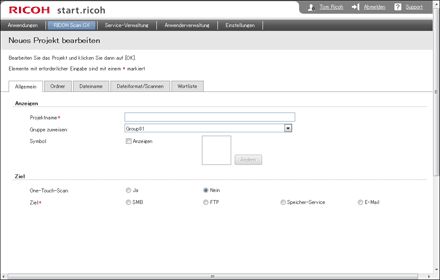
Registerkarte "Allgemein"
Element |
Inhalte |
|---|---|
Projektname |
Geben Sie einen Projektnamen ein (bis zu 128 Zeichen). Es kann kein Projektname verwendet werden, der ausschließlich aus Single-Byte- oder Double-Byte-Leerzeichen besteht. |
Gruppe zuweisen |
Legen Sie die Gruppe fest, zu der das Projekt gehört. |
Symbol |
Legen Sie fest, ob ein Projektsymbol angezeigt werden soll. Wenn [Anzeigen] ausgewählt ist, klicken Sie auf [Ändern] und wählen Sie ein Symbol auf dem angezeigten Bildschirm aus. Es können nur Symbole verwendet werden, die für RICOH Scan CX registriert sind. Bilddateien, die sich auf dem lokalen PC befinden, können nicht verwendet werden. |
One-Touch-Scan |
Legen Sie fest, ob One-Touch-Scan verwendet werden soll.
|
Ziel(Netzwerkspeicher) |
Geben Sie den Zielort für die Bereitstellung gescannter Dokumente ein.
Wenn SMB oder FTP als Speicher für gescannte Dokumente ausgewählt wurde Bei der Auswahl eines neuen Projekts auf dem Gerät wird ein Authentifizierungsdialog angezeigt. Sobald die Authentifizierung mit einem Passwort erfolgreich abgeschlossen wurde, wird dieses Dialogfeld nicht erneut angezeigt, außer die Authentifizierung/Verbindung schlägt fehl. |
Ziel(Speicher-Service) |
Geben Sie den Zielort für die Bereitstellung gescannter Dokumente ein.
Beim Festlegen von Microsoft SharePoint Online (Microsoft Office 365) als Speicher-Service Geben Sie den [URL der send. Seite] wie folgt an:
Die folgenden Websites werden unterstützt:
Die Website muss einen Ordner oder eine Bibliothek enthalten. Die folgenden Bibliotheken werden unterstützt:
|
Ziel(E-Mail) |
Geben Sie den Zielort für die Bereitstellung gescannter Dokumente ein.
|
Passworteinschränkungen |
Legen Sie fest, ob eine Passwortauthentifizierung für das Projekt durchgeführt werden soll. Wenn Passwortauthentifizierung aktiviert ist, wird ein Authentifizierungsdialog angezeigt, sobald Sie ein Projekt auf dem Gerät auswählen. |
Fehlerbenachrichtigung |
Legen Sie fest, ob eine E-Mail-Benachrichtigung gesendet werden soll, wenn ein Fehler vorliegt. |
Benachrichtigen an |
Wenn [Ja] unter [Fehlerbenachrichtigung] ausgewählt ist, kann das Ziel der E-Mail festgelegt werden. Wenn [Send to Login User] ausgewählt ist, wird eine Fehlerbenachrichtungs-E-Mail an die Adresse gesendet, die vom angemeldeten Anwender festgelegt wurde. [Send To Me] kann im Authentifizierungsmodus ausgewählt werden. |

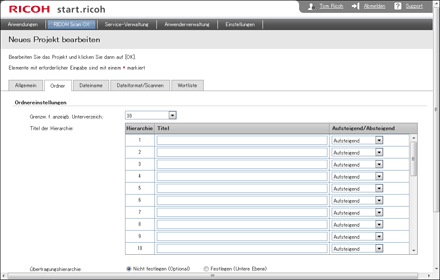
Registerkarte "Ordner"
Element |
Inhalte |
|---|---|
Grenzw. f. anzeigb. Unterverzeich. |
Legt die Anzahl der angezeigten Unterverzeichnisnamen fest. Es können 1 bis 30 Namen angezeigt werden. |
Titel der Hierarchie |
Legen Sie eine optionale Nachricht für jedes Unterverzeichnis fest. |
Aufsteigend /Absteigend |
Legen Sie die Anzeigereihenfolge fest. |
Übertragungshierarchie |
Legen Sie das Unterverzeichnis zum Speichern von Dokumenten fest. Wählen Sie [Nicht festlegen (Optional)], um eine optionale Ordnerebene auf dem Gerät festzulegen. Außerdem können Sie [Festlegen (Untere Ebene)] auswählen, um die untere Ordnerebene festzulegen. |
Zuletzt verwendetes Verzeichnis speichern |
Legen Sie fest, ob die am Gerät ausgewählten Verzeichnisinformationen gespeichert werden, und ob sie auch bei der nächsten Verwendung eines Projekts angezeigt werden sollen. |
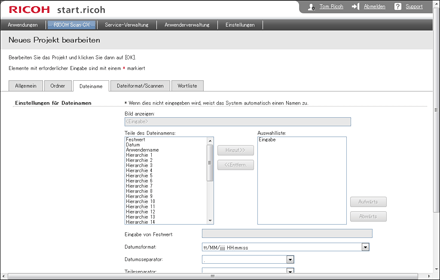
Registerkarte "Dateiname"
Element |
Inhalte |
|---|---|
Bild anzeigen |
Zeigt das Dateibenennungsbild an. |
Teile des Dateinamens |
Zeigt eine Liste der Elemente, die zur Erstellung eines Dateinamens verwendet werden können. Festgelegte Elemente für Dateinnamen, z. B. [Festwert], [Datum] etc., können auf Dokumente angewendet werden. Falls die Eingabe festgelegt ist, kann der Dateiname auf dem Gerät geändert werden. |
Eingabe von Festwert |
Wenn die Option [Festwert] unter [Teile des Dateinamens] ausgewählt ist, wird ein Dateiname mit bis zu 80 Zeichen festgelegt. Der Eintrag darf nicht ausschließlich aus Single-Byte-Leerzeichen bestehen. Die folgenden Zeichen können nicht verwendet werden: \ / : * ? " < > | |
Datumsformat |
Legen Sie das Datumsformat fest. |
Datumsseparator |
Legt das Zeichen fest, durch das die Elemente des Datums (Monat, Tag, Jahr) getrennt werden, wenn ein Datum als Element für einen Dateinamen ausgewählt wird. |
Teileseparator |
Legt das Zeichen fest, das die einzelnen Elemente des Dateinamens trennt. |
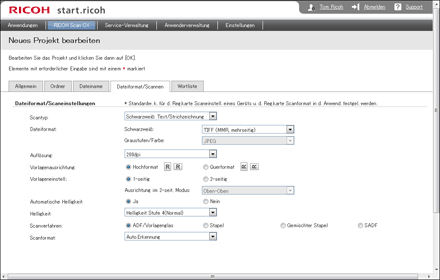
Registerkarte "Dateiformat/Scan"
Element |
Inhalte |
|---|---|
Scantyp |
Legt den Scantyp fest. |
Dateiformat |
Legen Sie das Dateiformat fest.
Word oder Excel kann nur ausgewählt werden, wenn RICOH Scan CX Standard verwendet wird. |
Auflösung |
Legt die Auflösung fest. |
Vorlagenausrichtung |
Wählen Sie die Dokumentenausrichtung, wenn Sie den ADF verwenden. |
Vorlageneinstellungen |
Wählen Sie den Vorlagentyp. Diese Einstellung gewährleistet eine genaue Bilderfassung und spätere Anzeige der eingescannten Datei bei Verwendung des ADF. Wenn [2-seitig] ausgewählt wird, muss [Oben-Oben] oder [Oben-Unten] im Dropdown-Menü festgelegt werden. [Oben-Oben] ist für eine Textausrichtung wie in einem Buch. [Oben-Unten] ist für eine Textausrichtung, bei der die Seiten an der Oberseite gebunden sind. Wenn [1-seitig] ausgewählt ist, ist die Einstellung zur Festlegung der Drehrichtung nicht verfügbar (grau eingefärbt). |
Auto. Hell. |
Legt die Autom. Helligkeit fest. Durch das Auswählen von [Ja] passen Sie die Scanhelligkeit an, um die Auflösung bei Papiertypen wie nicht weißem Papier (z. B. Zeitungen oder transparente Vorlagen) zu verbessern. Um die Bildhelligkeit einzustellen, wählen Sie folgende Helligkeitsstufen aus dem Dropdown-Menü. |
Helligkeit |
Stellen Sie die Helligkeitsstufen ein. |
Scanverfahren |
Legt das Scanverfahren fest.
|
Scanformat |
Legen Sie das Vorlagenformat fest. |
 ].
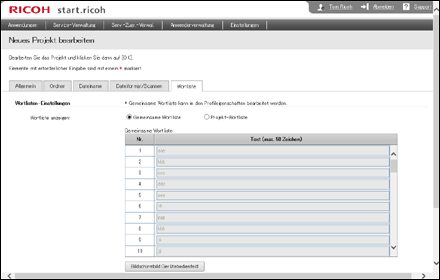
].Registerkarte "Wortliste"
Element |
Inhalte |
|---|---|
Wortliste anzeigen |
Ermöglicht die Auswahl der Wortliste für das Projekt.
|
Gemeinsame Wortliste |
Wird angezeigt, wenn [Gemeinsame Wortliste] ausgewählt ist. Hier können Sie registrierte Wörter einsehen. Eine Bearbeitung dieser Liste ist über den Bildschirm "Profileigenschaften" möglich. |
Projekt-Wortliste |
Erscheint, wenn [Projekt-Wortliste] ausgewählt ist. Legen Sie die Wörter fest, die in der Wortliste registriert werden sollen. Jedes Wort kann aus bis zu 50 Zeichen bestehen. Die festgelegten Wörter können zur Eingabe von Dateinamen verwendet werden. Es können bis zu 60 Wörter registriert werden. Es können keine Wörter registriert werden, die ausschließlich aus Single-Byte-Leerzeichen bestehen. Die folgenden Zeichen können nicht verwendet werden: \ / : * ? " < > | |
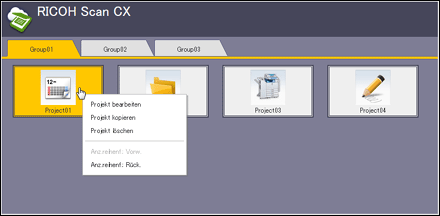
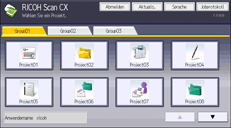
Bildschirmbild Gerätebedienfeld |
Wie können auf dem Bedienfeld des Geräts überprüfen, wie die Liste angezeigt wird. Mit den Tasten [
|
 ] und [
 ] können Sie durch die Liste scrollen.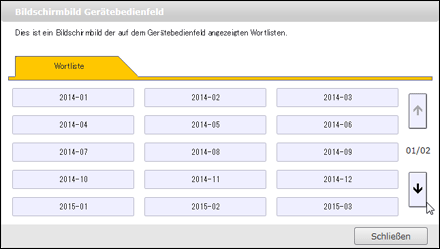
Erstellung eines Projekts
 Wählen Sie die Gruppe aus, in der Sie ein Projekt erstellen wollen, und klicken Sie auf [Neues Projekt].
Der Bildschirm [Neues Projekt bearbeiten] wird angezeigt.
 Konfigurieren Sie soweit erforderlich die Einstellungen und klicken Sie auf [OK].
Das erstellte Projekt wird auf dem Gerät folgendermaßen dargestellt:
Bearbeitung eines Projekts
Aktivieren Sie das Kontrollkästchen des zu bearbeitenden Projekts und klicken Sie auf [Bearbeiten].
Wenn das Anzeigeformat [Gerätebedienfeld anzeigen] festgelegt ist, klicken Sie auf das Projekt und anschließend auf [Projekt bearbeiten].
Der Bildschirm [Projekt bearbeiten] wird angezeigt.
Bearbeiten Sie das Projekt und klicken Sie auf [OK].
Kopieren eines Projekts
Aktivieren Sie das Kontrollkästchen des zu kopierenden Projekts und klicken Sie auf [Kopieren].
Wenn das Anzeigeformat [Gerätebedienfeld anzeigen] festgelegt ist, klicken Sie auf das Projekt und anschließend auf [Projekt kopieren].
Der Bestätigungsbildschirm wird geöffnet.
Klicken Sie auf [OK].
Löschen eines Projekts
Aktivieren Sie das Kontrollkästchen des zu bearbeitenden Projekts und klicken Sie auf [Löschen].
Wenn das Anzeigeformat [Gerätebedienfeld anzeigen] festgelegt ist, klicken Sie auf das Projekt und anschließend auf [Projekt löschen].
Der Bestätigungsbildschirm wird geöffnet.
Klicken Sie auf [OK].
Die Reihenfolge der angezeigten Projekte ändern
Klicken Sie auf [ ] oder [
 ] für das angezeigte Projekt, dessen Reihenfolge Sie ändern möchten.
Wenn das Anzeigeformat [Gerätebedienfeld anzeigen] festgelegt ist, klicken Sie auf das Projekt und anschließend auf [Anz.reihenf.: Vorw.] oder [Anz.reihenf.: Rück.].
Die Anwendung der festgelegten Einstellungen auf ein Gerät dauert bis zu einer Stunde. Um die Einstellungen sofort anzuwenden, gehen Sie wie folgt vor:
Wählen Sie [Update] im Bereich [Profile Management] des Administration Tools.
Drücken Sie im Projektauswahlmenü des Bedienfelds auf [Aktualis.].
Starten Sie das Gerät neu.


