
機器情報を管理する


- SDカード、USBメモリーは、子供の手に触れないようにしてください。もし子供が誤ってSDカード、USBメモリーを飲み込んだときは、直ちに医師の診断を受けてください。
本機の機器情報は、機器管理、ユーザー管理、ネットワーク管理、文書管理のすべての権限を持つ管理者が設定します。
本機の機器情報は、CSV形式の設定情報ファイルとして外部機器にエクスポートできます。エクスポートした設定情報ファイルを本機にインポートすると、変更した設定を戻せるのでバックアップとして使用できます。機種が同一であれば、異なる機器どうしで同じ機器情報をインポートして使用することもできます。
また、サーバーで機器の設定情報ファイルを管理すると、定期的に機器への設定情報の反映(インポート)ができます。
インポート/エクスポートできるデータ
用紙設定
調整/管理
システム設定
印刷設定
セキュリティー管理
リモートサービス
インターフェース設定
Web Image Monitor設定(ネットワーク上のパソコンからWebブラウザーを使用して本機の監視や設定ができる、本機に搭載されている管理ツールの設定)
Webサービス設定
インポート/エクスポートできないデータ
アドレス帳
プログラム
telnetから設定する設定
RICOH@Remote関連の情報
カウンター情報
Web Image MonitorあるいはWeb Serviceだけで設定できる項目(例:Bonjour、SSDP設定)
本機の設定のうち次の項目
年月日、時刻の設定
機器証明書が必要な設定
画像の補正値など機体ごとに調整する項目
実行するだけの項目と閲覧するだけの項目
サーバーで機器の設定情報を管理するとき
機器管理サーバーまたはWebサーバーを使用します。
機器管理サーバーを使用するときは、機器管理サーバーの使用説明書を参照してください。Webサーバーを使用するときは、専用アプリケーションで作成した設定情報のcsvファイルを開いて「ModuleID」の下の行を「-」に修正してからWebサーバーに格納します。
機器構成を変更したときは、エクスポートし、設定情報ファイルを更新してください。

機種が同一なときだけ、インポート/エクスポートができます。
機器構成を変更したときは、エクスポートし、設定情報ファイルを更新してください。
インポート、エクスポート、サーバーの設定は、ネットワーク上のパソコンからWebブラウザーを使用してもできます。詳しくはWeb Image Monitorのヘルプを参照してください。(本機に搭載されているWeb Image Monitorという機能を利用します。)
機器情報をエクスポートする
操作部から機器情報をエクスポートするときは、SDカードに保存されます。
エクスポートするときは、本機のほかの操作を終了させてください。また、エクスポート中には本機は操作できません。
本機の電源を入れた後は、操作部の[メニュー]キーを押し、[ ][
][ ]キーを使用して操作してください。
 本機の電源を切ります。
 SDカードを本体背面のSDカードスロット(下側のスロット2)に挿入します。
『使用説明書』「オプションを取り付ける」(拡張SDカードを取り付ける)
 本機の電源を入れます。
 ユーザー管理者、機器管理者、ネットワーク管理者、文書管理者のすべての権限を持つ管理者がログインします。
 [機器設定情報]
 [OK]
[OK]
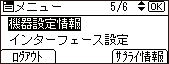
 [機器設定情報:エクスポート(メディア)][OK]
 [機器固有情報][OK]
 [含む]または[含まない][OK]
機器固有情報をエクスポートするかしないかを設定します。機器固有情報とは、IPアドレス、ホスト名などです。
 [暗号鍵入力][OK]
 [入力する][OK][入力]
 暗号鍵を入力 [入力終了]
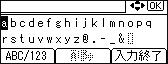
大文字や数字を入力するときは、[ABC/123]の選択キーを押します。
入力した文字を削除するときは、[削除]の選択キーを押します。
 [入力] 暗号鍵を再入力 [入力終了]
 [エクスポート][エクスポート][確認]
 電源を切り、SDカードを取り外します。
エクスポートに失敗したときは、ログでエラーの内容を確認できます。ログはエクスポートされた設定情報ファイルと同じ場所に格納されます。
機器情報をインポートする
SDカードに保存された機器情報をインポートします。
インポートするときは、本機のほかの操作を終了させてください。また、インポート中には本機は操作できません。
本機の電源を入れた後は、操作部の[メニュー]キーを押し、[][]キーを使用して操作してください。
本機の電源を切ります。
SDカードを本体背面のSDカードスロット(下側のスロット2)に挿入します。
『使用説明書』「オプションを取り付ける」(拡張SDカードを取り付ける)
本機の電源を入れます。
ユーザー管理者、機器管理者、ネットワーク管理者、文書管理者のすべての権限を持つ管理者がログインします。
[機器設定情報][OK]
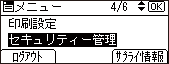
[機器設定情報:インポート(メディア)][OK]
[機器設定情報ファイルの選択][OK]
インポートするファイルを選択 [OK]
[機器固有情報][OK]
[含む]または[含まない][OK]
機器固有情報をインポートするかしないかを設定します。機器固有情報とは、IPアドレス、ホスト名などです。
[暗号鍵を入力][OK][入力]
暗号鍵を入力 [入力終了]
大文字や数字を入力するときは、[ABC/123]の選択キーを押します。
入力した文字を削除するときは、[削除]の選択キーを押します。
[インポート][インポート][確認]
本機が再起動されます。
電源を切り、SDカードを取り外します。
インポートに失敗したときは、ログでエラーの内容を確認できます。ログはエクスポートされた設定情報ファイルと同じ場所に格納されます。
機器情報を定期的にインポートする
集中管理指示ファイルを作成して、サーバーに格納された機器情報を自動で本機にインポートできるように設定します。本機に複数の設定情報ファイルをインポートすることができます。
集中管理指示ファイルのフォーマットファイルを本機からダウンロードできます。ネットワーク上のパソコンからWebブラウザーを使用して「http://(本機のIPアドレス、またはホスト名)/DH/directionsFormat.ini」をダウンロードしてください。
以下のように集中管理指示ファイルを作成し、Webサーバーに格納してください。
集中管理指示ファイルの例
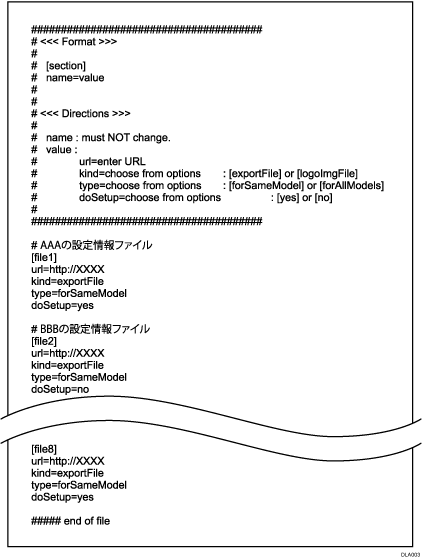
集中管理指示ファイルの記載項目
設定情報ファイルに関する情報を記載します。
セクション
設定情報ファイルごとに[file1]、[file2]、[file3]…の形式で記載します。記載できるセクションの最大数は8です。8を超えて記載されたセクションは無視されます。
複数の設定情報ファイルをインポートするときは、集中管理指示ファイルに記載された順にインポートされます。一つの設定情報ファイルのインポートに失敗したときは、次の設定情報ファイルのインポート処理に進みます。
設定項目
設定情報ファイルごとに設定します。"="の前が項目名、"="の後が設定値となります。項目名は変更しないでください。
項目名
設定
url
設定情報ファイルのURLを記載します。最大文字数は255文字です。
kind
本機では「exportFile」と記載します。「logoImgFile」は本機で使用できないデータです。
type
「forSameModel」と記載します。「forAllModels」は機器管理サーバー用の設定です。
doSetup
対象の設定情報ファイルをインポートするときは「yes」、インポートしないときは「no」と記載します。
コメント
行の先頭に「#」(半角)を記載すると、その行はコメントとして扱われ、インポート処理の内容に影響しません。
機器情報のインポート条件は、ネットワーク上のパソコンからWebブラウザーを使用して設定します。(本機に搭載されているWeb Image Monitorという機能を利用します。)
ネットワーク上のパソコンからWebブラウザーを起動し、Web Image Monitorにユーザー管理者、機器管理者、ネットワーク管理者、文書管理者のすべての権限を持つ管理者がログインします。
[機器の管理]をポイントし、[設定]をクリックします。
「機器」の[機器設定情報のインポート設定(サーバー)]をクリックします。
機器情報のインポート条件を設定します。
ファイルのインポート元
機器情報をインポートするサーバーを選択します。サーバー設定で、URL、ユーザー名、パスワードなどを設定します。
指定時刻での定期インポート
機器情報をインポートする頻度を選択し、時刻を設定します。
前回のインポートファイルとの比較
前回インポートした機器情報と比較し、機器情報が同じときにインポートするか、しないかを選択します。
失敗時のメール通知
インポートに失敗したとき、機器管理者にメールを通知するか、しないかを選択します。メール通知をするにはWeb Image Monitor で「自動メール通知」の設定が必要です。詳細はWeb Image Monitorのヘルプを参照してください。
再試行回数
インポートに失敗したときに再試行する回数を0~30回の間で設定します。
再試行間隔
インポートに失敗したときに再試行する間隔を5~300秒の間で設定します。
暗号鍵
暗号化されている設定情報ファイルをインポートするときは、暗号鍵を指定します。暗号鍵が正しくないと、インポートできません。
[OK]をクリックします。
ログアウトします。
機器管理サーバーを使用すると、より詳細なインポート設定ができます。詳しくは、機器管理サーバーの使用説明書を参照してください。
インポートに失敗したときは、ログでエラーの内容を確認できます。ログはエクスポートされた設定情報ファイルと同じ場所に格納されます。
こんなときには
エラーが発生したときは、最初にログのResultCodeを確認してください。0以外の数値はエラーが発生しています。ResultCodeは図の枠内に表示されています。
ログファイルの例
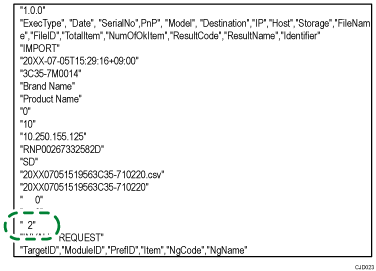
内容を確認して解決しないとき、または対処方法がわからないときは、エラーログを保存してサービス実施店にお問い合わせください。
ResultCode | 原因 | 対処方法 |
|---|---|---|
2 (INVALID REQUEST) | 異なる機種のファイルでインポートを実行しました。 | 同一の機種でエクスポートしたファイルをインポートしてください。 |
4 (INVALID OUTPUT DIR) | 出力先に機器情報を書き込めません。 | 出力先が正常に動作しているか確認してください。 |
7 (MODULE ERROR) | インポート・エクスポート処理時に予期せぬエラーが発生しました。 | 電源を入れ直して再度、実行してください。それでも同じエラーが発生するときは、サービス実施店に問い合わせてください。 |
8 (DISK FULL) | 外部メディアの保存領域が不足しています。 | 十分な空き容量を確保してから実行してください。 |
9 (DEVICE ERROR) | ログファイルの書き込み、読み込みに失敗しました。 | 保存先・格納先のパスが存在することを確認してください。 |
10 (LOG ERROR) | ログファイルの書き込みに失敗しました。HDDが故障しています。 | サービス実施店に問い合わせてください。 |
20 (PART FAILED) | 一部の設定項目の設定値をインポートできませんでした。 | 失敗した理由がNgNameに記録されます。内容を確認してください。 失敗理由(NgName) 2 INVALID VALUE 設定値が項目の許容範囲外 3 PERMISSION ERROR 項目の編集権限がない 4 NOT EXIST 項目がシステムに存在しない 5 INTERLOCK ERROR システムの状態またはほかの設定値との連動により項目の変更ができない 6 OTHER ERROR その他の理由により、項目の変更ができない |
21 (INVALID FILE) | メディアに保存されているデータが正しくないため、データがインポートできません。 | 適切なデータが使用されているか確認してください。データのフォーマットはCSV形式です。 |
22 (INVALID KEY) | 暗号鍵が不正です。 | 正しい暗号鍵を使用してください。 |