
機密印刷文書を管理する
本機の設置場所がユーザーの席から離れているときなど、移動する間に印刷した文書を他人に見られることがあります。このようなときに、他人に見せたくない文書を印刷するときは、機密印刷機能を使用します。
機密印刷機能
機密印刷機能は、拡張HDDを装着しているときだけ利用できます。
この機能では、出力文書を機密印刷文書としてハードディスクに蓄積してから印刷します。ユーザー認証が設定されていなくても機密印刷ができます。本機の操作部を使用して印刷し、印刷した文書をすぐに回収できるため、他人に見られることを防止できます。

一時的な文書の保存をするときは、プリンタードライバーの「印刷方法」で[プリンターに保存する]を選択します。また、[プリンターに保存するジョブを共有する]を選択すると、ジョブの共有ができます。
機密印刷文書を消去する
文書管理者、またはオーナーが操作します。
オーナーが機密印刷文書を消去するには、機密印刷文書のパスワードが必要です。オーナーがパスワードを忘れたときは、文書管理者がパスワードを変更できます。
文書管理者はパスワードなしで機密印刷文書を消去できます。
操作部の[メニュー]キーを押し、[ ][
][ ]キーを使用して操作してください。
 文書管理者、またはオーナーがログインします。
 [メニュー]キーを押して初期設定画面を閉じ
  [文書印刷]
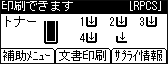
 [機密印刷文書][文書リスト]
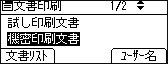
 文書を選択 [消去][消去]
パスワード入力画面が表示されたときは、文書のパスワードを入力し、[OK]キーを押します。
文書管理者が操作するときは、パスワード入力画面は表示されません。
 ログアウトします。
「一時置き文書自動消去設定」を有効にすると、蓄積文書を自動で消去できます。
『使用説明書』「メニュー画面項目と初期設定項目一覧」(調整/管理>ハードディスク管理>一時置き文書自動消去設定)
『使用説明書』「初期設定項目の機能説明」(初期設定項目の機能説明2>一時置き文書自動消去設定)
ネットワーク上のパソコンからWebブラウザーを使用しても消去できます。(本機に搭載されているWeb Image Monitorという機能を利用します。)詳しくは、Web Image Monitorのヘルプを参照してください。
機密印刷文書のパスワードを変更する
文書管理者、またはオーナーが設定します。
オーナーがパスワードを忘れたときは、文書管理者がパスワードを変更します。
操作部の[メニュー]キーを押し、[][]キーを使用して操作してください。
文書管理者、またはオーナーがログインします。
[メニュー]キーを押して初期設定画面を閉じ [文書印刷]
[機密印刷文書][文書リスト]
文書を選択 [変更]
[パスワード変更][OK]
 パスワードを入力 [OK]
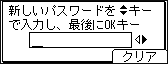
入力をやり直すときは、[クリア]の選択キーを押します。
 確認用パスワードを入力 [OK]
 ログアウトします。
ネットワーク上のパソコンからWebブラウザーを使用しても変更できます。(本機に搭載されているWeb Image Monitorという機能を利用します。)詳しくは、Web Image Monitorのヘルプを参照してください。
機密印刷文書のロックを解除する
文書管理者だけが操作できます。
セキュリティー強化機能の「文書保護強化」を[する]に設定したときは、誤ったパスワードを10回入力すると文書はロックされます。
操作部の[メニュー]キーを押し、[][]キーを使用して操作してください。
文書管理者、またはオーナーがログインします。
[メニュー]キーを押して初期設定画面を閉じ [文書印刷]
[機密印刷文書][文書リスト]
文書を選択 [変更]
文書保護強化でロックされた機密印刷文書は が表示されます。
[文書ロック解除][OK][ロック解除]
の表示が消えます。
ログアウトします。
ネットワーク上のパソコンからWebブラウザーを使用しても解除できます。(本機に搭載されているWeb Image Monitorという機能を利用します。)詳しくは、Web Image Monitorのヘルプを参照してください。