
はがき、封筒に印刷する
Windowsではがき、封筒に印刷する
 アプリケーションで文書を作成し、プリンタードライバーの印刷設定画面を開きます。
 以下の項目を設定します。
|
その他の印刷の設定を必要に応じて指定します。詳しくは、プリンタードライバーのヘルプを参照してください。
 [OK]をクリックします。
 アプリケーションから印刷の指示をします。

印刷品質を保つため、先端・後端から15mm、左右端から10mm以上が余白となるようにしてください。
操作部とプリンタードライバーの両方で、用紙設定を正しく行ってから印刷してください。
操作部の設定については、操作部を使用してはがき、封筒を設定するを参照してください。
はがきや封筒は正しい向きでセットしてください。
macOSではがき、封筒に印刷する
アプリケーションで文書を作成し、プリンタードライバーのプリント画面を開きます。
以下の項目を設定します。
|
ポップアップメニューから[給紙]を選択します。
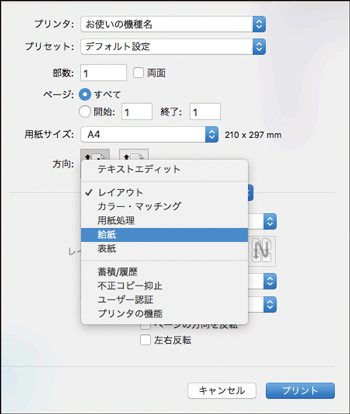
はがきまたは封筒がセットされている給紙トレイを選択します。
 ポップアップメニューから[プリンタの機能]を選択します。
 「機能セット:」で「用紙」メニューを選択し、以下の項目を設定します。
|
角形/長形封筒 や洋長3号封筒
 に印刷するときは、「機能セット:」を切り替えて「基本」メニューを表示し、[180度回転]を[オン]にしてください。
 その他の印刷の設定を必要に応じて指定します。
 印刷の指示をします。
印刷品質を保つため、先端・後端から15mm、左右端から10mm以上が余白となるようにしてください。
操作部とプリンタードライバーの両方で、用紙設定を正しく行ってから印刷してください。
操作部の設定については、操作部を使用してはがき、封筒を設定するを参照してください。
はがきや封筒は正しい向きでセットしてください。