
封筒をセットする
封筒をセットするときの推奨条件について説明します。

窓付き封筒は使用しないでください。
のり付き封筒は、のりで封筒同士が貼りつくことがあります。さばいてからセットしてください。封筒同士が貼りつくときは、1枚ずつセットしてください。
封筒のフラップ(ふた)の長さや形状によっては紙づまりが起こることがあります。
封筒を押さえて中の空気を抜き、四辺の折り目をしっかりと押さえてからセットしてください。また封筒が反っていたり曲がっているときは、鉛筆や定規で上向きの反りが2mm以内、下向きの反りが0mmになるように直してからセットしてください。
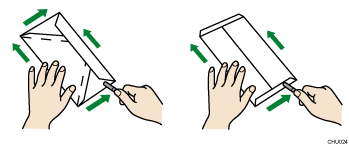
封筒の形やセットする向きによって、トレイにセットする方法が異なります。封筒に印刷するときは、必ず封筒のセット方向を確認してください。
封筒のセット方向
封筒の種類と向き | 給紙トレイ1 | 手差しトレイ |
|---|---|---|
角形/長形封筒  | 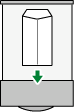 フラップ*2:開く 封筒の下辺:手前側 印刷する面:下 |  フラップ:開く 封筒の下辺:後ろ側 印刷する面:上 |
洋形/洋長封筒  | セットできません。 |  フラップ:閉じる 封筒の下辺:右側 印刷する面:上 |
洋長3号封筒  | 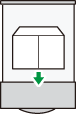 フラップ*2*3:開く 封筒の下辺:手前側 印刷する面:下 |  フラップ*4:開く 封筒の下辺:後ろ側 印刷する面:上 |
*1 角形/長形封筒 や洋長3号封筒
 は、プリンタードライバーの[給紙/排紙]タブで、[180度回転]にチェックを入れて印刷してください。
*2 フェンスでフラップを押さえられないときは、正しく給紙できないことがあります。その場合は手差しトレイにセットしてください。
*3 フラップを広げたときの長さが148mm以上ある封筒を使用してください。
*4 フラップを広げたときの長さが127mm以上ある封筒を使用してください。
封筒をセットしたあと、プリンタードライバーと操作部の両方で、用紙の種類を「封筒」に設定してください。また、操作部で用紙の厚さを設定してください。
プリンタードライバーの設定は、はがき、封筒に印刷するを参照してください。
用紙の厚さの設定は、操作部を使用してはがき、封筒を設定するを参照してください。
使用できる封筒
使用できる封筒については、リコーホームページ(https://www.ricoh.co.jp)を確認するか、販売店・サービス実施店に問い合わせてください。
トレイによってセットできる封筒サイズが異なります。詳しくは、セットできる用紙のサイズを参照してください。

トレイに一度にセットする封筒は、同じサイズ、同じ厚さの封筒にしてください。
封筒には両面印刷できません。
周囲と異なる厚みの部分があると、均一に印刷できないことがあります。2、3枚通紙して、印刷結果を確認してください。
封筒に印刷するときは、普通紙に印刷するときより印刷速度が遅くなります。
印刷後、封筒が大きくカールしたときは、しごいて直してください。
湿気を吸った封筒は使用しないでください。
推奨封筒でも、高温になるところや湿気の多いところで印刷すると、しわが発生するなど、正しく印刷されないことがあります。
封筒の長辺の端に細かいしわができて排紙されたり、裏面が汚れて排紙されたり、ぼやけて印刷されることがあります。また黒くベタ刷りするときに、封筒の用紙が重なりあっている部分にすじが入ることがあります。
洋長3号封筒が
向きで封筒にしわが発生するときは、向きにセットしてください。封筒角が折れて印刷されたり、紙づまりが発生するときは、印刷前に封筒角を印刷面とは逆側に手で軽くカールさせてください。