封筒受信した文書を印刷する
封筒受信するとファクスランプが点灯します。封筒受信を設定しておくと、受信した文書はメモリーに蓄積され、自動的には印刷されません。あらかじめ登録しておいた封筒IDを入力して印刷します。
封筒IDを知らない人は印刷できないので、内容を他人に見られずにすみます。
あらかじめ以下の準備が必要です。
設定画面タイプ:標準
[ファクス設定]
 [導入時詳細設定] [封筒ID登録]を押し、封筒IDを登録する
[ファクス設定]
[受信設定] [受信文書設定] [文書受信時の動作設定]を押し、[封筒受信]を[する]に設定する。
設定画面タイプ:従来
[ファクス設定]
[導入設定]タブ [封筒ID登録]を押し、封筒IDを登録する[ファクス設定]
[受信設定]タブ [受信文書設定]を押し、封筒受信の機能を[する]に設定する。
封筒IDの登録方法、封筒受信の設定方法については、使用している機種の使用説明書を参照してください。
封筒受信した文書は印刷すると消去されます。
[受信文書印刷部数]が2部以上に設定されていても、封筒受信して印刷される文書は1部だけです。
Fコード取り出し文書は封筒受信の対象とはならず、受信したあと自動的に印刷されます。

停電時や電源コンセントを抜いたときそのまま約1時間経過すると、封筒受信した文書はすべて消去されます。消去された文書は「電源断レポート」で確認します。詳しくは、使用している機種の使用説明書を参照してください。
本機が封筒受信したことを確認します。
封筒受信すると、ファクスランプが点灯し、ホーム画面のファクス受信文書ウィジェットに封筒受信ありと表示されます。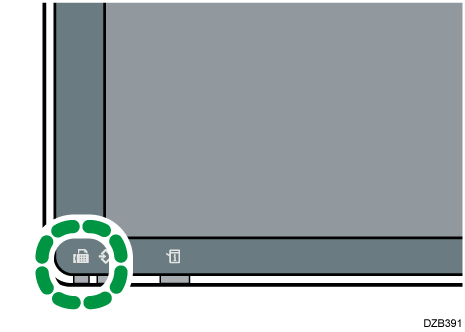
[送受信確認/印刷]を押します。
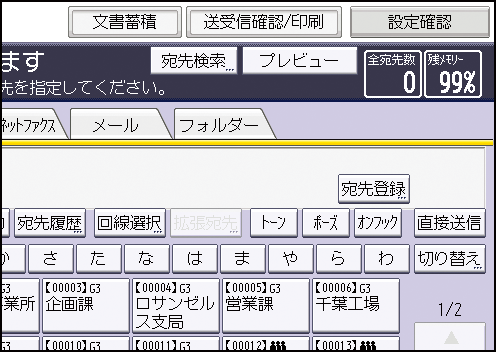
[封筒受信文書印刷]を押します。
封筒ID(4桁の数字)をテンキーで入力し、[スタート]を押します。
封筒IDが一致しないときは「指定したコードは登録されている封筒IDと 一致しません。」と表示されます。[確認]を押して操作を終了し、封筒IDを確認してからもう一度操作してください。[閉じる]を押します。

封筒受信の機能が有効になっているとき、文書を蓄積するメモリーの残量が少ないと、受信できなくなります。
特定の相手先から受信した文書だけの封筒受信もできます。