
ドキュメントボックスの文書にアクセス権を設定する
ドキュメントボックスに蓄積した文書の不正使用を防ぐために、閲覧や編集の権限(アクセス権)を設定できます。アクセス権を付与されたユーザーだけが、権限の内容に応じて文書を操作できるようになります。
あらかじめ、アクセス権を付与するユーザーをアドレス帳に登録してください。ユーザーの登録方法については、使用している機種の使用説明書を参照してください。
アクセス権を設定できるのは、文書を蓄積したユーザーと文書管理者、または文書管理者と同等の権限を持つカスタム権限管理者です。文書管理者については、使用している機種の使用説明書を参照してください。
あらかじめ、本機にユーザー認証を設定してください。ユーザー認証が設定されていないときに文書を保護するには、蓄積するときに文書パスワードを設定してください。ユーザー認証の設定方法については、使用している機種の使用説明書を参照してください。
ドキュメントボックスの文書情報を確認/変更する
ホーム画面で[ドキュメントボックス(クラシックモード)]を押す。
ドキュメントボックス画面でフォルダーを選択する。
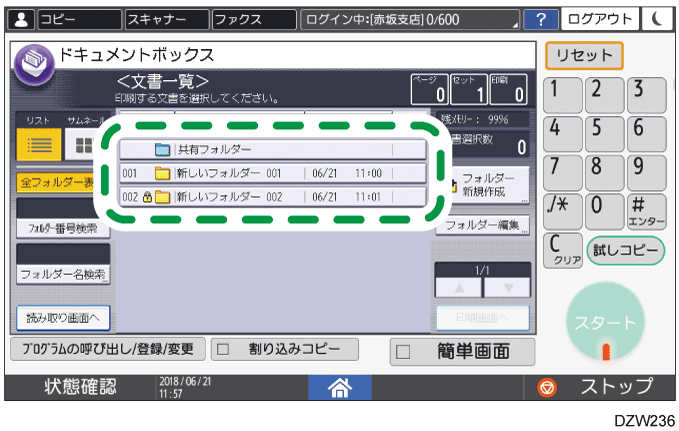
[フォルダー番号検索]または[フォルダー名検索]を押すと、フォルダーを検索できます。
パスワードが設定されたフォルダーを選択したときは、パスワードを入力し、[実行]を押します。
アクセス権を設定する文書を選択し、[文書情報変更]を押す。
[アクセス権変更]を押す。
「アクセス許可ユーザー/グループ」の[登録/変更/消去]を押す。
[新規登録]を押す。
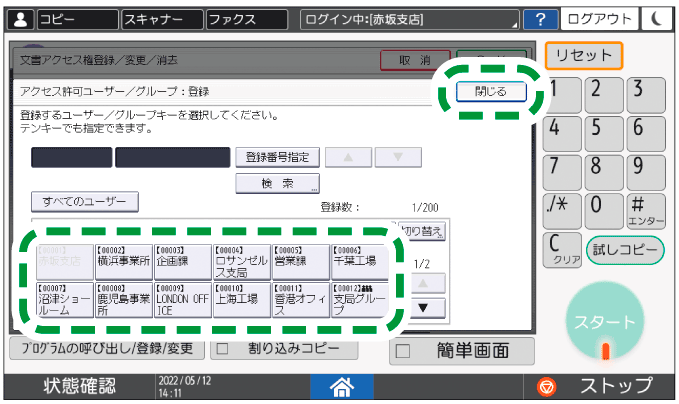
アクセス権を付与するユーザーを選択し、[閉じる]を押す。
[登録/変更]を押してユーザーを選択し、アクセス権を指定する。
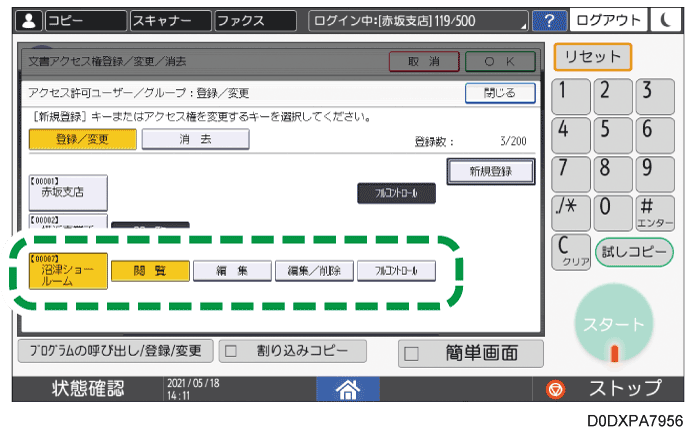
アクセス権の内容は以下のとおりです。
閲覧:蓄積文書の閲覧/印刷ができます。
編集:「閲覧」の権限に加え、印刷設定を変更できます。
編集/削除:「編集」の権限に加え、蓄積文書を消去できます。
フルコントロール:「編集/削除」の権限に加え、アクセス権を設定できます。
[閉じる]
 [OK] [OK] と押す。

アクセス権を解除するときは、手順5のあと[消 去]を押してユーザーを選択し、[消去する]を押します。
プリンタードライバーから本機に蓄積された保存文書のアクセス権は、Web Image Monitorから設定します。詳しくは、使用している機種の使用説明書を参照してください。
Windows認証/LDAP認証のときに、アドレス帳に自動登録されるユーザーに付与する蓄積文書へのアクセス権については、使用している機種の使用説明書を参照してください。